ツールバー
ワークスペースウィンドウの上部にあるツールバーは、頻繁に使用する操作をワンクリックで利用できるようにします。具体的には、接続とデータベースの切り替え、変更の確認とコミット、セーフモード、接続状態、およびパネルの切り替え機能です。

デフォルト項目
左から右へ、デフォルトのツールバーには以下の項目が含まれています。
| 項目 | 説明 | ショートカット |
|---|---|---|
| 左 | 左サイドバーの表示/非表示 | ⌘ + 0 |
| 接続 | 接続を開く | ⌘ + Shift + K |
| 破棄 / プレビュー / 確定 | 変更を破棄、プレビュー、またはコミットしてください。 | ⌘ + Shift + Delete / ⌘ + Shift + P / ⌘ + S |
| セーフモード | 接続のセーフモードレベルを表示し、変更します。 | |
| データベース | データベースを開く | ⌘ + K |
| SQLファイル | 新しいSQLエディタのタブを開く | ⌘ + E |
| ステータス | 接続状態バー | |
| 通知 | 輸出と輸入の進捗と結果 | |
| 再ロード | ワークスペースを再ロードします | ⌘ + R |
| 指標 | メトリックスボードを開く | |
| 命令 | 任意のファイルを開く | ⌘ + P |
| パネル | コンソールログと右側のサイドバーを表示または非表示にする。 | ⌃ + ⌘ + C / Space |
変更の破棄、プレビュー、コミット
GUI で行う変更は、コミットするまで保留されます。左側の 3 つのコントロールを使用することで、以下のことができます。
- Discard: 保留中のすべての変更を破棄します。
- Preview: TablePlus が生成した SQL ステートメントを確認します。
- Commit:変更をサーバーに送信します。
制御は、コミットするものが存在しない場合、無効になります。詳細については、コードレビュー&セーフモード を参照してください。
セーフモード
安全モードのボタンは、現在の接続の安全モードレベルを表示します。このボタンをクリックして、別のレベルを選択してください。
| レベル | 説明 |
|---|---|
| Silent Mode | 警告を表示せずにクエリを送信します。 |
| Alert Mode 1 | 送信前に警告を表示します。 |
| Alert Mode 2 | SELECT、EXPLAIN、SHOW 以外のクエリを送信する前に警告を表示します。 |
| Safe Mode 1 | 送信前にパスワードの入力を求めます。 |
| Safe Mode 2 | SELECT、EXPLAIN、SHOW 以外のクエリを送信する前にパスワードの入力を求めます。 |
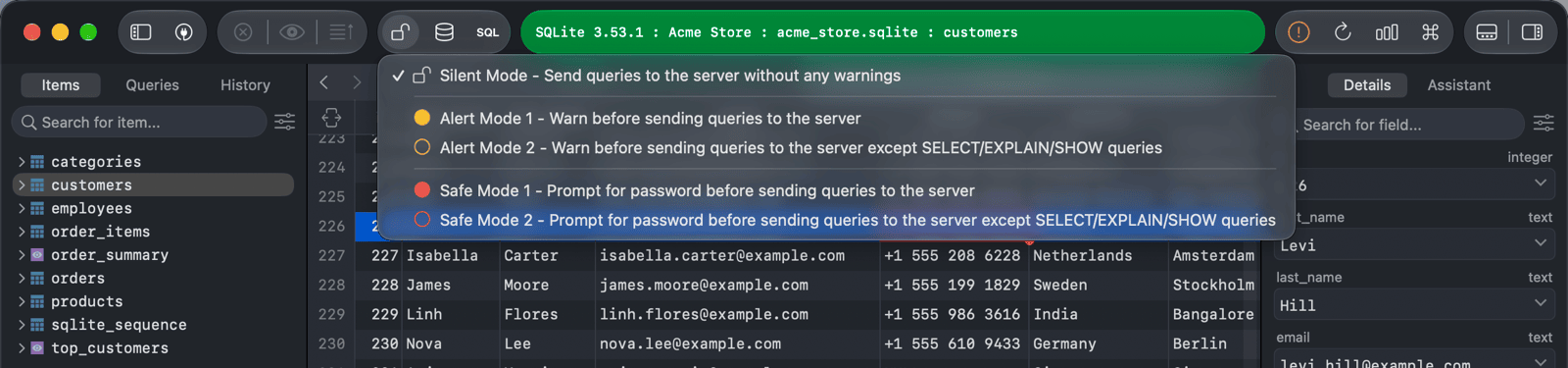
詳細については、Safe mode を参照してください。
ステータスバー
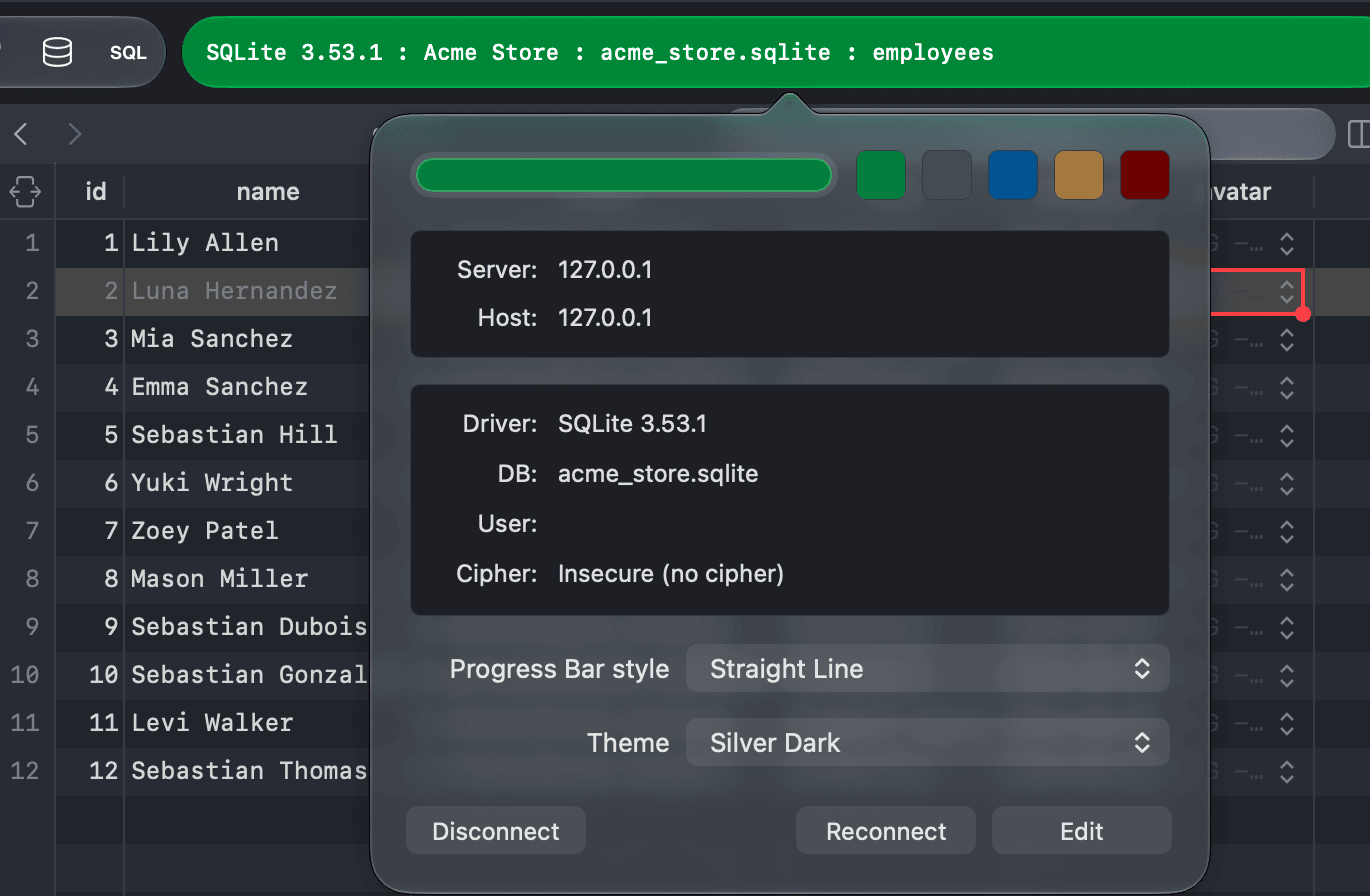
ステータスバーには、現在の接続とデータベース、接続のタグ(例:PRODUCTION)が表示されます。クエリの実行中は進捗バーも表示されます。バーの色は接続のステータスカラーと同じです。
ステータスバーをクリックすると、接続の詳細(サーバー、ホスト、データベース、ユーザー、およびTLS)を確認し、ステータスの色を変更できます。接続が途切れた場合は、ステータスバーをクリックすると再接続されます。
通知
ベルボタンには、試用期間中の(ActivateまたはPurchase)、ライセンス期限切れ時の(Renew...)、アップデート利用可能時の(Update...またはInstall and Relaunch)、そして最近のエクスポートとインポートが表示されます。TablePlus が有効化されるまで、ボタンにはオレンジ色の感嘆符が表示され、アップデート待機中は緑色の矢印が表示されます。実行中は進捗状況を確認でき、完了後は成功または失敗を確認し、エクスポートされたファイルのフォルダを開くことができます。
再ロード
Reloadボタンは、サーバーから最新のデータと構造で現在のワークスペースを更新します。
項目を検索して開く
Open Anything を使用すると、データベース、スキーマ、テーブル、関数、保存されたクエリ、またはアプリの機能を素早く検索して開くことができます。詳細については、Open Anything を参照してください。
パネル
Panels コントロールは、コンソールログ(下部)と右サイドバー(行詳細)の切り替えを行います。左サイドバーは、ツールバーの左端にあるLeftボタンで切り替えます。
ツールバーをカスタマイズする
他の macOS アプリと同様に、ツールバーに表示する項目を選択し、好きなように配置できます。
- ツールバーを右クリックし、Customize Toolbar… を選択します。また、Open Anything (
⌘ + P) を開いて、Customize Toolbar を選択することもできます。 - アイテムをツールバーにドラッグして追加または削除するか、またはデフォルトセットをドラッグして元に戻すことができます。
- Done をクリックします。
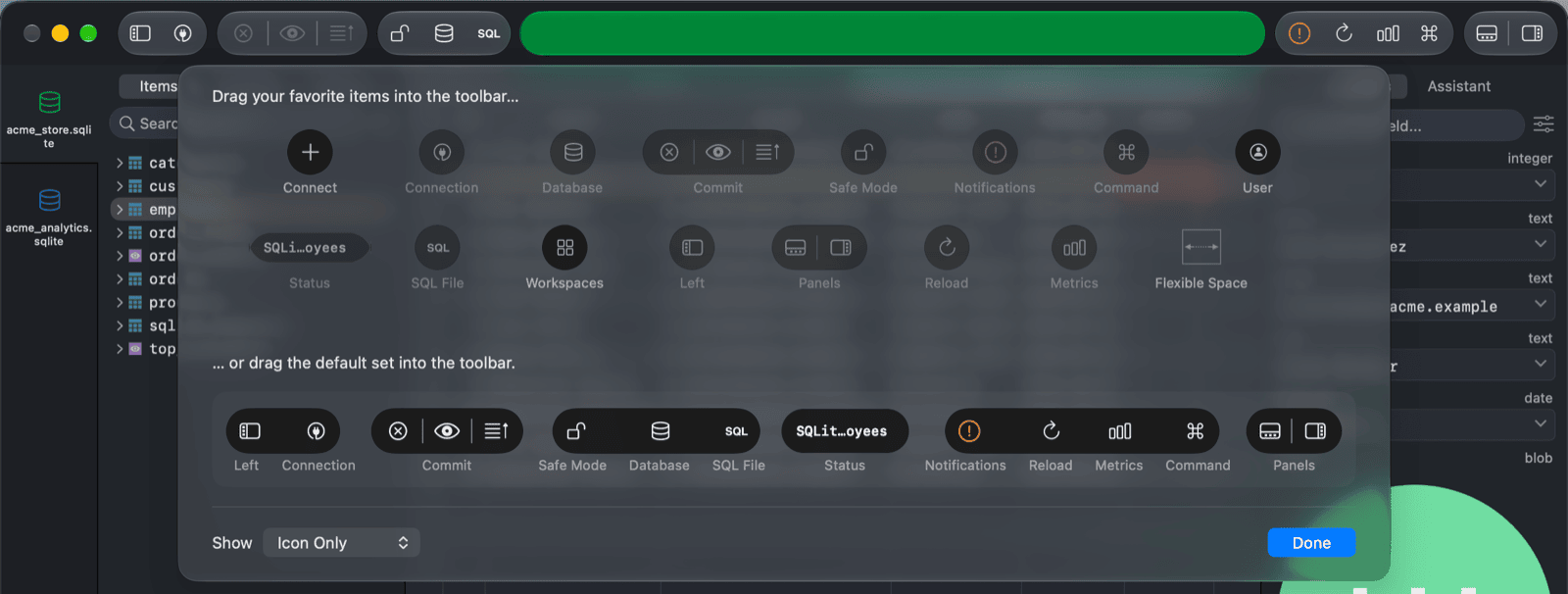
デフォルトの項目以外に、以下の項目を追加できます:
- Connect: データベース (
⌘ + K) を開くメニューで、接続 (⌘ + Shift + K) を開いたり、新しいウィンドウで接続 (⌘ + N) を開いたりできます。 - User: ユーザー管理 (MySQL、MariaDB、および PostgreSQL) を開く
- ワークスペース: 開いているワークスペースすべてを表示し、切り替えられます(
⌘ + Shift + \) - 柔軟な空間