右サイドバー
右側のサイドバーには、選択された行の詳細を、1 行に 1 つのフィールドごとに表示します。これにより、多くの列を持つテーブルの行を、水平にスクロールすることなく、簡単に確認・編集できます。複数の行を選択した場合、すべてのフィールドをまとめて編集できます。
サイドバーを表示または非表示にするには、テーブルにフォーカスがある状態で Space キーを押すか、ツールバーの Panels ボタンの右側をクリックしてください。
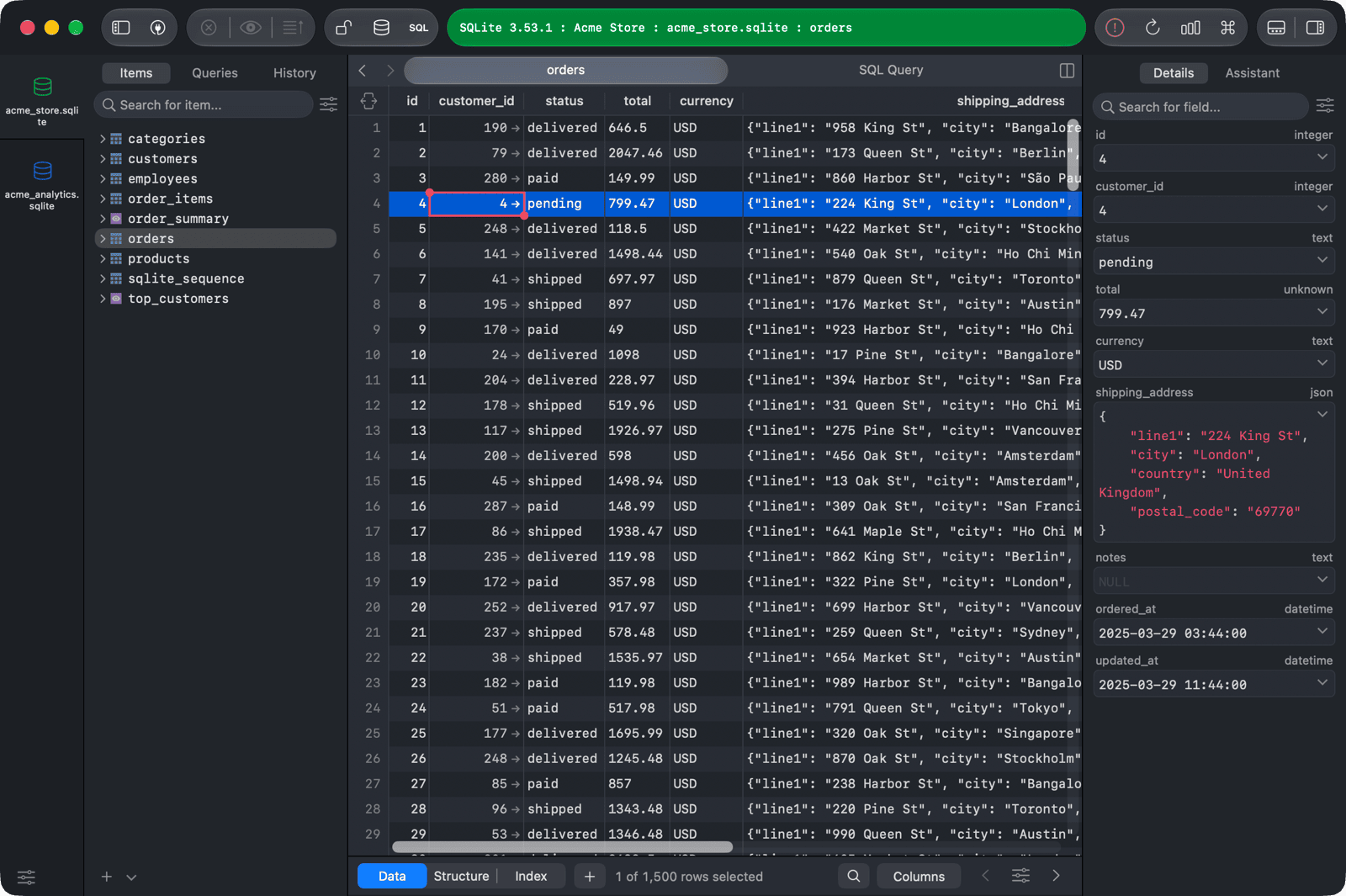
編集フィールド
フィールドをクリックすると、その値を編集できます。フィールドの横にあるボタンをクリックすると、そのフィールド用のクイックな値のメニューが表示されます。例えば、日付や時間の列には、NULL、DEFAULT、EMPTY、NOW()などを選択できます。テキストの値を入力する場合は、PRETTYやMINIFYを選択して JSON を再フォーマットしたり、ファイルを追加...でファイルから値を読み込んだりすることも可能です。
GUI における他の変更と同様に、編集は コミットする まで保留されます。
分野を検索する
Search for field ボックスに入力して、列名でフィールドをフィルタリングします。
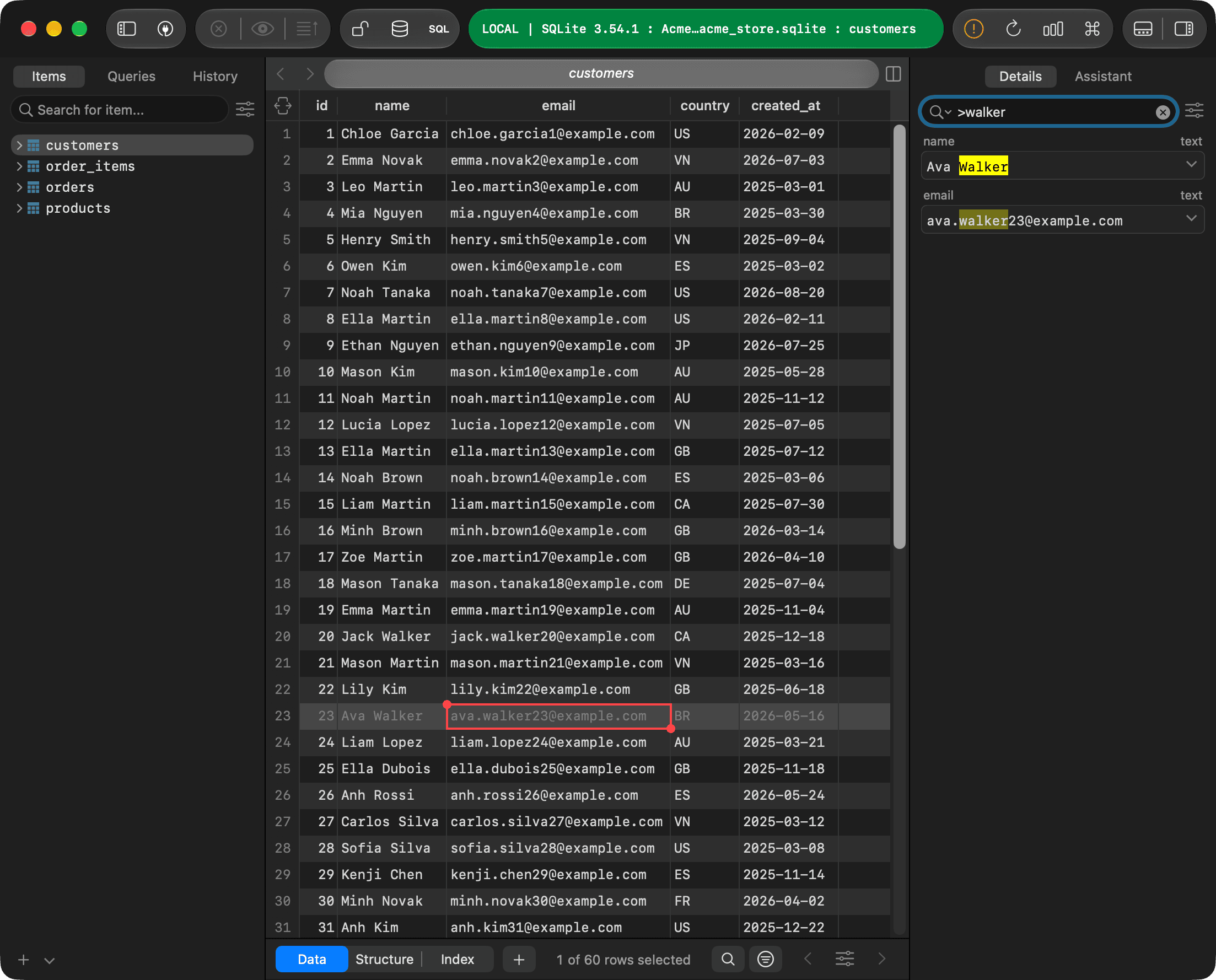
選択した行の値を検索するには、まず > から始め、例えば >walker を入力します。テキストを含むフィールドは一覧表示され、すべての一致がハイライトされます。次の一致に進むには Return を、前の一致に戻るには Shift + Return を押してください。ボックス内の拡大鏡アイコンをクリックすると、Match Case、Match Whole Word、または Use Regular Expression が有効になります。
設定
検索ボックスの横にあるSettingsボタンをクリックして、以下の項目を変更できます:
- マッチング戦略: Fuzzy - default または Contains、フィールド検索用。
- Auto Pretty JSON: JSON の値を整形して表示します。
- LLM チャットを有効にする:「Assistant」タブを「Details」の隣に追加し、そこで LLM にデータに関する質問を行うことができます。有効にすると、TablePlus は設定した LLM サーバーにプロンプトを直接送信します。詳細は LLM プラグイン を参照してください。