도구 모음
상단 작업 영역의 도구 모음은 가장 자주 사용되는 기능에 한 번의 클릭으로 접근할 수 있도록 해줍니다: 연결 및 데이터베이스 전환, 변경 사항 검토 및 적용, 안전 모드, 연결 상태, 그리고 패널 전환 기능.

기본 항목
왼쪽에서 오른쪽으로, 기본 도구 모음에는 다음이 포함되어 있습니다.
| 항목 | 설명 | 단축키 |
|---|---|---|
| 왼쪽 | 왼쪽 사이드바를 표시하거나 숨깁니다. | ⌘ + 0 |
| 연결 | 연결 | ⌘ + Shift + K |
| 버리기 / 미리 보기 / 제출 | 변경 사항을 버리거나, 미리 보거나, 제출하세요. | ⌘ + Shift + Delete / ⌘ + Shift + P / ⌘ + S |
| 안전 모드 | 연결의 안전 모드 수준을 표시하고 변경합니다. | |
| 데이터베이스 | 데이터베이스를 엽니다. | ⌘ + K |
| SQL 파일 | 새 SQL 편집기 탭을 엽니다. | ⌘ + E |
| 상태 | 연결 상태 표시 | |
| 알림 | 수출 및 수입의 진행 상황과 결과 | |
| 다시 로드 | 작업 공간 다시 로드 | ⌘ + R |
| 척도 | 메트릭스 보드를 엽니다. | |
| 명령 | 항목 검색 및 열기 | ⌘ + P |
| 패널 | 콘솔 로그 및 오른쪽 사이드바를 표시하거나 숨깁니다. | ⌃ + ⌘ + C / Space |
변경 사항 취소, 미리보기 및 커밋
GUI 에서 수행한 변경 사항은 커밋할 때까지 보류됩니다. 왼쪽의 세 부분 컨트롤을 사용하면 다음 작업을 수행할 수 있습니다:
- Discard: 보류 중인 모든 변경 사항을 삭제합니다.
- Preview: TablePlus 에서 변경 사항에 대한 SQL 문을 확인하세요.
- Commit: 변경 사항을 서버로 전송합니다.
제어 요소는 변경 사항이 없는 경우 비활성화됩니다. 자세한 내용은 코드 검토 및 안전 모드를 참조하세요.
안전 모드
안전 모드 버튼은 현재 연결의 안전 모드 수준을 표시합니다. 이 버튼을 클릭하여 다른 수준을 선택하세요.
| 수준 | 설명 |
|---|---|
| Silent Mode | 경고 없이 서버에 쿼리를 보냅니다. |
| Alert Mode 1 | 서버에 쿼리를 보내기 전에 경고합니다. |
| Alert Mode 2 | SELECT, EXPLAIN, SHOW 이외의 쿼리를 보내기 전에 경고합니다. |
| Safe Mode 1 | 서버에 쿼리를 보내기 전에 비밀번호를 요청합니다. |
| Safe Mode 2 | SELECT, EXPLAIN, SHOW 이외의 쿼리를 보내기 전에 비밀번호를 요청합니다. |
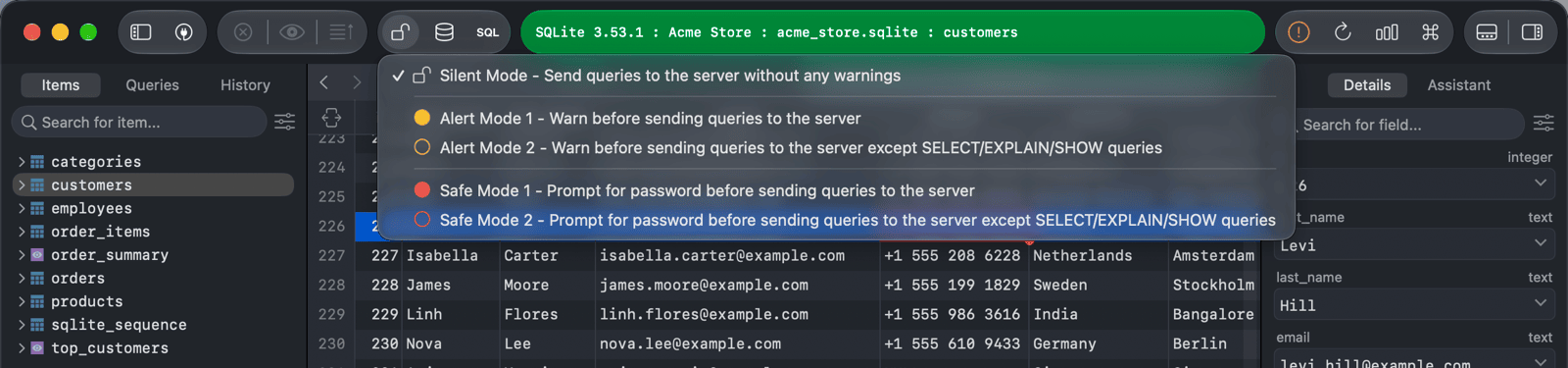
자세한 내용은 Safe mode을 참조하세요.
상태 표시
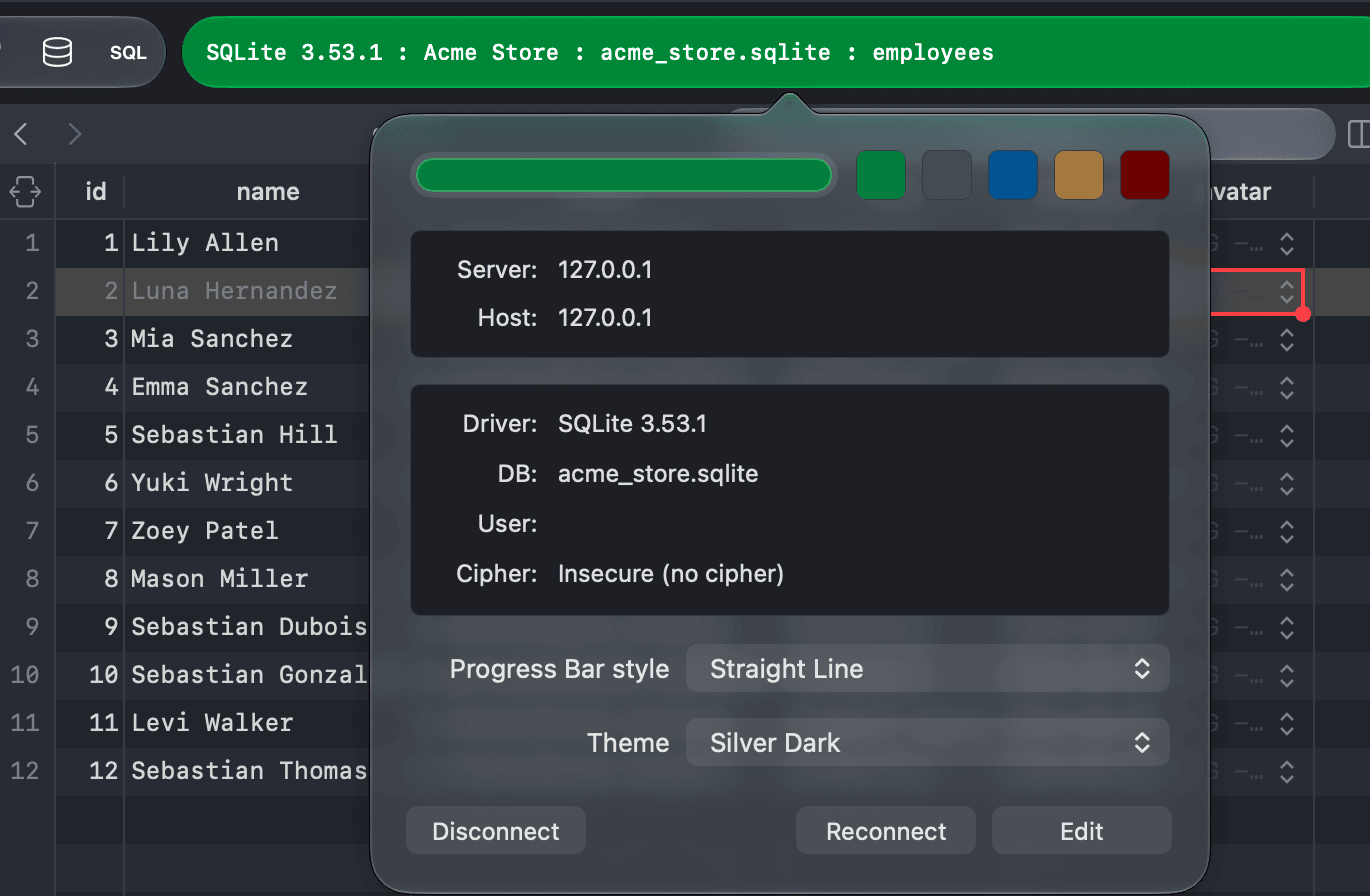
상태 표시줄에는 현재 연결과 데이터베이스, 연결 태그(예: PRODUCTION)가 표시됩니다. 쿼리를 실행하는 동안에는 진행률 표시줄도 나타납니다. 표시줄의 색상은 연결에 지정된 상태 색상과 같습니다.
상태 표시를 클릭하여 연결 정보를 확인하고 (서버, 호스트, 데이터베이스, 사용자 및 TLS) 연결 상태의 색상을 변경할 수 있습니다. 연결이 끊어진 경우, 상태 표시를 다시 클릭하면 연결이 재개됩니다.
알림
벨 버튼은 라이선스 알림 (Activate 또는 구매는 시험 기간 중, Renew...는 라이선스 만료 시), 업데이트 알림 (Update... 또는 Install and Relaunch는 업데이트가 설치 준비가 되었을 때), 그리고 최근 내보내기 및 가져오기 정보를 표시합니다. TablePlus 가 활성화될 때까지 버튼은 종 모양 대신 주황색 느낌표를 표시하며, 업데이트 대기 중에는 녹색 화살표를 표시합니다. 실행 중에는 진행 상황을 이곳에서 확인할 수 있고, 완료되면 완료 여부 또는 실패 여부를 확인하고 내보낸 파일의 폴더를 열 수 있습니다.
다시 로드
Reload 버튼을 클릭하면 현재 작업 영역을 서버의 최신 데이터와 구조로 다시 로드합니다.
항목 검색 및 열기
빠르게 데이터베이스, 스키마, 테이블, 함수, 저장 쿼리 또는 앱 기능을 찾아 엽니다. 자세한 내용은 Open Anything를 참조하세요.
패널
Panels 컨트롤은 콘솔 로그 (하단) 와 오른쪽 사이드바 (행 세부 정보) 를 전환합니다. 왼쪽 사이드바에는 도구 모음의 가장 왼쪽에 Left 버튼이 있습니다.
도구 모음 사용자 정의
다른 macOS 앱과 마찬가지로, 어떤 항목을 도구 모음에 표시하고 원하는 대로 배열할 수 있습니다.
- 도구 모음에 마우스를 오른쪽으로 클릭하고 Customize Toolbar…을 선택하세요. 또한, "모든 파일 열기" (
⌘ + P)를 열고 Customize Toolbar를 선택할 수도 있습니다. - 아이템을 도구 모음으로 끌어넣거나 빼내거나, 기본 설정을 다시 적용하여 초기 상태로 되돌릴 수 있습니다.
- 완료를 클릭합니다.
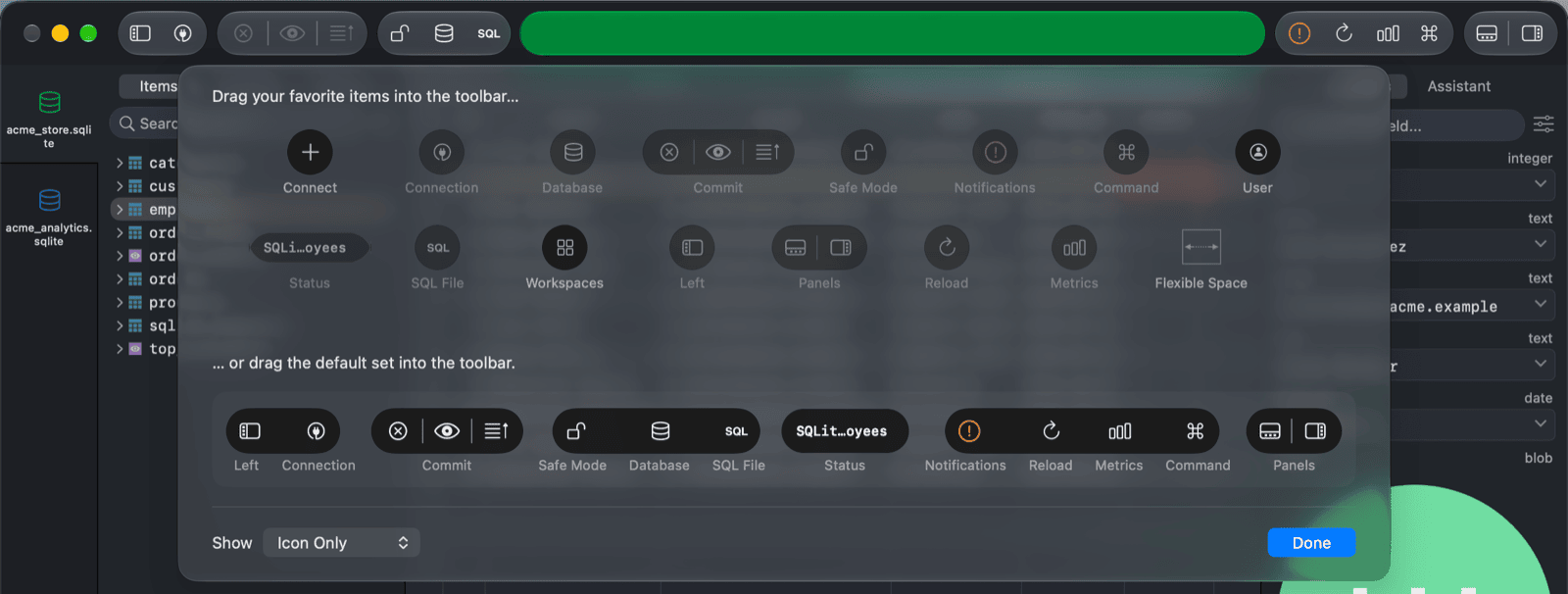
기본 항목 외에도 다음 항목들을 추가할 수 있습니다:
- Connect: 데이터베이스를 여는 메뉴입니다. 연결을 엽니다 (
⌘ + K), 또는 새 창에서 연결을 엽니다 (⌘ + Shift + K), 또는 새 창에서 연결을 엽니다 (⌘ + N). - User: 사용자 관리 (MySQL, MariaDB, 및 PostgreSQL 열기)
- 작업 공간: 모든 열린 작업 공간을 표시하여 전환할 수 있습니다 (
⌘ + Shift + \) - 유연한 공간