エディタの基本
SQLエディタは、現在のデータベースに対するクエリを記述し、実行するための場所です。各SQLエディタは、個別のタブで開き、結果はエディタの下に表示されます。
SQLエディタを開く
次のいずれかを使用します。
- ツールバーにある「SQL File」ボタンをクリックします。
⌘ + E(または、SQLエディタが選択されていない場合は⌘ + Return)- 報道
⌘ + T新しいタブを開く。通常、新しいタブは… SQL 編集者。これは変更可能です。 コマンド + T で開く 内 Settings > General.1
クエリを実行する
「実行」ボタンは、エディタの下部にあるバーで、結果のすぐ上に配置されています。
- Run Current (
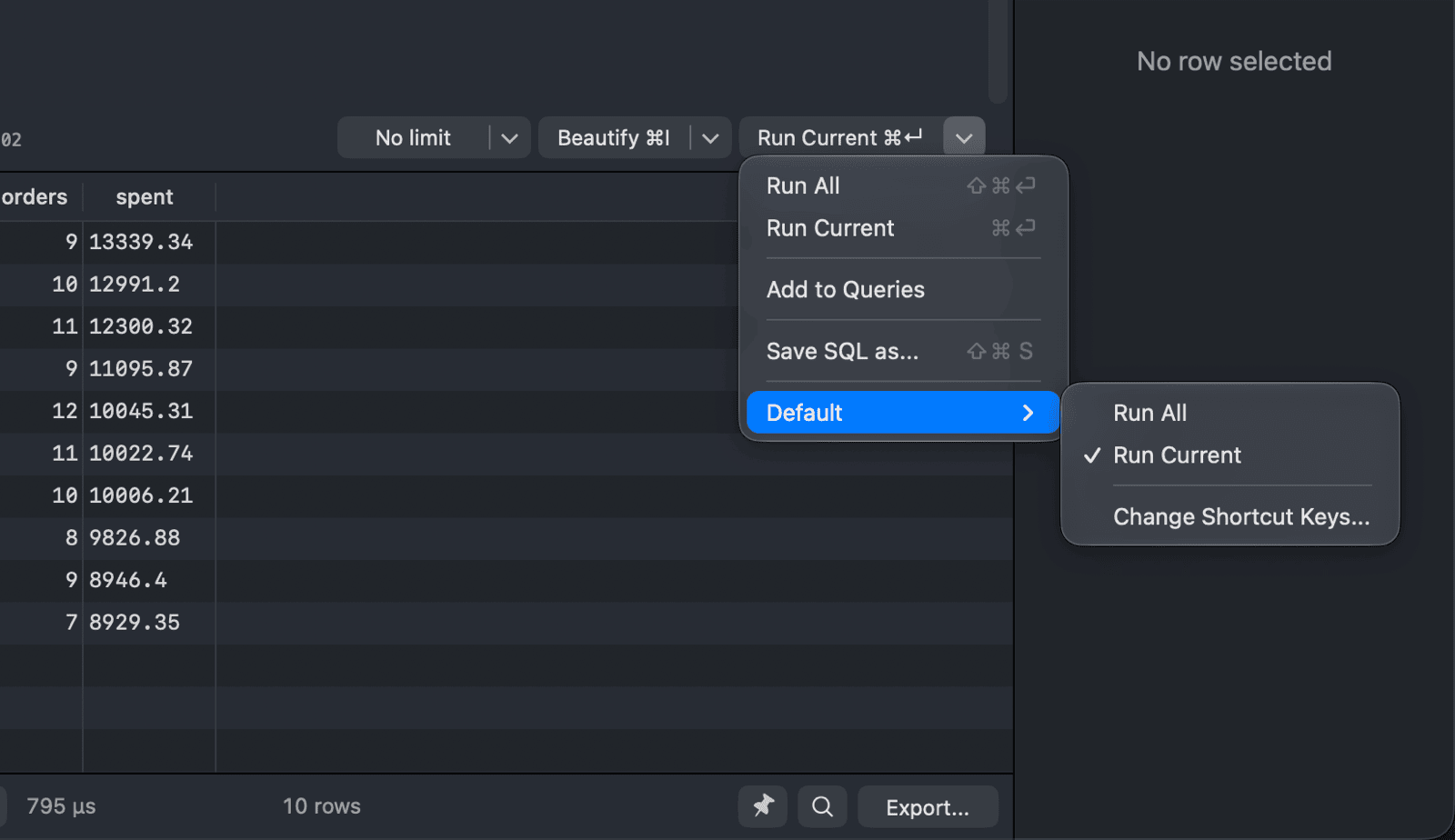
⌘ + Return) は選択されたテキストを実行します。何も選択されていない場合は、カーソル下のステートメントを実行し、エディタで TablePlus がハイライト表示しているものを実行します。 - Run All (
⌘ + Shift + Return) は、エディタ内のすべての文を実行します。
複数の文をセミコロンで区切ります。複数の文を実行した場合、それぞれの結果は個別の結果タブに表示されます。(詳細は 結果をタブに分割する を参照してください。)
実行ボタンの横にある矢をクリックして、Run CurrentまたはRun Allを選択し、ボタンのDefaultアクションを変更します。ショートカットキーを変更...はSettings > Keymapを開き、両方のアクションのショートカットを変更できます。
実行するすべての検索は、検索履歴 に保存されます。
接続が Safe Mode の場合、TablePlus はサーバーにクエリを送信する前に、パスワードの確認(または入力)を求めます。
行数を制限する
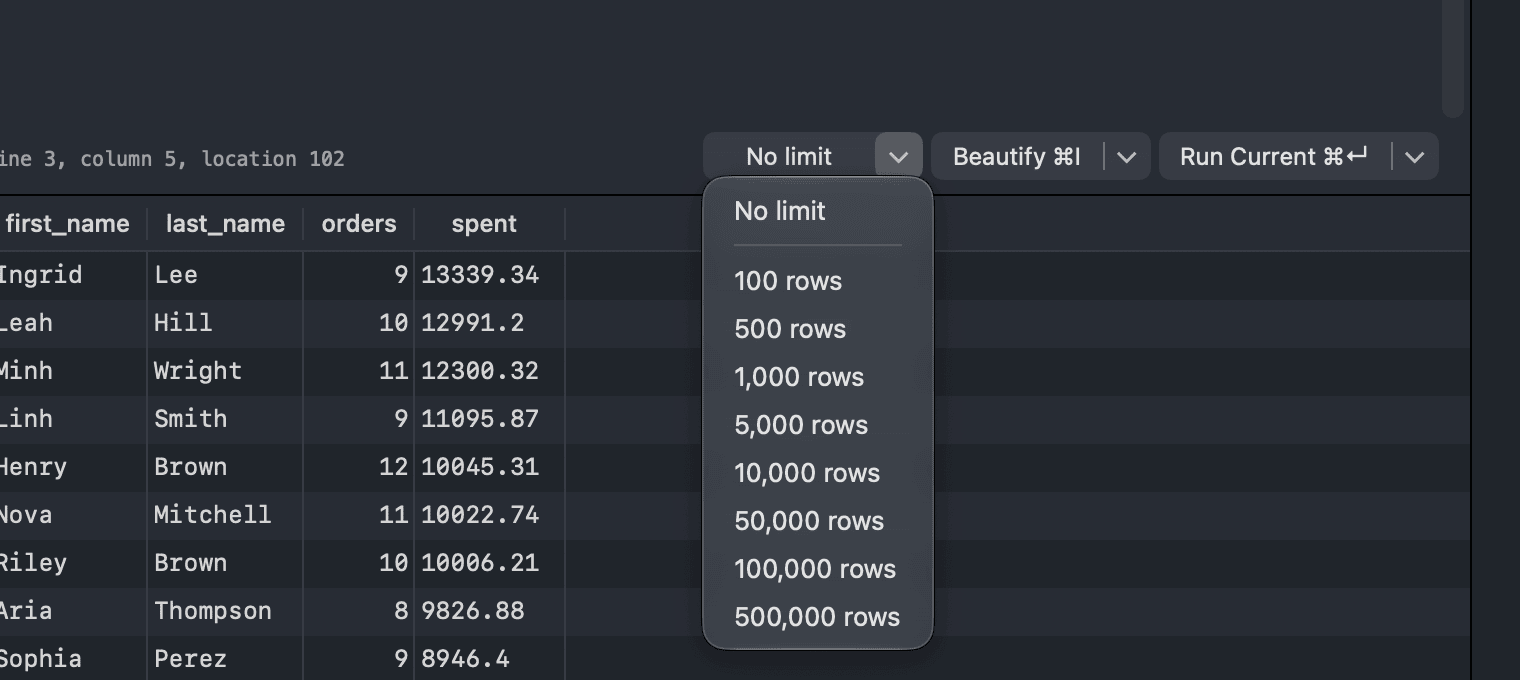
多くの SQL ドライバーでは、実行ボタンの横で取得行数の上限を選べます。No limit を選ぶか、100 rows から 500,000 rows までの上限を指定します。上限を設定すると、TablePlus は、すでに LIMIT が指定されている場合を除き、SELECT クエリに上限を追加します。設定は接続ごとに保存されます。
MongoDB 接続の場合、行制限メニューの代わりに構文メニューが表示されます。Mongo Shell (Javascript) を選択するとシェルスクリプトを作成でき、Mongo Command を選択するとデータベースコマンドを実行できます。
実行中のクエリをキャンセルする
クエリが実行されている間、実行ボタンはCancelに変わります。クリックするとクエリの実行が停止します。PostgreSQL、MySQL、MariaDB、および Microsoft SQL Server では、Cancelをクリックすると プロセス一覧 が表示され、どのサーバープロセスを停止するかを選択できます。
サーバー上のクエリを停止するには、プロセス一覧 を開き、Tools > Process List (⌘ + .) に移動します。サーバーで実行中のクエリが表示されます。クエリを選択し、Kill をクリックします。すべてのドライバでプロセスリストが利用可能ではありません(例:SQLite)。
ステートメントを折りたたむ
行番号のサイドバーに表示されている文の横にある矢印をクリックすると、その文を折りたたむことができます。再度クリック(またはエディタのプレースホルダーをクリック)すると展開できます。文内のよりインデントされた行(例えば、インデントされたサブクエリなど)は、上記の行の下に折りたたまれます。TablePlus は、保存されたクエリファイルの折りたたみ状態を記憶します。
コードをコメントアウトする
- 行コメントの切り替え:
⌘ + / - コメントブロックの切り替え:
⌥ + ⌘ + /
これらは、エディタの右クリックメニューとEditメニューにも表示されます。
クエリを保存する
- エディタの内容をファイルに保存するには、実行ボタンの横にある矢印をクリックして、Save SQL as... を選択するか、File > Save As... (
⌘ + Shift + S) を選択してください。 - 後で利用したいクエリは、保存したクエリに追加してください。同じメニューからAdd to Queriesを選択するか、テキストを選択して右クリックし、Add to Queriesを選択してください。詳細は Query Favorite & Keyword Binding を参照してください。
TablePlus が、次の接続を開いた際に SQL エディタの内容を復元するかどうかを制御するには、Customize Query Editor を参照してください。
AI モデルからクエリの作成や説明のサポートを受けるには、右側のサイドバーにあるAssistantタブをご利用ください。返信には、SQL をコピーまたは実行するためのボタンがあります。詳細は LLM プラグイン をご覧ください。
-
Windows と Linux の場合、
Ctrlを⌘に代えて使用します。 ↩︎