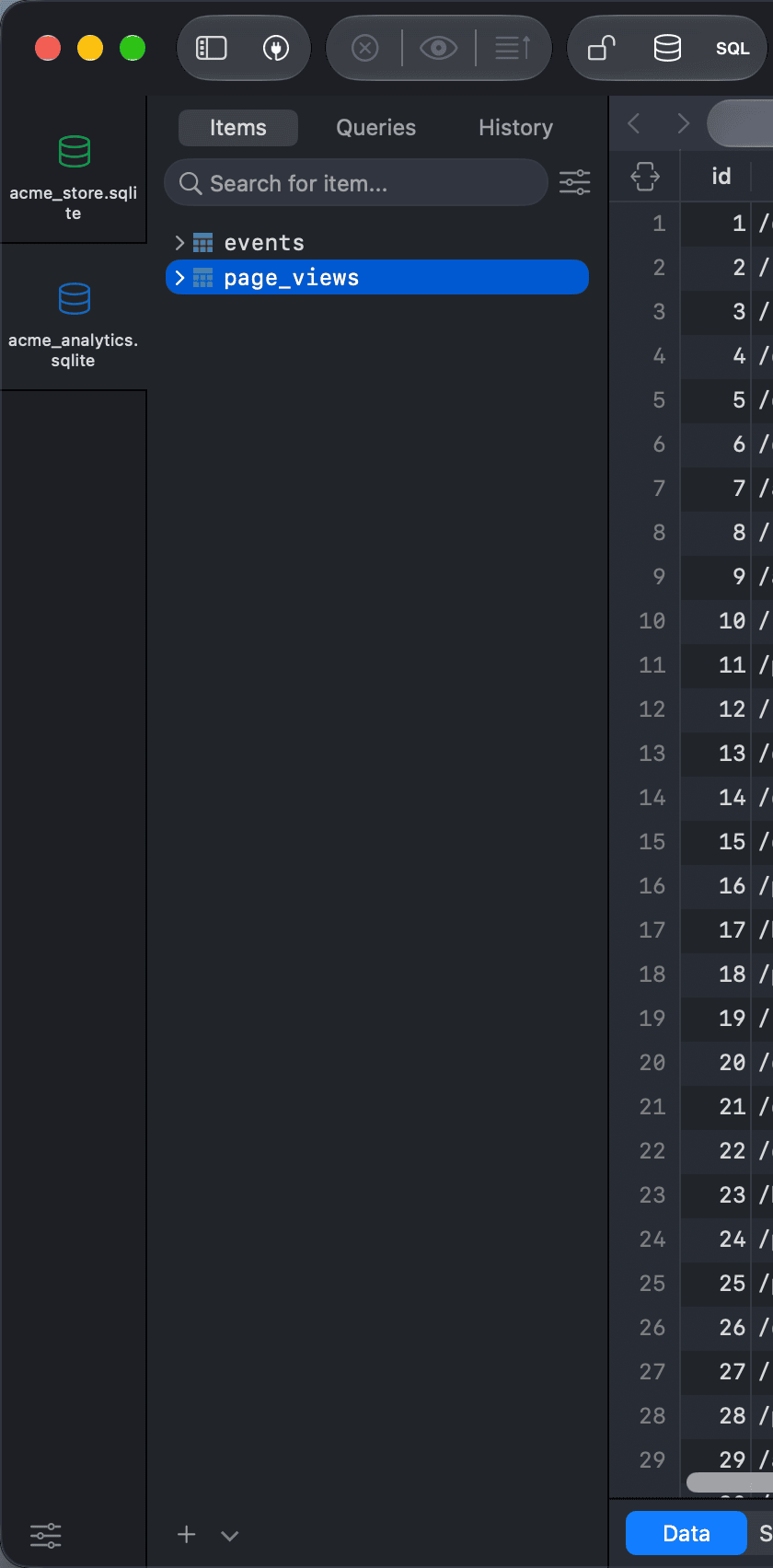
左サイドバー
左側のサイドバーには、現在のデータベース内のオブジェクトと保存済みおよび過去のクエリが表示されます。⌘ + 0 キーを押すか、ツールバーの Left ボタンをクリックして表示または非表示を切り替えることができます。
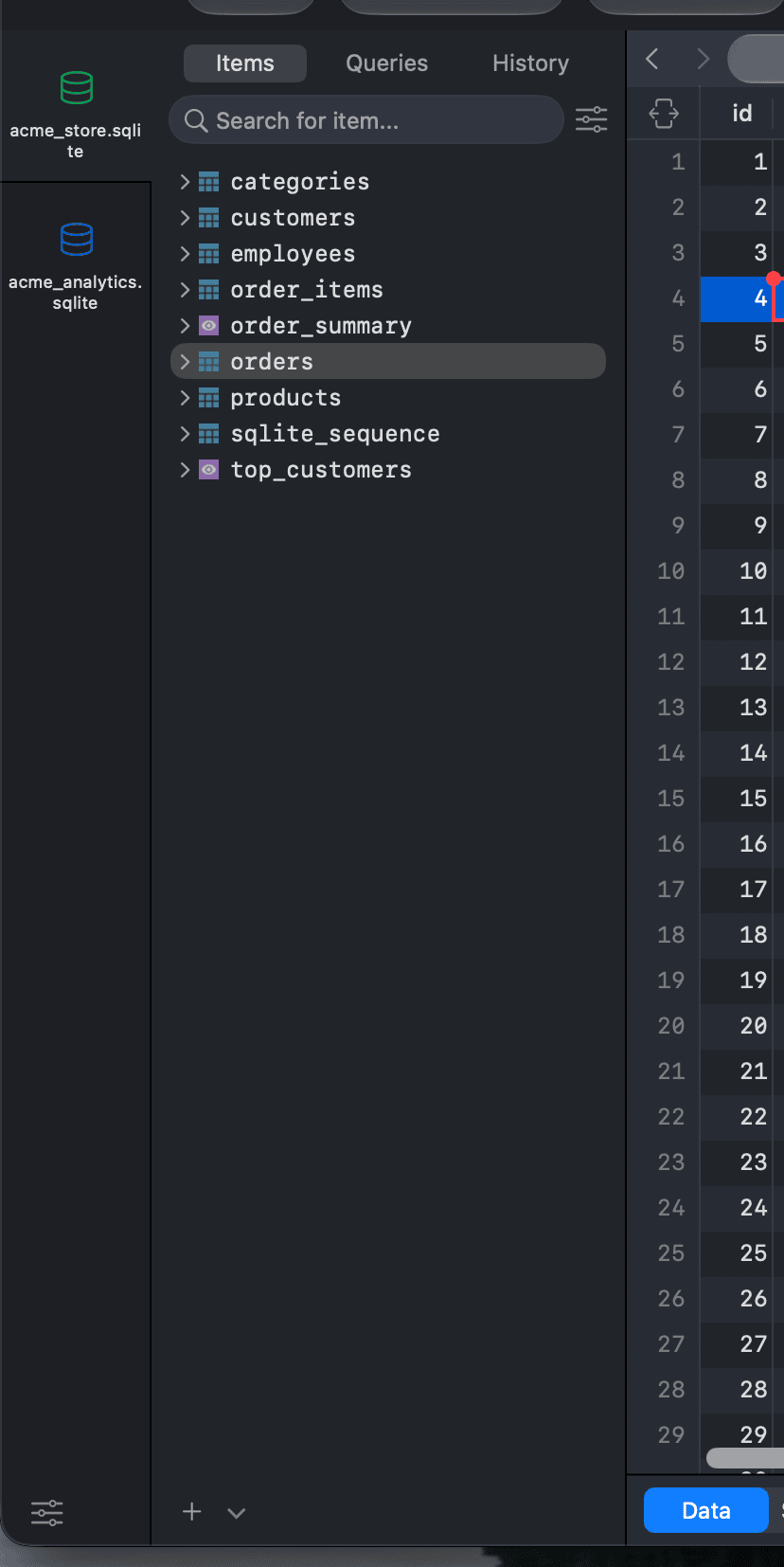
項目、問い合わせ、履歴
サイドバーの上部にある 3 つのタブは、以下の項目間を切り替えます。
- 項目: データベースのオブジェクト、例えば テーブル、ビュー、関数、および プロシージャ です。
- Queries: 保存したクエリ。クエリのファビオートとキーワードのバインディング を参照してください。
- History: 実行したクエリです。クエリ履歴 を参照してください。
接続またはデータベースリストを開く、または新しい SQL エディタを開くには、ツールバー の Connection (⌘ + Shift + K)、Database (⌘ + K)、および SQL File (⌘ + E) ボタンを使用します。
検索
検索バーを各タブの最上部で利用して、リストを絞り込んでください。現在いるタブの検索バーに ⌘ + Shift + F で移動できます。
通常、検索機能はあいまい一致を使用します。検索したいキーワードを含む項目のみを検索するには、検索ボックスの横にある設定ボタンをクリックし、「Matching strategy > Contains」を選択してください。
データベース全体のデータ内で値を検索するには、同じメニューから Search in Database... を選択するか、または Tools > Search in Database... から選択してください。
サイドバー設定
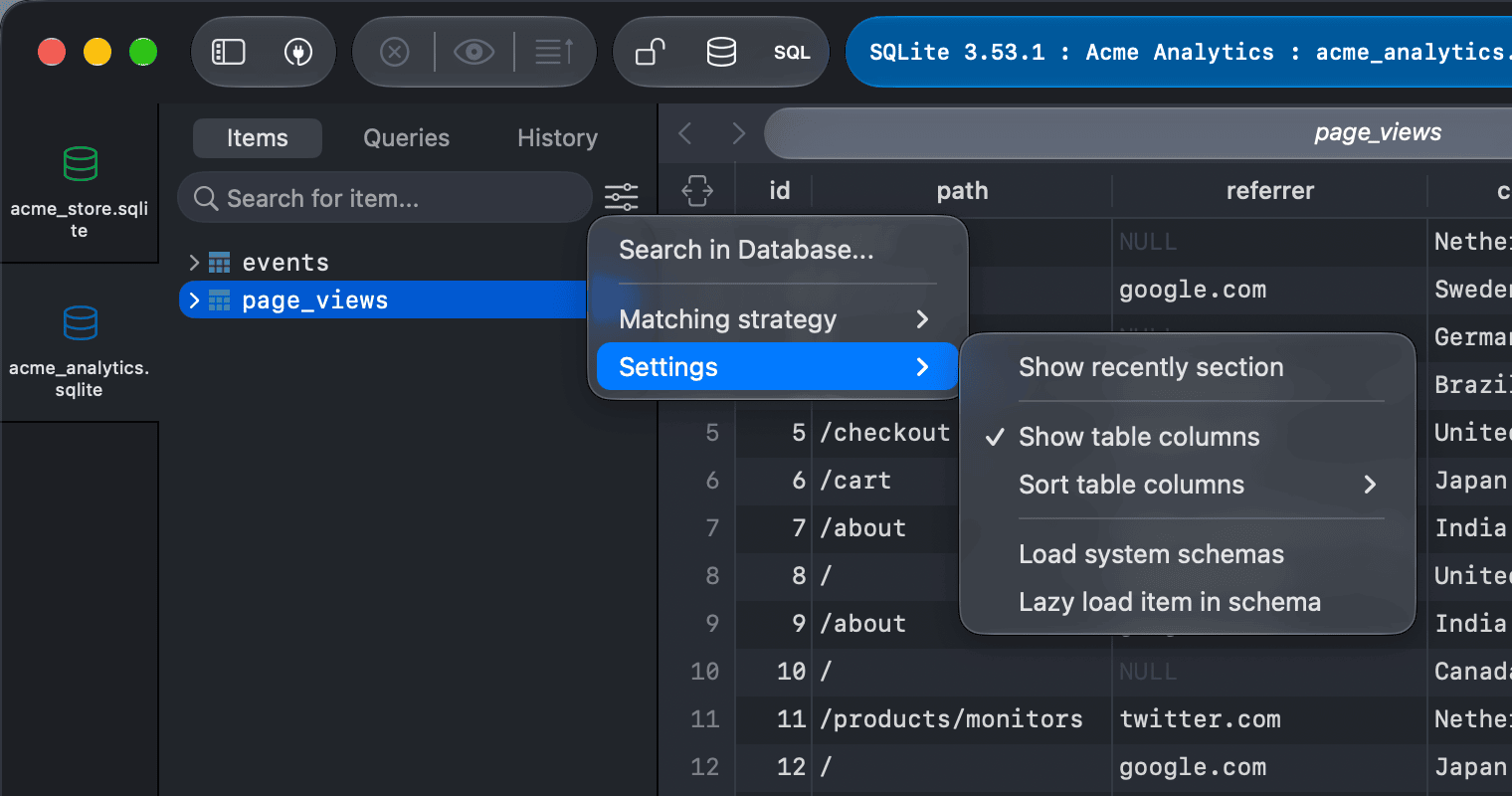
検索ボックス横のSettingsボタンをクリックし、Itemsタブに表示される内容を選択します。
- 最近の項目を表示: 現在のデータベースで最近開いた項目を表示します。
- Show function section: 関数とプロシージャを表示します。
- 表示順序セクション と ユーザー定義のタイプセクション:これらの機能を持つデータベースには、シーケンスとユーザー定義の型を表示します。
- 列を表示する:各テーブルの列をリストアップします。列を並び替えるを使用して、A-Zまたは順序位置で並べ替えます。
- システムスキーマ: スキーマリストに
information_schemaやpg_catalogなどのシステムスキーマを含めます。 - スキーマ内のアイテムを遅延読み込みする:スキーマを開いたときに、その中のアイテムのみを読み込む。
スキーマと新しい要素
サイドバーの下部では、次の操作ができます。
- データベースがスキーマをサポートしている場合、スキーマメニューはデータベース内の複数のスキーマを切り替えます。
- +ボタンで新しいテーブルを作成します。矢印をクリックすると、ビュー、マテリアライズドビュー、関数、プロシージャ、スキーマ、または複数の項目を作成できます。
項目操作
対象の項目を右クリックして、新しいタブで開く、構造を表示する、項目の概要を確認する、図を表示する、項目名をコピーする、またはスクリプト(作成、DROP、TRUNCATE、または SELECT TOP 100)をコピーする、データをエクスポートまたはインポートする、または複製、TRUNCATE、または削除する操作を実行できます。
一番上に表示する
よく使うアイテムをピン固定して、常にリストの一番上に表示します。
- 表、ビュー、または関数で右クリックし、「Pin to top」を選択してください。
- ピンを外すには、ピンされた項目を右クリックし、Unpin from topを選択してください。
データベーススタック
複数のワークスペースを同じウィンドウで開いている場合、TablePlus は左端に各オープンデータベースのアイコンを表示する細いストリップを表示します。これにより、ワンクリックでデータベースを切り替えることができます。
区別しやすくするために、下部のステータスバーにある「設定」ボタンをクリックし、以下のいずれかを選択してください:
- データベース名を表示する
- 接続名を表示
データベースをストリップ上で右クリックすると、閉じる、他の接続を閉じる、または「Move Tab to New Window」を選択できます。