タスクのスケジュール
Schedule Tasks は、データベースのバックアップ、復元、または 同期する を自動的に実行します:1 時間ごと、毎日、毎週、毎月、指定した時刻、または手動実行時。
バックアップの表示
ウェルカム画面で、左上にある時計のボタンをクリックしてください。画面は、あなたの接続からバックアップ、つまり、あなたのスケジュールの一覧に切り替わります。その隣にあるプラグのボタンをクリックすると、再びあなたの接続に戻ります。
このリストの各スケジュールは、名前と実行時間(例:「2:00 AM · 毎日」)を表示し、オン/オフを切り替え、現在実行または停止するためのボタンを備えています。スケジュールが最後に失敗した場合や、あなたの注意が必要な場合は、マークが表示されます。マークをクリックすると、詳細を確認できます。
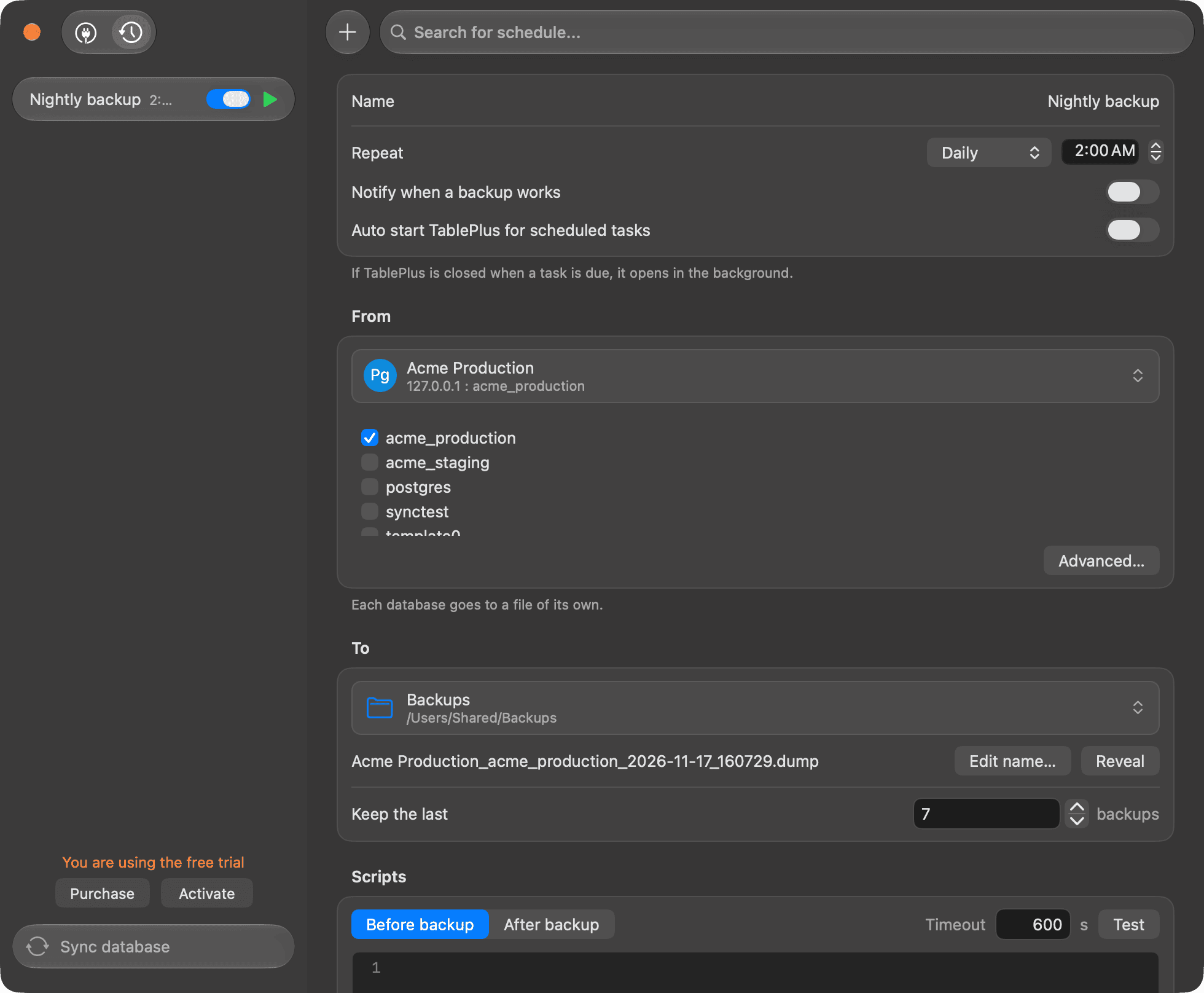
スケジュールを作成してください
- バックアップ画面で、上部の + をクリックするか、空のリストで New Schedule をクリックします。TablePlus は選択した接続から新しいスケジュールを埋めます。
- Name を入力してください。
- いつ実行されるかを選び、Repeat(Once、Hourly、Daily、Weekly、Monthly または Manually)を設定し、時刻、曜日、または月の日付を指定します。デフォルトは毎日 2:00 です。
- From の項目から、バックアップする接続とデータベースを選択するか、ダンプファイルのフォルダを選択して復元します。各実行で、各ファイル名から最新のファイルのみが復元され、同じファイルは二度と復元されません。
- To の下で、バックアップの保存場所を選択します。
- フォルダに保存する場合は、Edit name... でファイル名を、Keep the last で保持するバックアップ数を指定します。TablePlus が削除するのはこのスケジュールで作成したファイルだけです。MySQL と MariaDB では Compress with gzip も使えます。
- 別の接続に同期する場合は、Database で同期先のデータベースを選びます。既定ではコピー元と同じ名前です。Create the database when it's missing は既定でオンになっています。
データベースの同期 で設定した同期をスケジュールするには、同期ウィンドウの Schedule... をクリックしてください。TablePlus は同じソースとターゲットを使用し、機能を一時停止することで、まず時間を設定できます。
バックアップオプションとスクリプト
バックアップを行うには、From の下にある Advanced... をクリックして、ダンプツールとそのオプションを選択します(Backup & Restore を参照)。
バックアップは、ファイルの別の場所にコピーするなど、Before backup と After backup のスクリプトを実行できます。Timeout(デフォルト 600 秒)を設定し、Test をクリックしてスクリプトを確認できます。後処理スクリプトは常に実行するか、バックアップが成功した場合のみ実行するかを選択できます。スクリプトが受け取る環境変数は、それぞれの項目下にリストされています。
スケジュールを承認する
スケジュールによる同期と、Safe Mode での接続のバックアップは、実行前に承認が必要です。スケジュール内のApprove...をクリックして、実行内容を確認してください。後続の実行で承認範囲を超えた場合(例:ターゲットに新しいテーブルが追加された場合)、TablePlus は実行をスキップし、再度承認を求めます。
スケジュールが実行される時
スケジュールは TablePlus が開いている間、ウィンドウが開かれていなくても実行されます。TablePlus が閉じていた間に実行されなかったスケジュールは、TablePlus が起動したときに一度実行されます。
TablePlus が閉鎖されている場合にスケジュールを実行するには、Auto start TablePlus for scheduled tasksをオンにします。TablePlus は、タスクが期日を迎えた際に、バックグラウンドで自動的に起動し、完了したら終了します。macOSは、「バックグラウンド項目を追加」という通知を表示する場合があります。TablePlus を削除する前に、このオプションをオフにしてください。
パスワードを毎回求められる接続、Microsoft Entra IDでサインインするもの、または承認されていない起動スクリプトを実行するものについては、スケジュールできません。
今すぐ逃げ、歴史を刻む
- スケジュールをすぐに実行するには、実行ボタンをクリックするか、スケジュール内の「Run Now」をクリックしてください。停止をクリックして実行をキャンセルできます。
- スケジュールには最後の 20 回の実行履歴が表示されます。Log をクリックすると、各実行の内容を確認できます。
- すべてのスケジュールの実行履歴を表示するには、Schedule Task History... をクリックするか、Tools > Schedule Task History... に移動してください。実行をダブルクリックすると、その内容が開きます。
スケジュールを右クリックして、実行、オン/オフ、複製、Finderで表示、または削除できます。スケジュールを削除すると、その実行とログも削除されますが、作成したバックアップは削除されません。
通知
TablePlus は、予定されたタスクが失敗した場合やスキップされた場合に、常に通知を送信します。タスクが正常に完了した際にも通知を受けたい場合は、Notify when a backup works(または同期が完了した際には、お知らせください)をオンにしてください。タスクが失敗した場合、ウェルカムウィンドウのクロックボタンも、バックアップを開くまで赤い点が表示されます。通知をクリックすると、その実行のログが開きます。
無料トライアル期間中は、1つのスケジュールを作成し、実行することができます。