ジャンプ
Jump は、表示中のテーブル内の列、行、または値を検索し、その位置へ移動します。この機能は、テーブルのデータとクエリ結果の両方で動作します。
オープンジャンプ
以下のいずれかを行ってください。
⌘ + Lまたは⌃ + Gを押します。- Navigate > Jump... を選択してください。
- テーブルの最下部にある Columns をクリックし、Jump to Column... を選択してください。
テーブルの上でバーが開きます。最後にあなたが入力したテキストが選択されています。
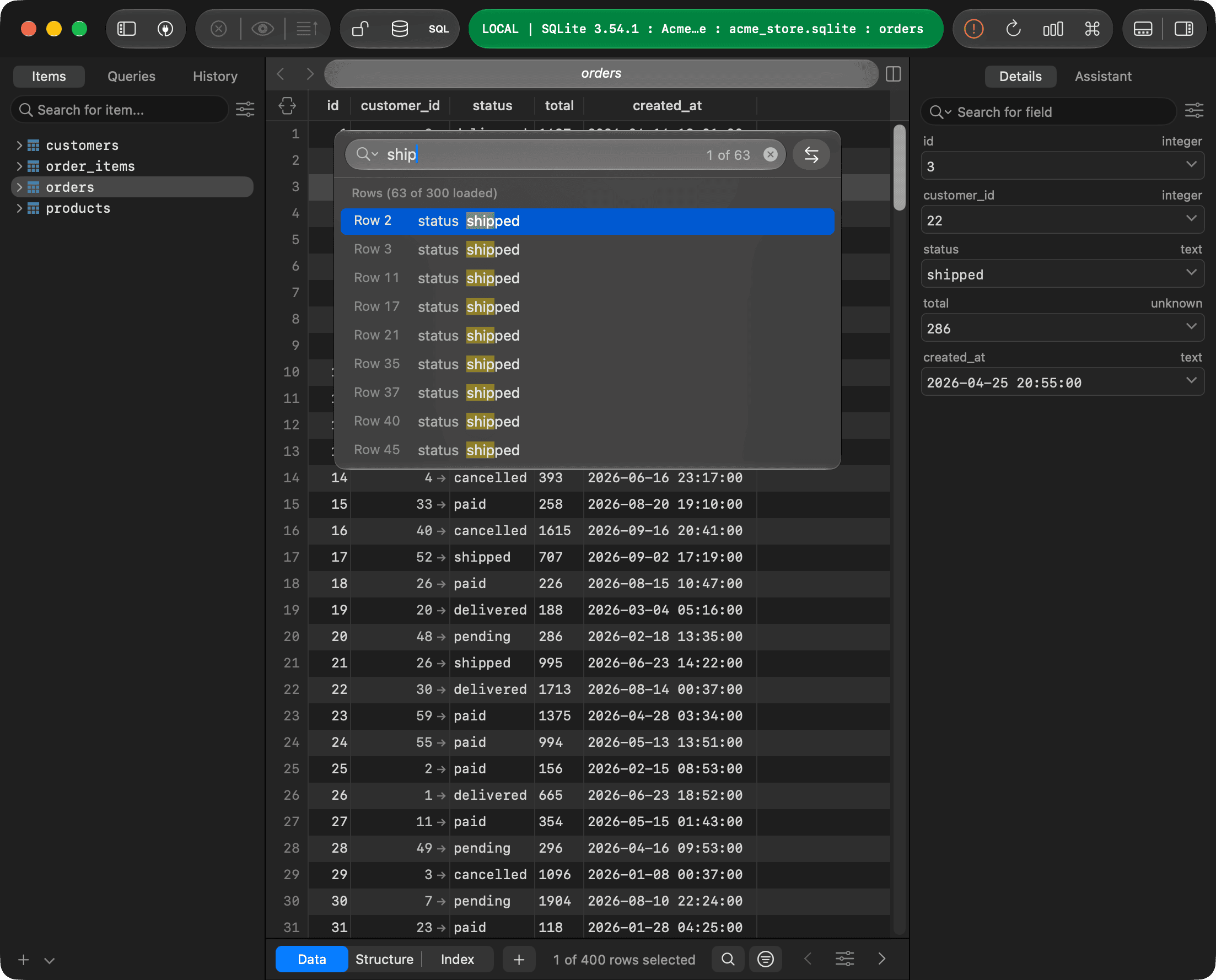
入力可能な内容
- 列名:このリストは一致する列を表示します。非表示の列はHiddenと表示されます。表示したい列を選択してください。フィールドが空の場合、リストはすべての列を表示します。
- 行番号:その行へ移動するには、Go to rowを選択してください。後で、このページの行または全体のテーブルの行へ移動できます。
- 値:このリストは、その値を含む行を表示します。複数の単語をスペースで区切って、すべての単語を含む行を検索したり、引用符でフレーズを囲むことで、例えば
"New York"のように検索できます。
Jump は、右サイドバーと同じように列名を検索します(Fuzzy または Contains、右サイドバー を参照)。読み込まれた行の値をセルの表示形式で検索し、最大 1,000 行を表示します。拡大鏡をクリックすると、Match Case、Match Whole Word、またはUse Regular Expression が有効になります。これらがオフの場合、検索は文字大小とアクセントを無視します。
結果を移動する
↑と↓(または⌃ + Nと⌃ + P)を押す、またはアイテムをクリックすることで、その項目をテーブルに表示します。- 「
Return」キーを押すか、アイテムをダブルクリックすると、その項目に移動します。 - 「このバーを閉じて、元の場所に戻るには、
Escキーを押してください。他の場所をクリックすると、バーを閉じて現在の場所に戻ります。」
列に移動すると、選択された行は変わりませんが、その列のヘッダーが点滅します。
値を置き換える
- 検索フィールドの横にある「置き換え」ボタンをクリックするか、テーブルの下部にある Columns をクリックして Search and Replace Within Table... を選択してください。
- Replace with に、置換したい文字を入力してください。
- Replace (
Return) をクリックすると、選択した行を変更し、次の一致へ移動します。または、Replace All (⌘ + Return) をクリックすると、一致するすべての読み込まれた行を変更します。 - 変更を保存するには、
⌘ + Sを押してください。
置換モードでは、検索テキストは 1 つのフレーズであり、列名や行番号は一致しません。置換は、NULL およびその他の定数、ブール値、編集できない削除された行や列をスキップします。Use Regular Expression を使用すると、$1、$2 などを新しいテキストに使用できます。⌘ + Z を押して、すべての置換を元に戻します。