項目を検索して開く
Open Anything は、macOS の Spotlight のように、数文字を入力するだけで必要なファイルを開くことができます。
⌘ + P を押すか、ツールバーの Command ボタンをクリックし、キーワードを入力してください。TablePlus は、関連する項目を提案するために、あい検索を使用します。1
- データベース
- スキーマ
- テーブル、ビュー、およびマテリアライズドビュー
- 機能とプロシージャ
- 保存されたクエリ
- アプリの機能(詳細は下記をご覧ください)
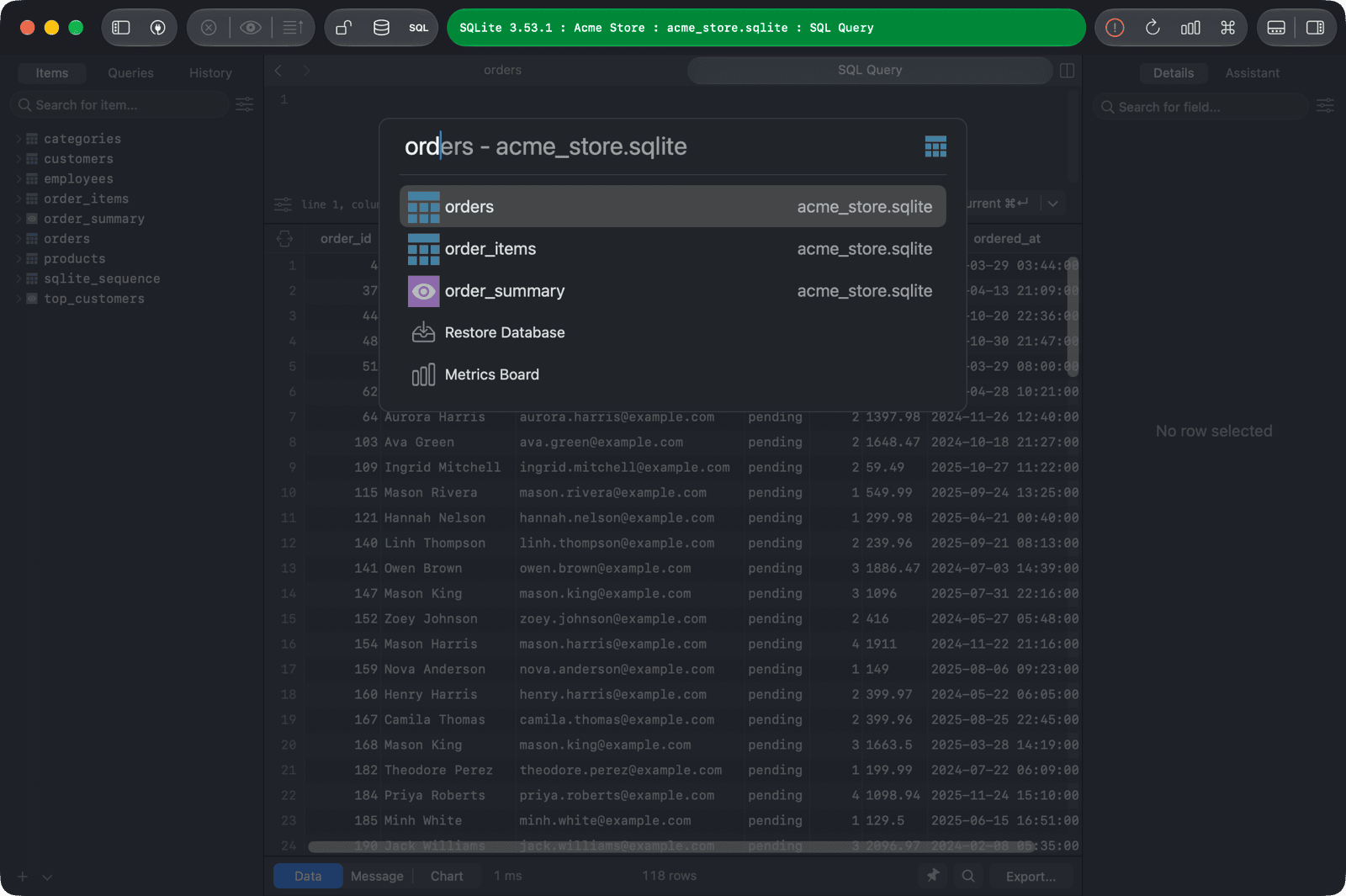
アイテムを開くには、ダブルクリックするか、選択してReturnを押してください。テーブルを新しいタブで開くには、⌘ + Returnを押してください。
↑と↓(または⌃ + Pと⌃ + N)を使って結果を移動します。- 「キーワードを補完するには、
Tabキーを押してください。」 - 「キーワードをクリアするには、
Escキーを押してください。再度Escキーを押すと、Open Anythingが閉じます。」
名前の最初または終わりを一致させる
^キーワードを先頭に含めることで、^orderのように先頭から始まる名前を一致させます。$で終わるキーワードに一致させるため、例えば_items$のようにします。- 正規表現で文字列を完全に一致させるには、例えば
^orders$を使用します。
機能
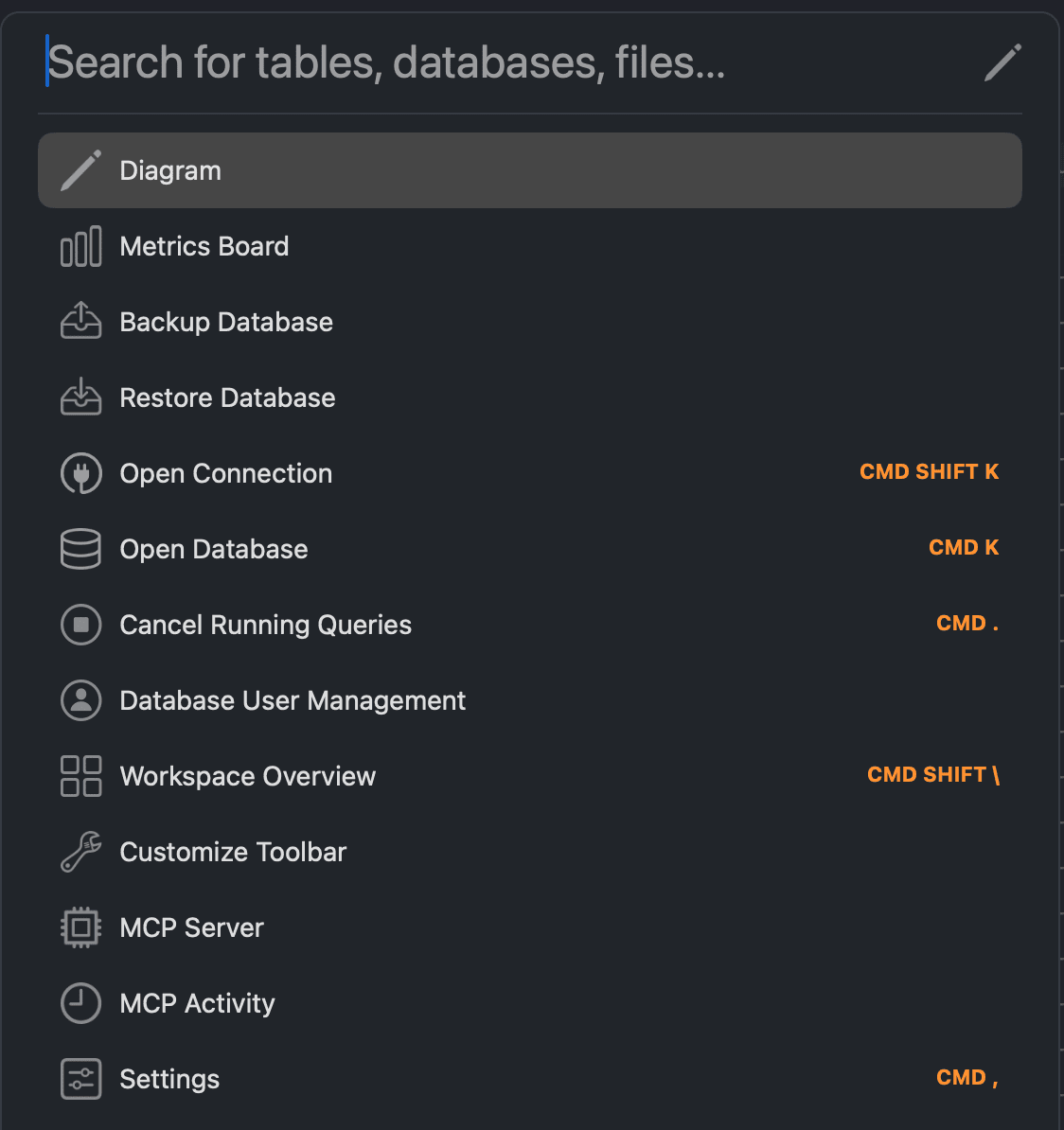
Open Anything は、アプリの機能に素早くアクセスできるのも魅力です。何も入力せずに起動すると、その機能が一覧表示されます。
| 機能 | ショートカット |
|---|---|
| データベースの同期 | |
| 図 | |
| メトリクスボード | |
| レガシー データベースのバックアップ | |
| データベースの復元(旧バージョン) | |
| 接続を開く | ⌘ + Shift + K |
| データベースを開く | ⌘ + K |
| 実行クエリのキャンセル | ⌘ + . |
| データベースユーザー管理 | |
| 作業スペースの概要 | ⌘ + Shift + \ |
| ツールバーをカスタマイズする | |
| MCP サーバー | |
| MCP 活性 | |
| 設定 | ⌘ + , |
-
Windows と Linux では、
⌘の代わりにCtrlを使用してください。 ↩︎