セーフモード
セーフモードでは、クエリをサーバーに送信する前に表示する警告を選べます。レベルは接続ごとに設定できます。
| レベル | 説明 |
|---|---|
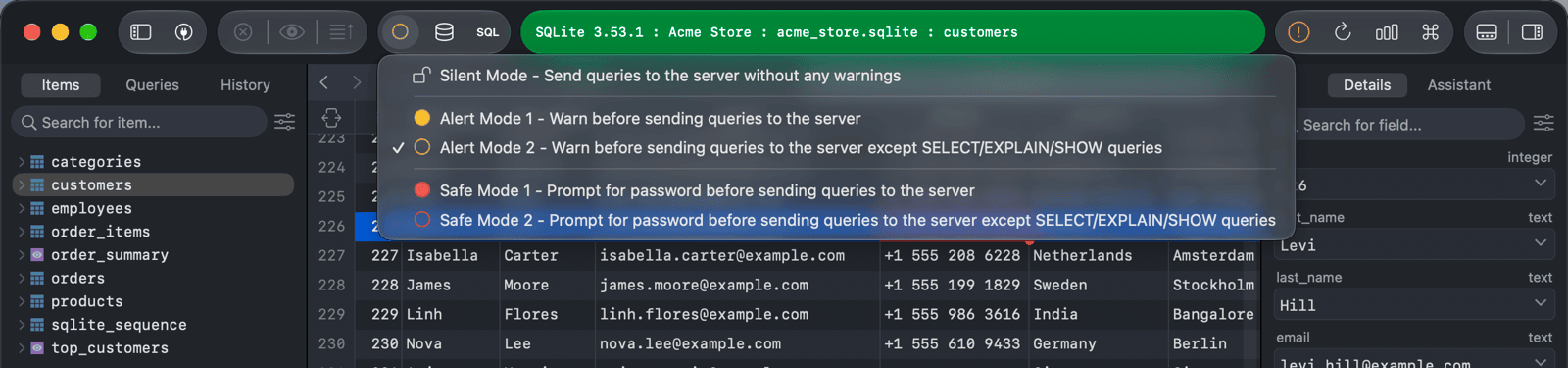
| Silent Mode | 警告を表示せずに送信します(既定)。 |
| Alert Mode 1 | 送信前に警告を表示します。 |
| Alert Mode 2 | SELECT、EXPLAIN、SHOW 以外のクエリを送信する前に警告を表示します。 |
| Safe Mode 1 | 送信前にパスワードの入力を求めます。 |
| Safe Mode 2 | SELECT、EXPLAIN、SHOW 以外のクエリを送信する前にパスワードの入力を求めます。 |
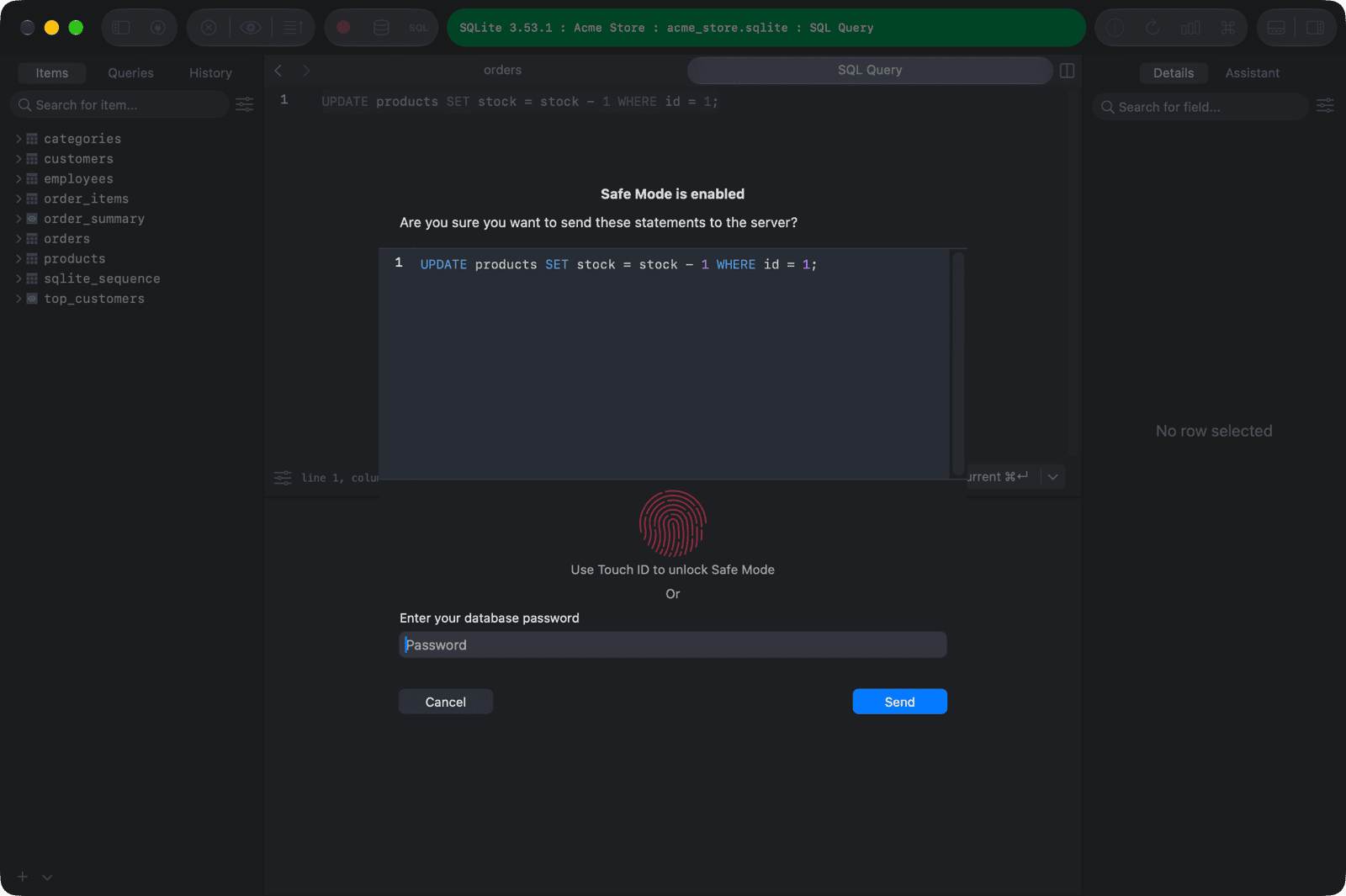
Alert Mode では SQL 文が表示され、Send をクリックすると送信できます。Safe Mode ではデータベースのパスワードも必要です。
レベルを変更する
- ツールバーの Safe Mode をクリックしてレベルを選びます。ボタンのアイコンが現在のレベルを示します。
- 接続設定の Safe Mode から変更することもできます。
現在 Safe Mode 1 または Safe Mode 2 の接続でレベルを変更するには、データベースのパスワードが必要です。
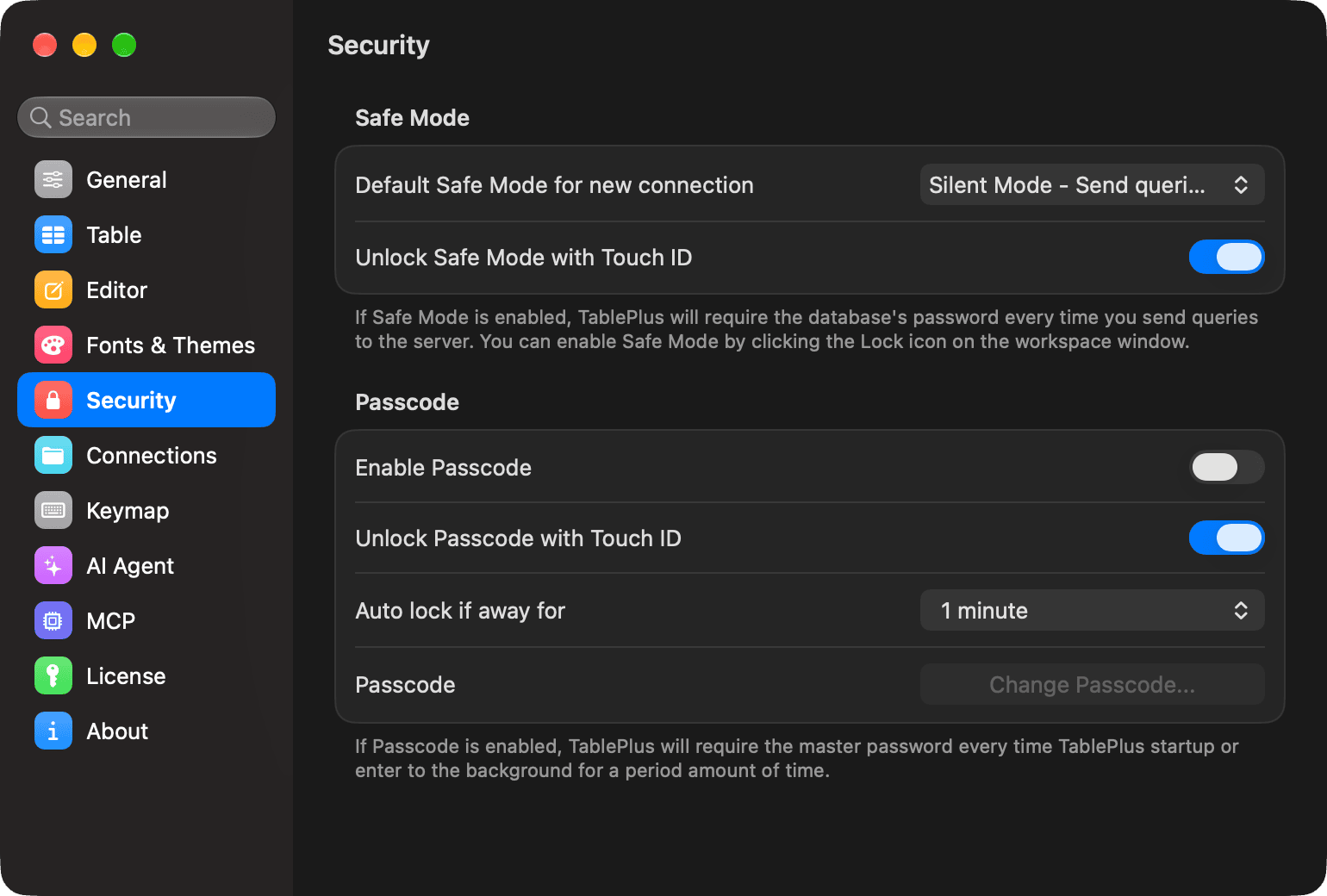
新しい接続の初期レベルは Settings > Security の Default Safe Mode for new connection で設定します。
WHERE 句を含まない UPDATE と DELETE
WHERE 句のない UPDATE や DELETE は、テーブルのすべての行を更新または削除します。TablePlus は実行前に対象の文を示します。
- Silent Mode では、対象の SQL 文が No WHERE clause ダイアログに強調表示されます。それでも実行するには Run(テーブルで行った変更なら Save)を、取り消すには Cancel をクリックします。既定のボタンは Cancel です。警告を無効にするには Settings > Security の Warn before UPDATE or DELETE without WHERE をオフにします。
- Alert Mode または Safe Mode では、この設定の有効/無効にかかわらず、確認画面に対象の SQL 文に関する注意が表示されます。
この警告は SQL エディタで実行するクエリと、テーブルから保存する変更に適用されます。AI エージェントや MCP クライアントが実行するクエリには適用されません。これらのクエリについてはクエリの承認を参照してください。対象データベースは MySQL、MariaDB、PostgreSQL、Amazon Redshift、CockroachDB、Greenplum、Vertica、SQLite、libSQL、Cloudflare D1、SQL Server、Oracle、Snowflake、DuckDB、Amazon Athena です。
Touch ID でロックを解除する
データベースのパスワードの代わりに、Touch ID または Mac のパスワードで Safe Mode のロックを解除できます。
- TablePlus > Settings…(macOS 12 では Preferences…)を開くか、
⌘ + ,を押します。 - Security をクリックしてください。
- Unlock Safe Mode with Touch ID をオンにしてください。