フィルター
フィルターを使用すると、クエリを記述せずにテーブル内の行を検索できます。TablePlus はフィルターに基づいて SELECT クエリと WHERE 条件を作成し、実行して結果を「データ」タブに表示します。
行フィルタ
フィルターを表示するには、テーブルの下部にある Filters をクリックするか、⌘ + F キーを押します。1
各フィルターは、列、演算子、および値で構成されています。
- 最初のメニュー (
⌘ + ←) から列を選択してください。Any column を選択すると、すべての列を検索できます。または、Raw SQL を選択して、独自の条件を入力することもできます(例:total > 100 AND status = 'paid')。 - 2 番目のメニュー(
⌘ + →)から演算子を選択してください。 - 値を入力し、
Returnを押すか、Apply をクリックしてください。
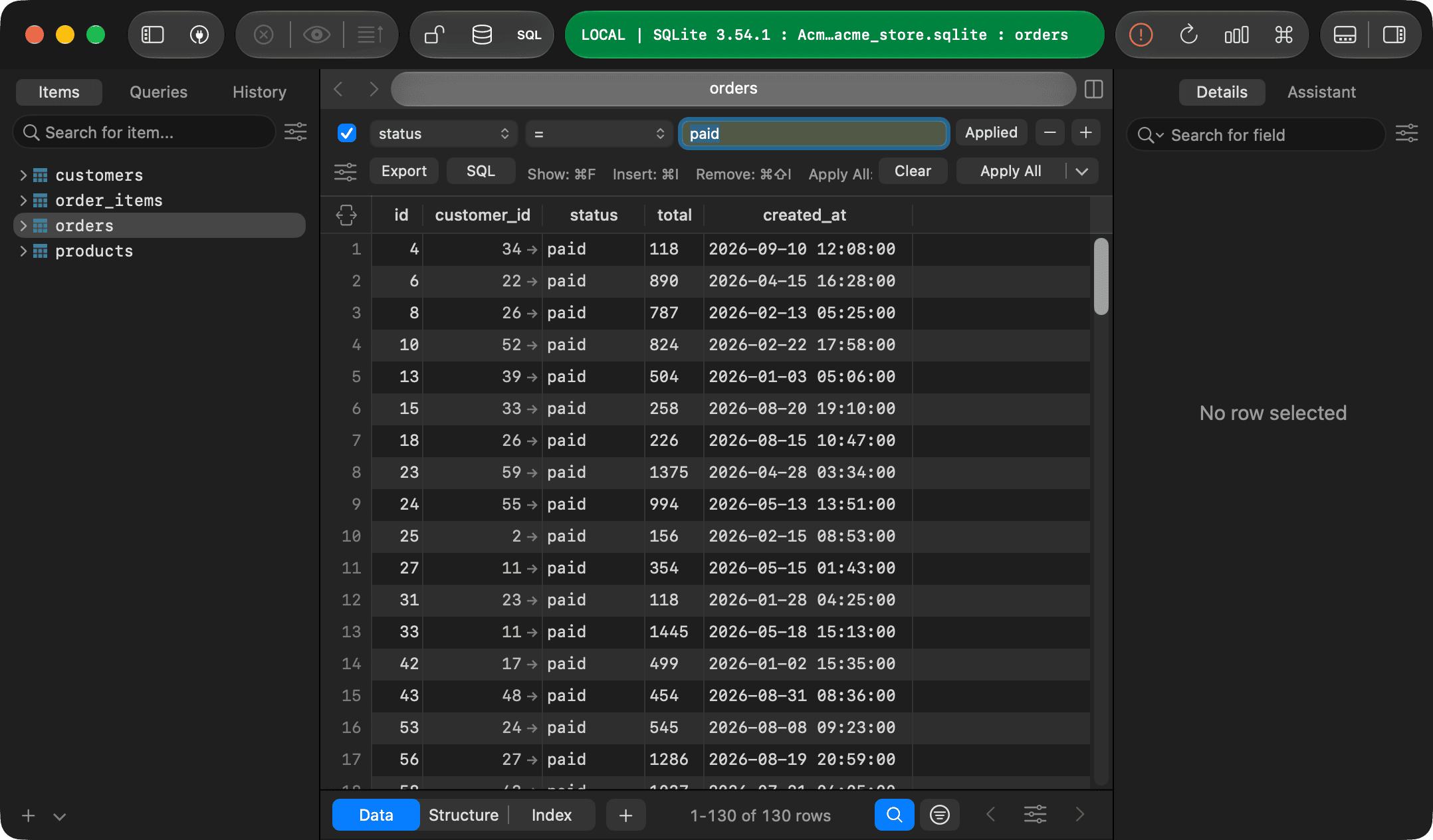
フィルターを適用すると、ボタンが Apply から Applied に変更されるため、テーブルがフィルタリングされているかどうかを一目で確認できます。
オペレーター
オペレーターはデータベースによって異なります。SQLite の場合は以下の通りです:
| 演算子 | 値 |
|---|---|
=, <>, <, >, <=, >= |
一つの値 |
IN, NOT IN |
値のリスト、例えば 1, 2, 3 |
IS NULL, IS NOT NULL |
値は不要です。 |
BETWEEN, NOT BETWEEN |
2 つの値、例えば 1 AND 100 |
LIKE |
パターン、例えば %@example.com |
Contains, Not contains |
テキストが値のどこに存在する場合 |
Has prefix, Has suffix |
値の先頭または末尾のテキスト |
PostgreSQL には、ILIKE だけでなく、Contains、Contains しない、Has prefix、Has suffix の大文字・小文字を区別しないバージョンも含まれています。
複数のフィルター
- フィルターを追加するには、フィルターの右にある + ボタンをクリックするか、フィルターを選択して
⌘ + Iを押してください。新しいフィルターは、現在のフィルターのコピーとして開始されます。 - フィルターを解除するには、フィルターの右にある - ボタンをクリックするか、または
⌘ + Shift + Iキーを押してください。 - 複数のフィルターを同時に適用するには、各フィルターの左にあるチェックボックスをオンにし (
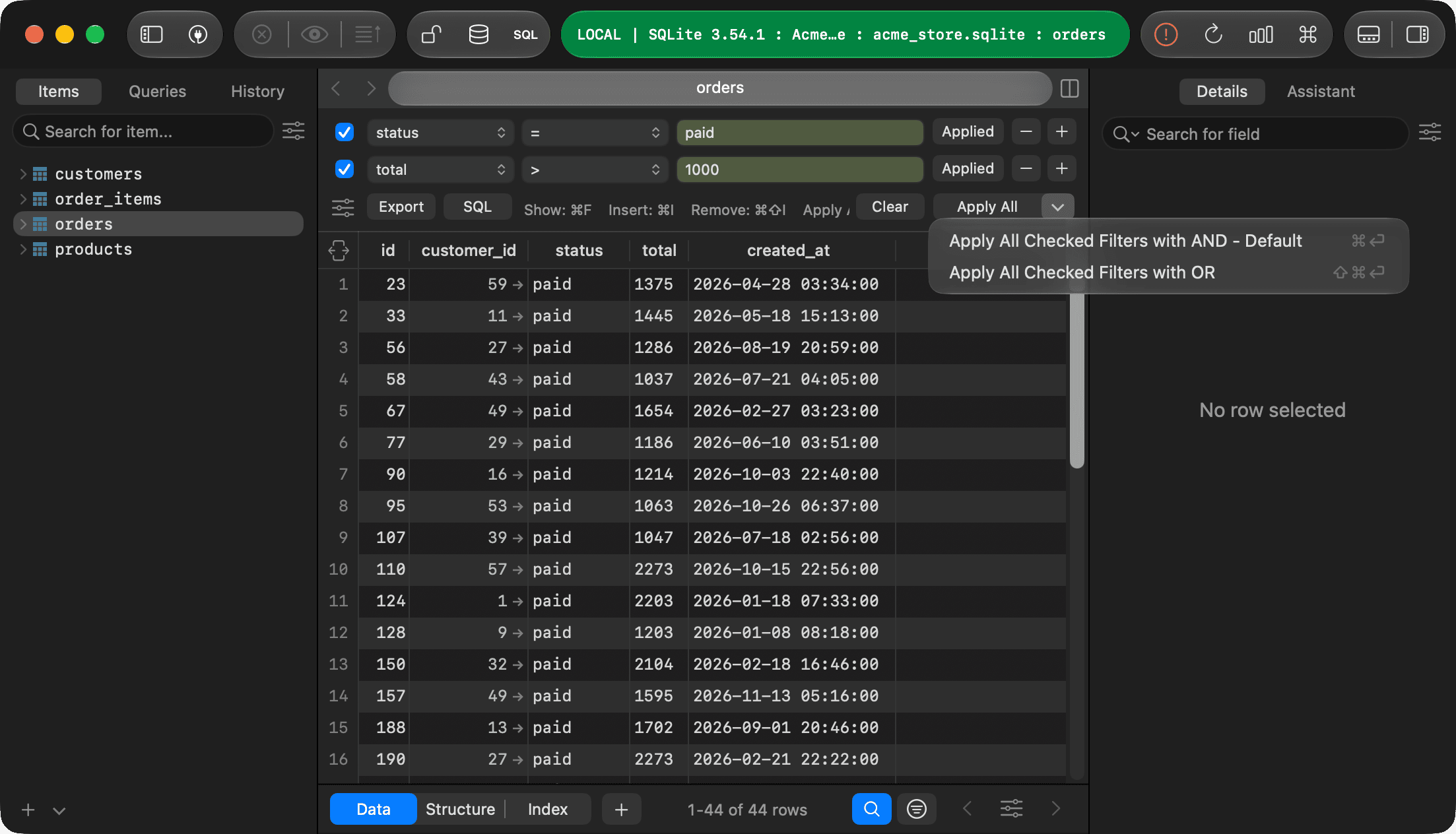
⌘ + B)、その後、Apply Allをクリックするか、⌘ + Returnを押してください。デフォルトでは、フィルターはANDで結合されます。Apply All の隣にある矢印をクリックし、Apply All Checked Filters with OR を選択することで、ORで結合することもできます。
さらにフィルターの操作
- フィルターを解除してテーブルを表示するには、Clear をクリックしてください。
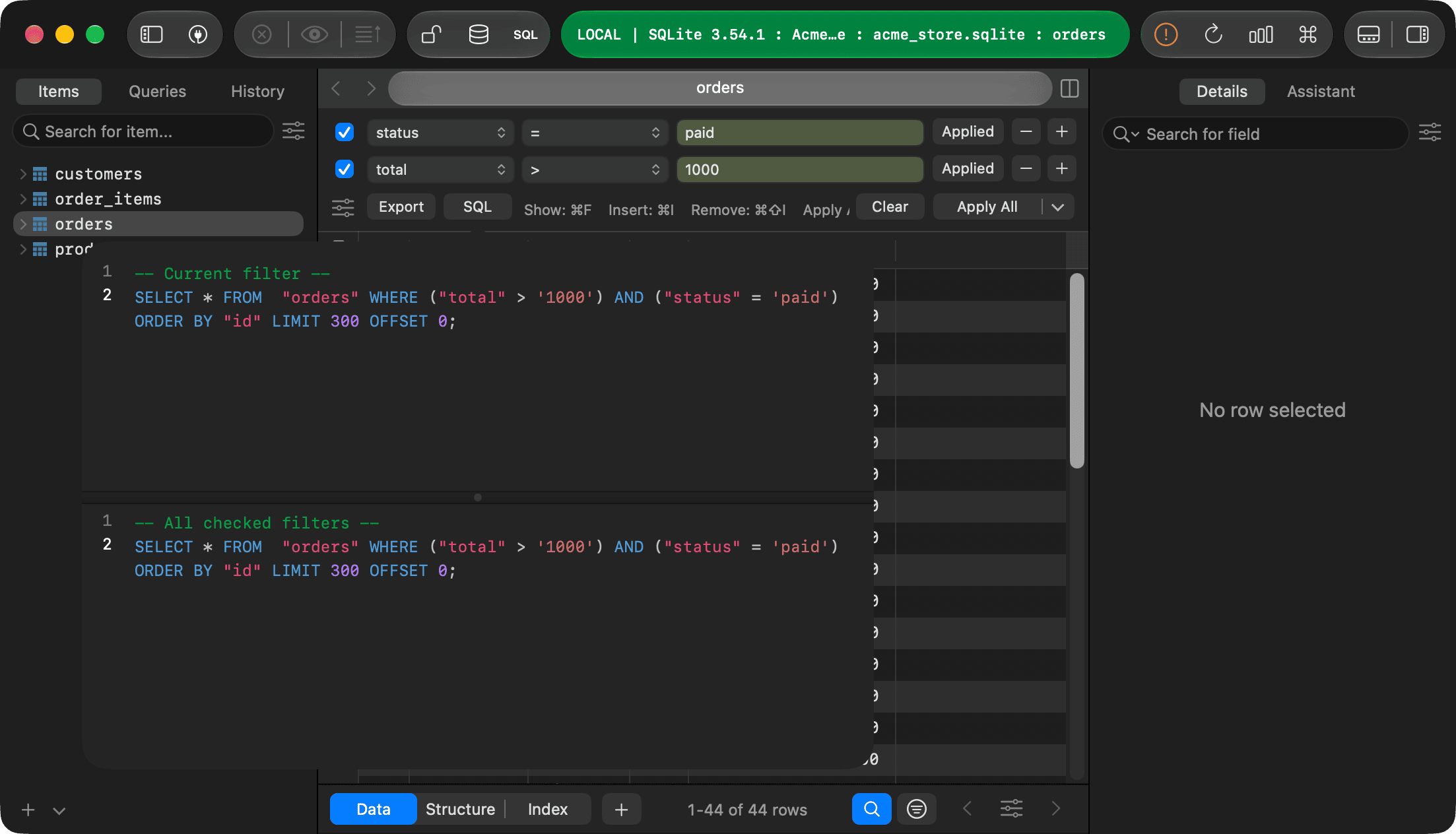
- 生成された SQL を確認するには、SQL をクリックしてください。ポップアップには、現在のフィルターと選択されているすべてのフィルターのクエリが表示されます。
- フィルタリングされた行をエクスポートするには、Export をクリックしてください。
- フィルターを非表示にするには、
Escキー(値の入力欄にテキストがある場合はもう一度)を押すか、Filtersをクリックしてください。
迅速なフィルター
テーブルからフィルタを開始することもできます。
- 列のヘッダーを右クリックし、「Filter with column」を選択します。
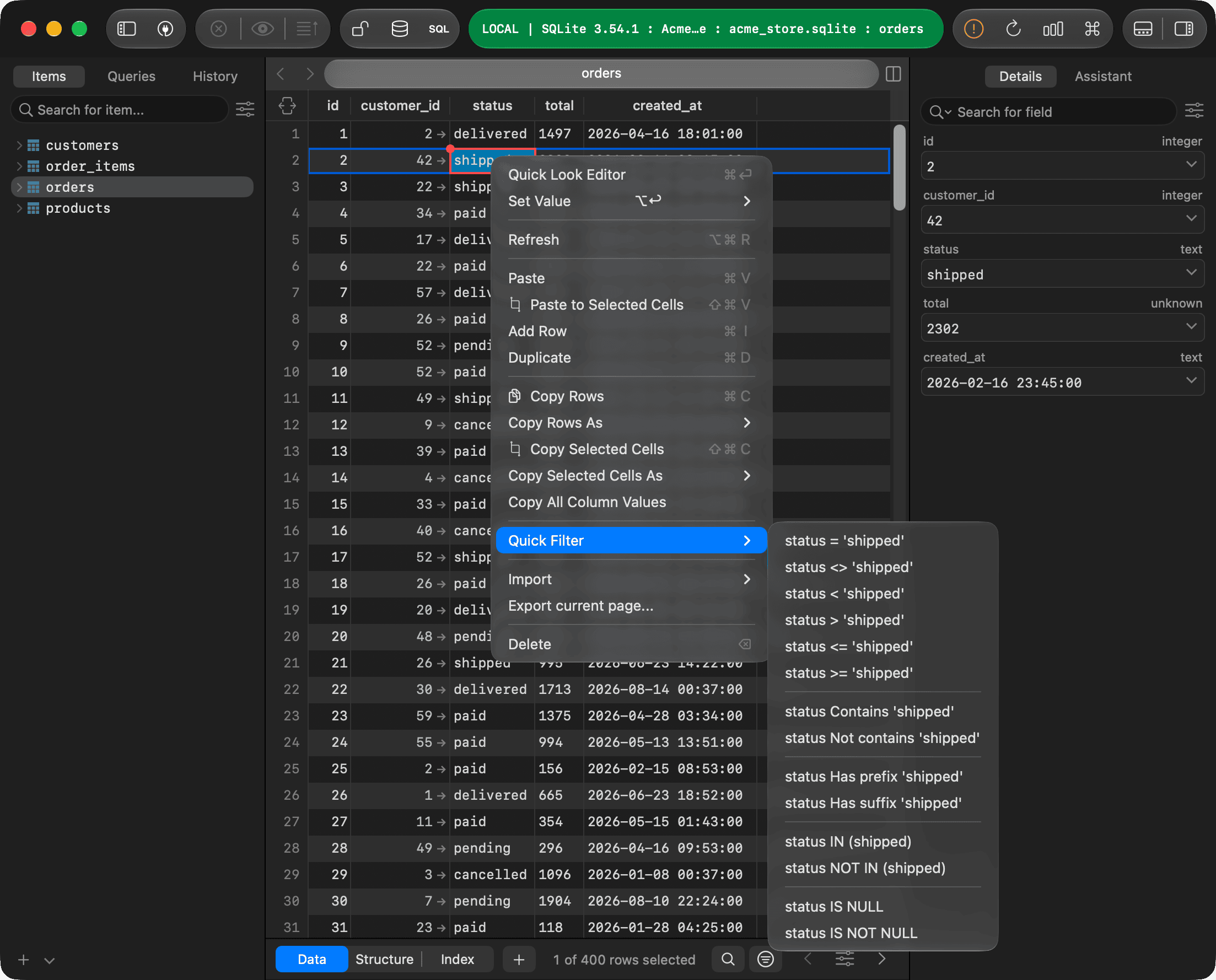
- セルを右クリックし、Quick Filter を選択して値
status = 'shipped'、Contains、Has prefixIN、またはIS NULLでフィルタリングできます。 - セル内の外部キーの矢印をクリックすると、参照されているテーブルが、参照されている行にフィルタされた状態で開きます。
フィルター設定
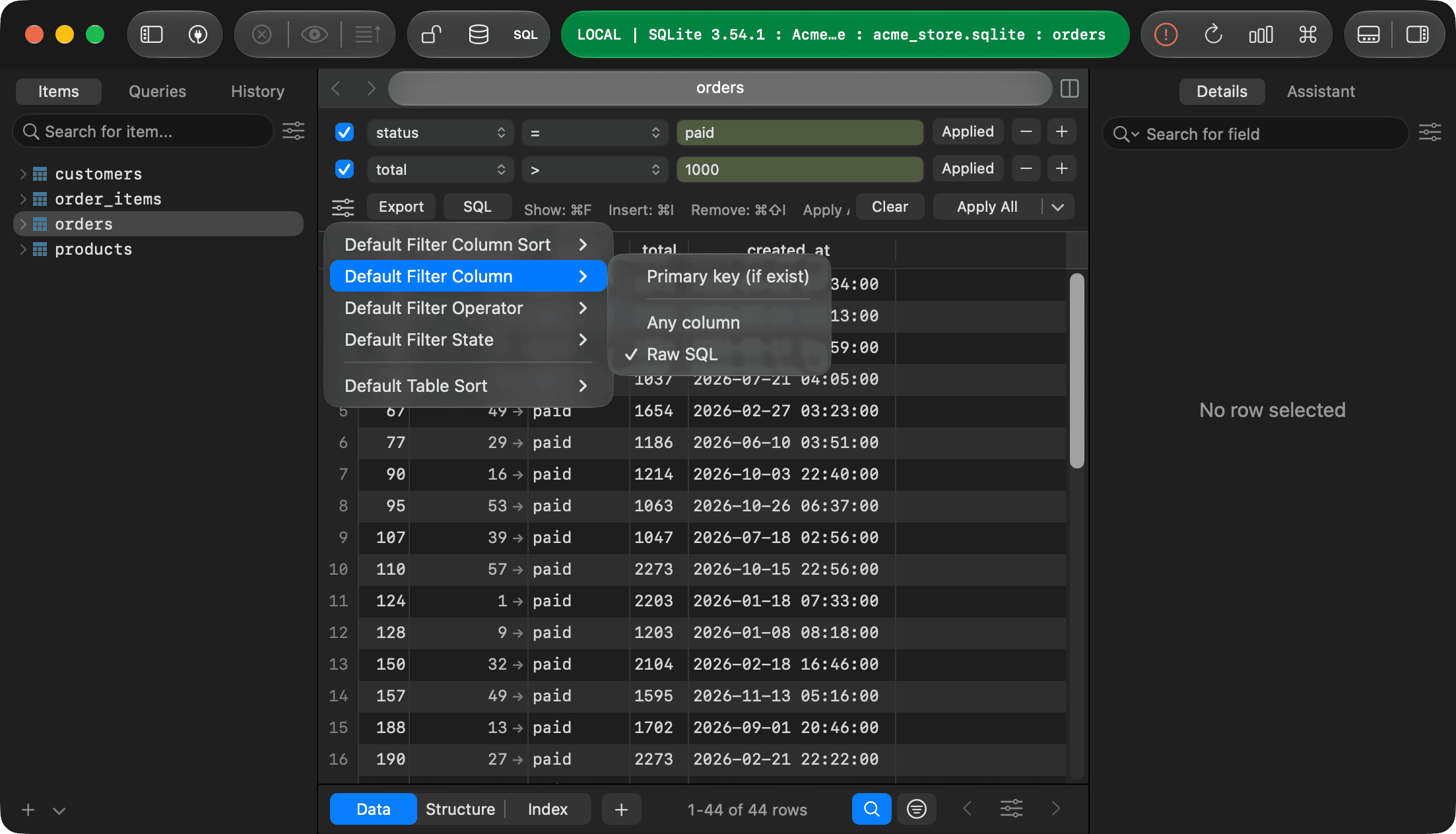
フィルターの横にある設定ボタンをクリックして、デフォルトを変更してください。
- デフォルトのフィルター列のソート: 氏名 または 順序 の列をリストしてください。
- デフォルトのフィルタ列:新しいフィルターは、Primary key (if exist)、Any column、またはRaw SQLを使用して開始します。
- デフォルトフィルター演算子:新しいフィルターは
=または Contains で開始します。 - デフォルトのフィルター状態: 各テーブルのフィルター状態をRemember the last state、Always show、またはAlways hideに設定します。
- デフォルトのソート順序:ソートしない、または主キーを昇順または降順でソートします。
列のフィルタ
このフィルターは、選択した列のみを表示します。
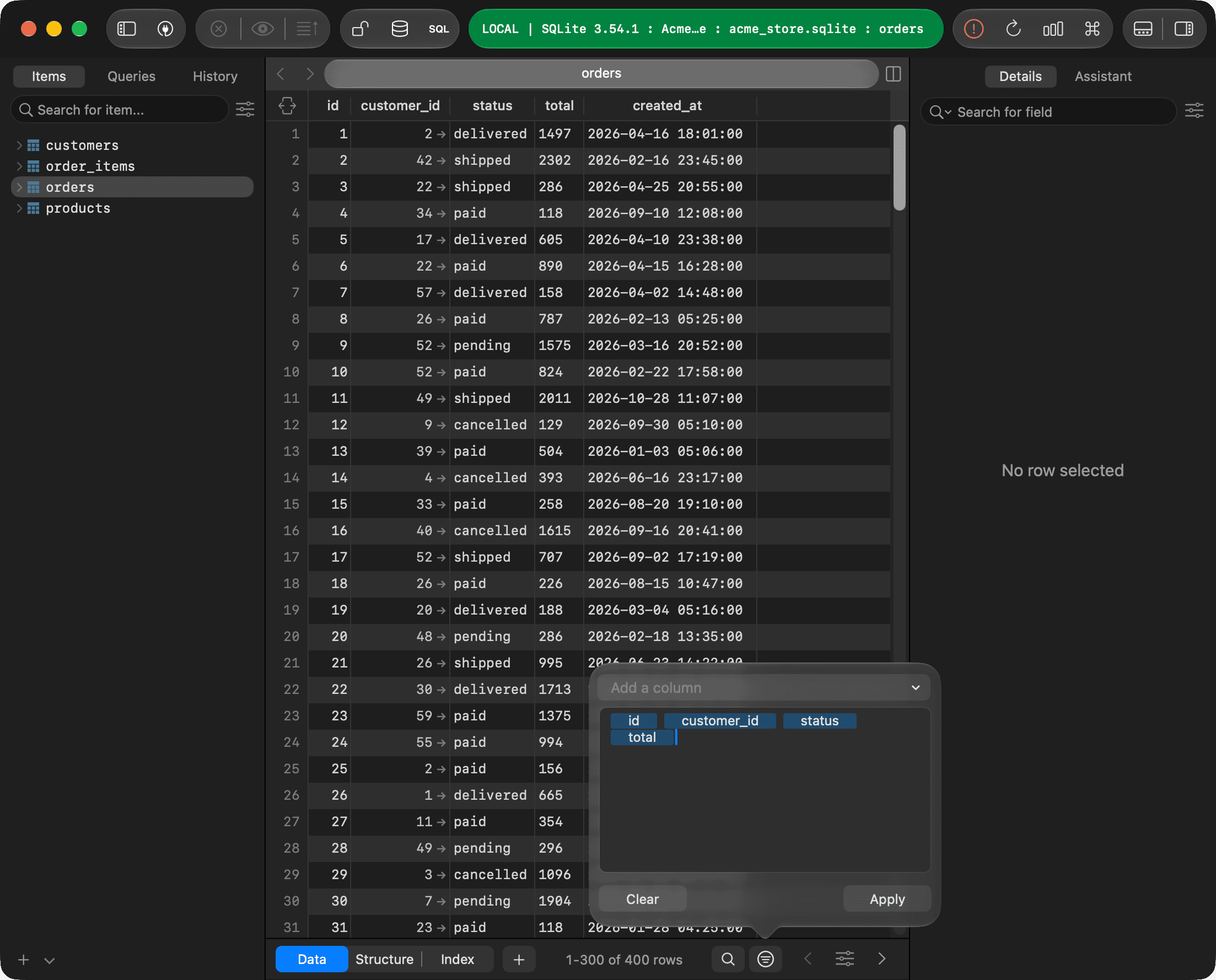
- テーブルの最下部にある Columns をクリックして、Columns to Show... を選択するか、または
⌥ + ⌘ + Fを押してください。 - 列名(カンマ区切り)を入力するか、Add a column メニューから選択し、Apply をクリックしてください。
すべての列を表示するには、列フィルターを開き、Clear をクリックし、その後 Apply をクリックしてください。また、列のヘッダーを右クリックして、Hide this column または Show all columns を選択することもできます。
Columns メニューには、Jump to Column... および Search and Replace Within Table... があります。Jump を参照してください。
-
Windows と Linux の場合、
Ctrlを⌘に代えて使用します。 ↩︎