メトリクスボード
Metricsボードは、SQL クエリからデータを読み込むグラフ、表、フォームコントロールを配置するためのキャンバスです。数分でシンプルなライブレポートや小規模な社内ツールを作成できます。
メトリックスボードを開く
ツールバーの Metrics ボタンをクリックするか、Tools > Show Metrics Board に移動してください。
左側のサイドバーには、ボードの一覧が表示されます。このサイドバーを右クリックすると、「New...」ボードを作成したり、「Rename...」、「Duplicate」、「Delete」、「Import Metrics Board」または「Export Metrics Board」(ボードをファイルとして共有するため)を選択できます。
メトリックスボードのツールバーには、以下のボタンがあります:
- Status: 盤面のデータ更新を開始または停止します。
- Add: ボードに新しいオブジェクトを追加します。
- Lock: ボードをロックして、誤ってオブジェクトが移動したり編集されたりすることを防止します。
- グリッド:キャンバスのグリッドを表示し、オブジェクト間の接続を表示または非表示にします。
- Database: ワークスペースに戻ります。
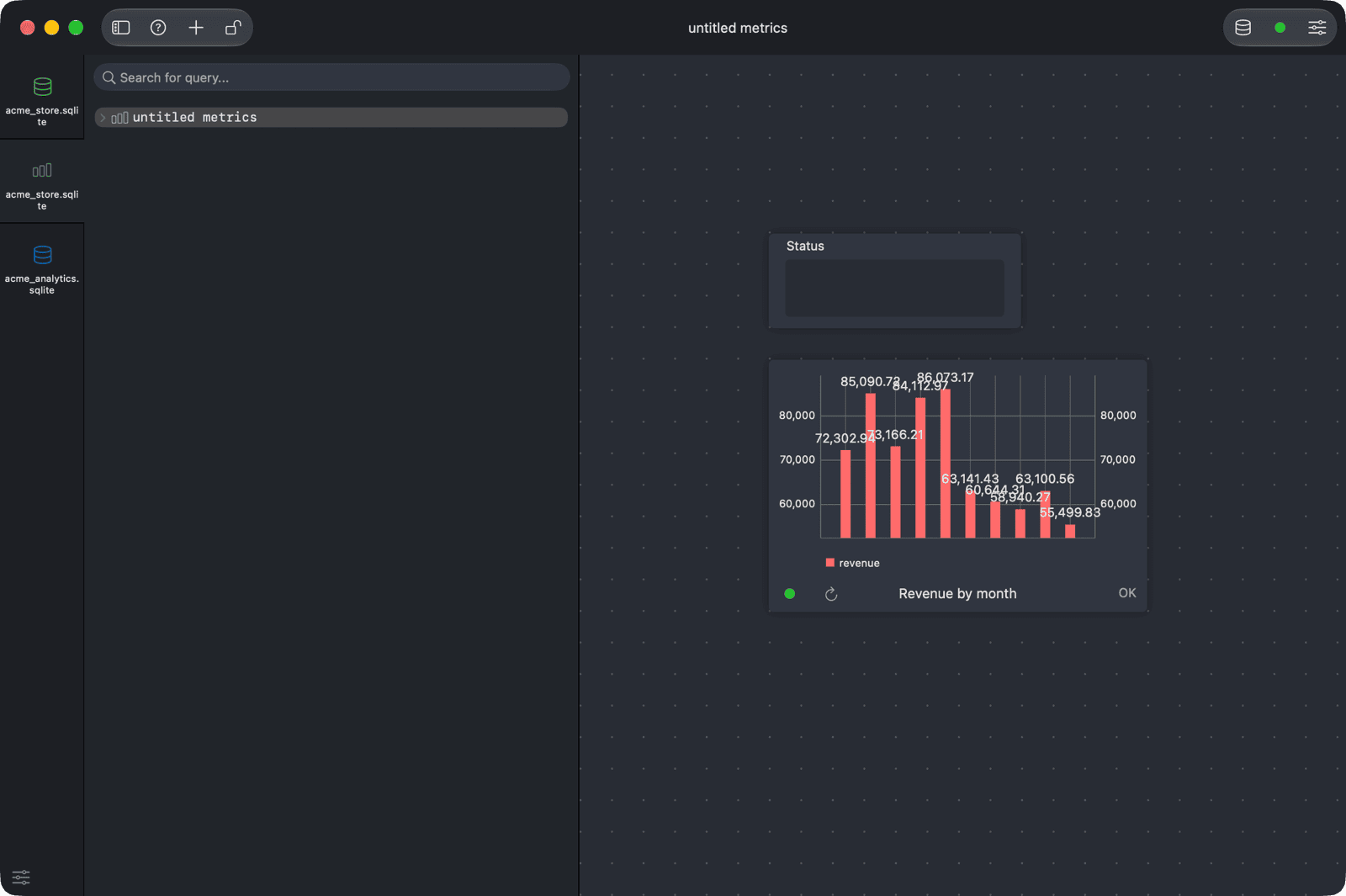
物を加えてください
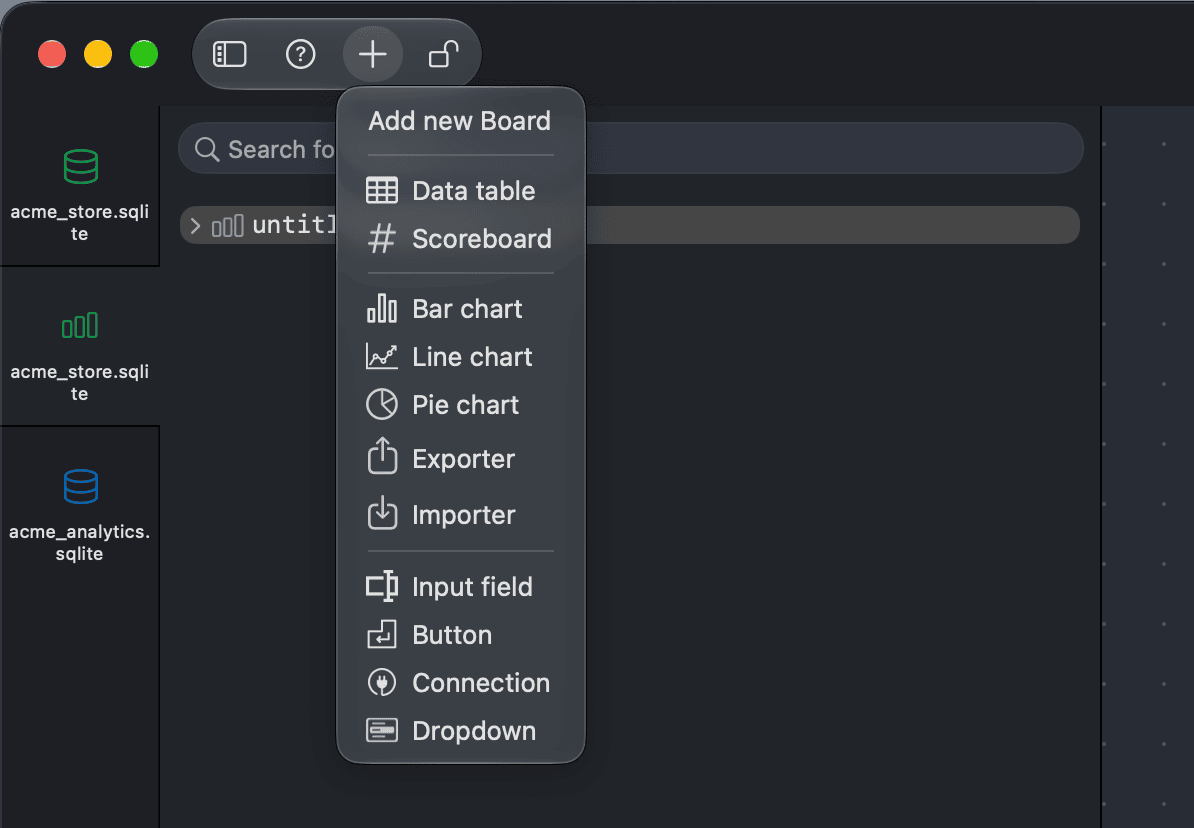
ツールバーの Add をクリックするか、キャンバスを右クリックして Add を選択し、オブジェクトを選択してください。
| オブジェクト | 機能 |
|---|---|
| データテーブル | 検索結果をテーブル形式で表示します。 |
| スコアボード | Score と Detail の情報を表示します。 |
| 棒グラフ、折れ線グラフ | クエリの結果を描画します。x 軸の列と、y 軸の 1 つ以上の列を選択します。 |
| 円グラフ | ラベル列と値列からデータを抽出して円グラフを描きます。 |
| エクスポート | クエリの結果を CSV、JSON、SQL、または Excel ファイルにエクスポートします。 |
| インポーター | CSV、JSON、または SQL ファイルをテーブルにインポートします。 |
| 入力欄 | 他のオブジェクトに値が送信されるテキストフィールドです。 |
| ドロップダウン | 固定された値、またはクエリで取得した値のリストであり、他のオブジェクトに送信されます。 |
| ボタン | 接続されているオブジェクトにイベントを送信します。 |
| Connection | 関連付けられたオブジェクトを、別の TablePlus 接続とデータベースに切り替えます。 |
オブジェクトをドラッグして移動させ、その端をドラッグしてサイズを変更できます。オブジェクトをクリックすると、設定が表示されます。
グラフを作成する、またはデータテーブルを作成する
-
棒グラフ、折れ線グラフ、円グラフ、データテーブル、またはスコアボードを追加します。
-
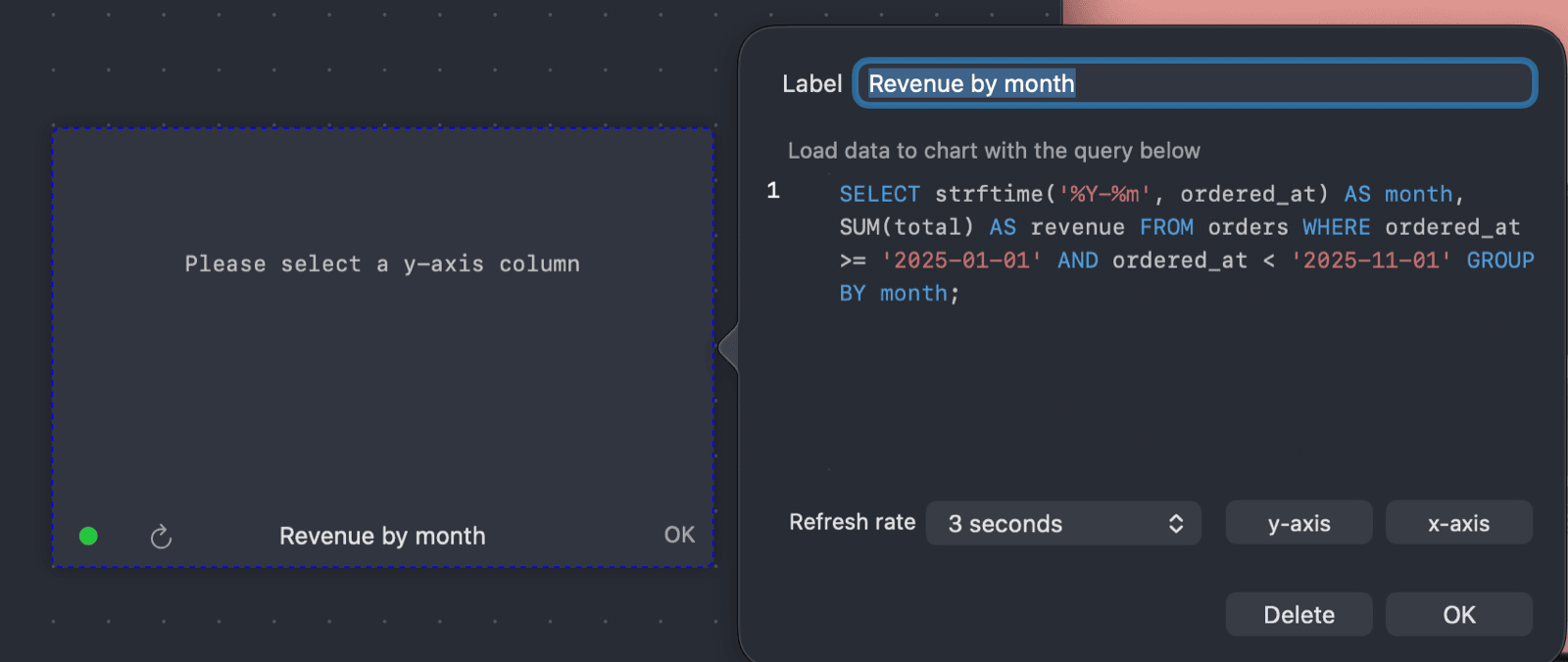
対象のオブジェクトをクリックすると、設定を開きます。
-
ラベルを入力し、データをロードするクエリを入力してください。例えば:
SELECT strftime('%Y-%m', ordered_at) AS month, SUM(total) AS revenue FROM orders GROUP BY month ORDER BY month; -
グラフの場合、x-axis と y-axis の列(または円グラフの場合は label と value の列)を選択します。スコアボードの場合、Score と Detail の列を選択します。
-
Refresh rate を選択します。
- 1 second から 30 minutes までの間隔を指定すると、その間隔でデータを再読み込みします。
- Refresh on Event では、入力欄、ドロップダウン、ボタンなど別のオブジェクトからイベントを受け取ったときにデータを再読み込みします。
- Do not auto refresh ではデータを最初に一度だけ読み込みます。再読み込みするには、オブジェクトの更新ボタンをクリックします。
-
OK をクリックします。
結果からグラフを作成することも可能です。結果のChartタブを SQL エディタで開き、Add to Metrics Boardをクリックしてください。詳細は クエリ結果の操作 を参照してください。
入力フィールドまたはドロップダウンでフィルタリングする
入力フィールドとドロップダウンは、他のオブジェクトのクエリに値を渡します。
-
グラフ、表、またはスコアボードを追加し、Refresh rateをRefresh on Eventに設定してください。
-
クエリで
$変数で指定された値を参照してください。文字列値はそのまま挿入されるため、クエリ内で引用符で囲んでください。SELECT first_name, last_name, email, city FROM customers WHERE country = '$country'; -
入力欄(またはドロップダウン)を追加します。設定で変数のName(ここでは
country、デフォルトはinput)を設定し、値の送信タイミングを選択します:Enter キーを押して送信、編集終了時に送信、またはイベントで送信(ドロップダウンの場合は値の変化で送信またはイベントで送信)。 -
入力フィールドを対象オブジェクトに接続する: 入力フィールドを選択し、接続ポイントから対象オブジェクトへドラッグしてください。
入力フィールドが送信されると、関連するオブジェクトが新しい値で再読み込みされます。
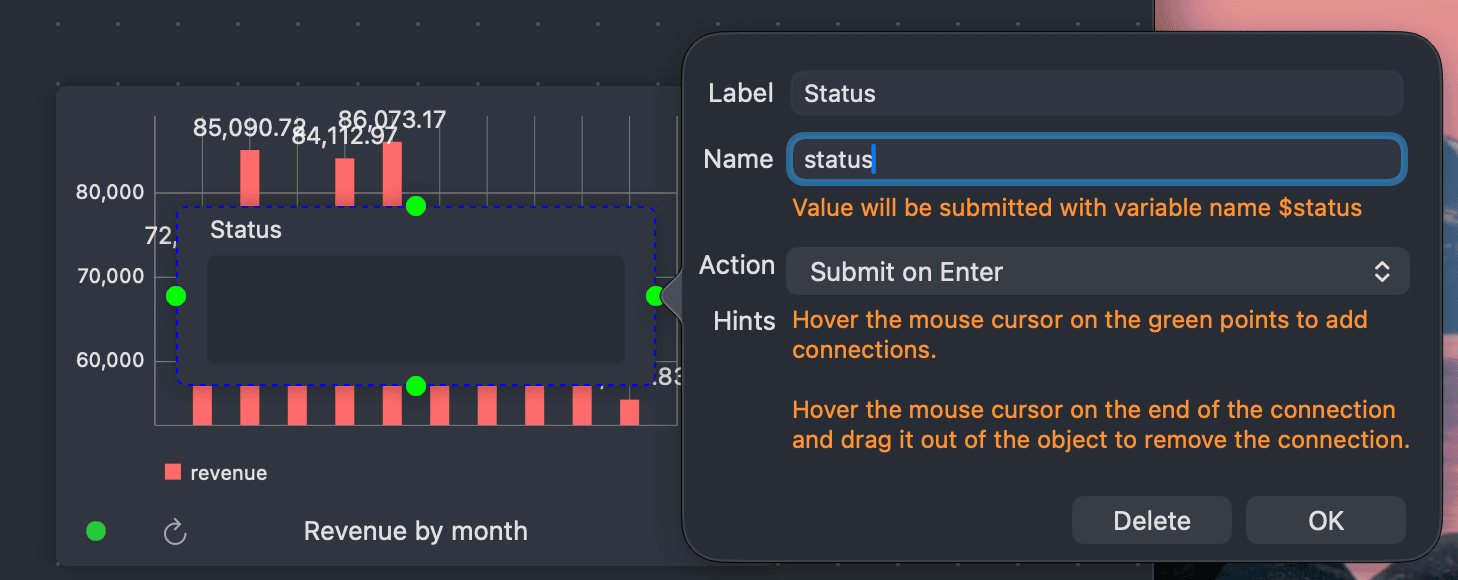
ボタンは、接続されているオブジェクトにイベントを送信します。イベントの再設定(またはイベントでの提出)に設定されたオブジェクトにボタンを接続することで、クリック時にそれらのオブジェクトを再ロードまたは送信できます。
アシスタントと一緒にボードを作成してください
メトリックスボードには、独自のAIアシスタントが備わっています。ボードのツールバーにあるAssistantをクリックすると、右側にチャットが表示されます。次に、例えば「月ごとの収益の棒グラフと、ステータスでフィルタリングするためのドロップダウン」のように、必要なボードを説明してください。このアシスタントは、オブジェクトの追加、変更、関連付け、配置、削除、実行、そして実行結果の確認を行い、問題の解決を支援します。各ボードは、独自のチャットを保持します。
- Assistantボタンは、Settings > AI Agent で有効になっている場合に表示されます。プロバイダーの設定については、LLM プラグインを参照してください。
- @ Add context に Auto が表示されます。アシスタントは必要なテーブルを自動的に検索します。
- 変更はすぐにボードに反映されます。
⌘ + Zを押して、変更を元に戻してください。 - データを変更するクエリは承認を待っています。アシスタントはエクスポート、インポート、または接続オブジェクトを実行しません。
ボードを整理するには、ツールバーのグリッドボタンをクリックし、「Arrange Left to Right」または「Arrange Top to Bottom」を選択してください。TablePlus は、オブジェクトをそれらの間の矢印に沿って配置します。
別の接続を使用してください
通常、オブジェクトはボードを開いたワークスペースの接続を使用してクエリを実行します。別の接続を使用する場合は、Connectionオブジェクトを追加し、TablePlus の接続とデータベースを設定して選択し、対象のオブジェクトに接続します。その接続の Safe Mode がそれらのオブジェクトに適用されます。