インポートとエクスポート
TablePlus は、CSV、JSON、SQL ダンプファイルからデータをインポートし、テーブル、ビュー、クエリ結果を CSV、JSON、SQL、Excel ファイルにエクスポートできます。
データをインポートする
インポートウィザードは、以下の 2 つの方法で開くことができます。
- メニュー File > Import から、From CSV...、From JSON...、または From SQL Dump... を選択します。
- 左側のサイドバーでテーブルを右クリックし、「Import > From CSV...」、「From JSON...」または「From SQL Dump...」を選択してください。テーブルから開始した場合、ウィザードは自動的にそのテーブルを目的として選択します。
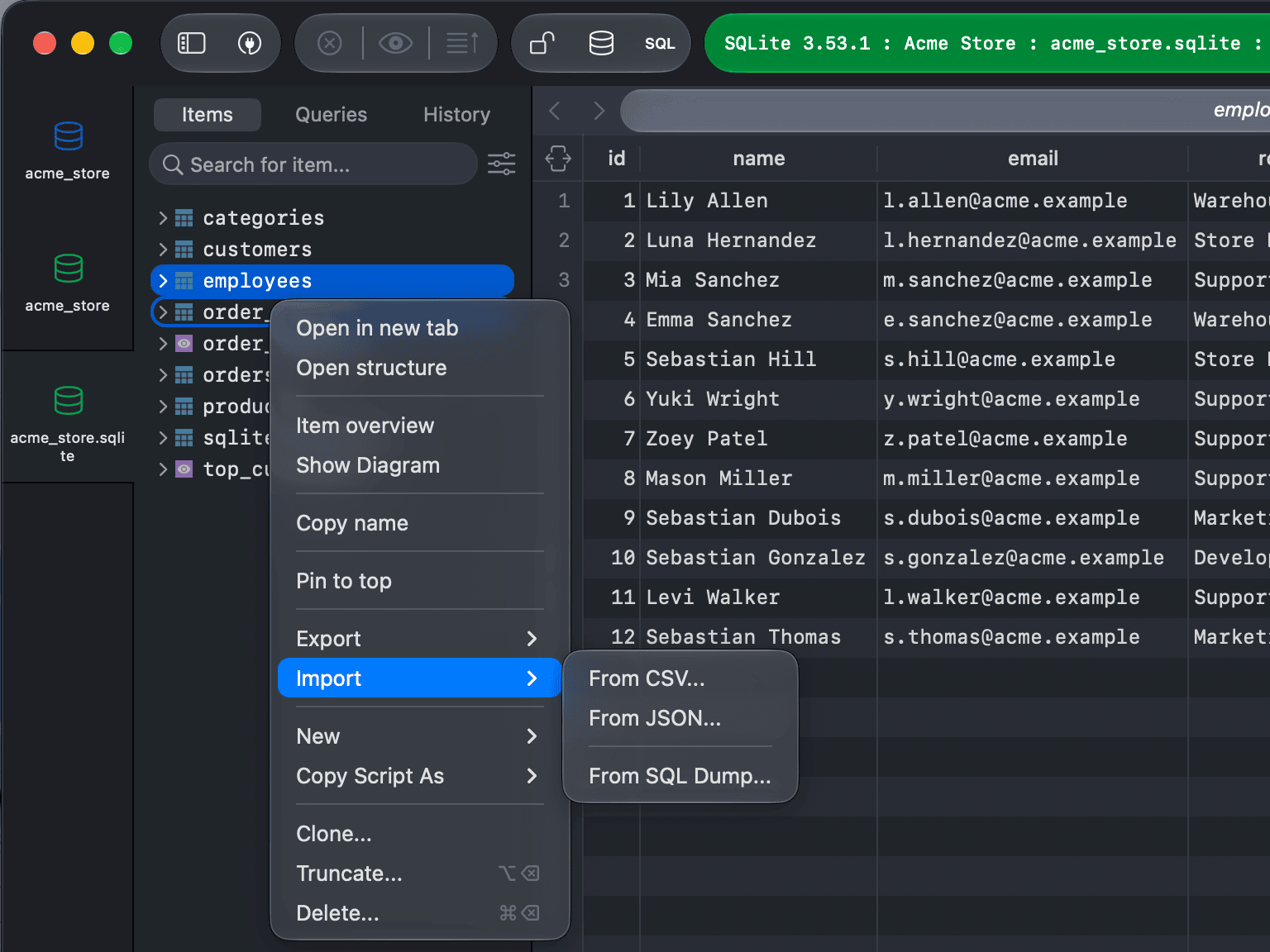
CSV または JSON ファイルを取り込む前に、まずデータベースを選択してください。
CSV 形式のインポート
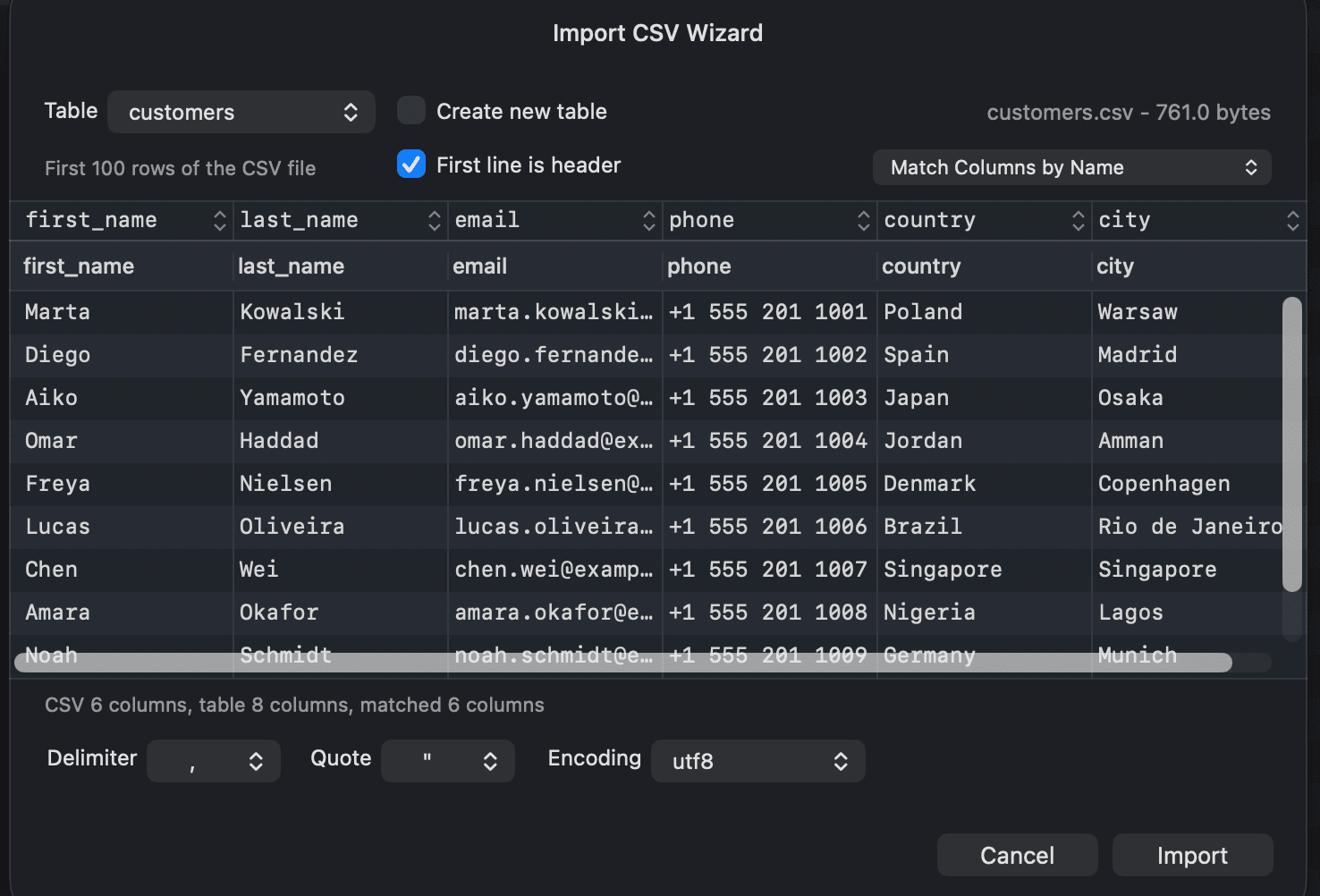
ファイルを選択した後、Import CSV Wizard はファイルの最初の 100 行を下に表示し、上部に列の対応を表示します。以下のオプションを設定してください。
- 区切り文字:
,、;、Tab またはカスタム区切り文字。 - 引用文字:
"、'、またはカスタム引用文字。 - エンコーディング: ファイルのエンコーディング、例えば
utf8(デフォルト)、macOSRoman、またはwindowsCP1252。 - First line is header: 最初の行をヘッダーとして使用し、列名として扱います。
- Table: 目的のテーブル
- Create new table:ファイル名に基づいて、既存のテーブルにインポートせずに新しいテーブルを作成します。TablePlus に列のデータ型を自動的に検出させるか、すべての列をテキストとして作成します。
- Matching strategy: CSV の列とテーブルの列をどのように対応させるか:名前と順序、名前のみ、または順序のみ。名前の照合には大文字・小文字を区別しないオプションがあります。
- オプションを追加(PostgreSQL、MySQL、および MariaDB のみ):既存のキーと行が競合した場合の対処方法:STOP ON ERROR、UPDATE ON DUPLICATE、またはREPLACE(MySQL および MariaDB)。
単一の列のマップを変更するには、その列のヘッダーセルをクリックし、宛先列、データ型(新しいテーブルを作成する場合)、または「Do not import」を選択してください。
Import をクリックして開始します。
JSON 形式のインポート
JSON ウィザード は、CSV ウィザードと同様に、ファイルの最初の 100 件のデータをプレビューし、エンコード、宛先テーブル(またはCreate new table)、マッチング戦略、および挿入オプションを選択できます。
SQL データベースからのインポート
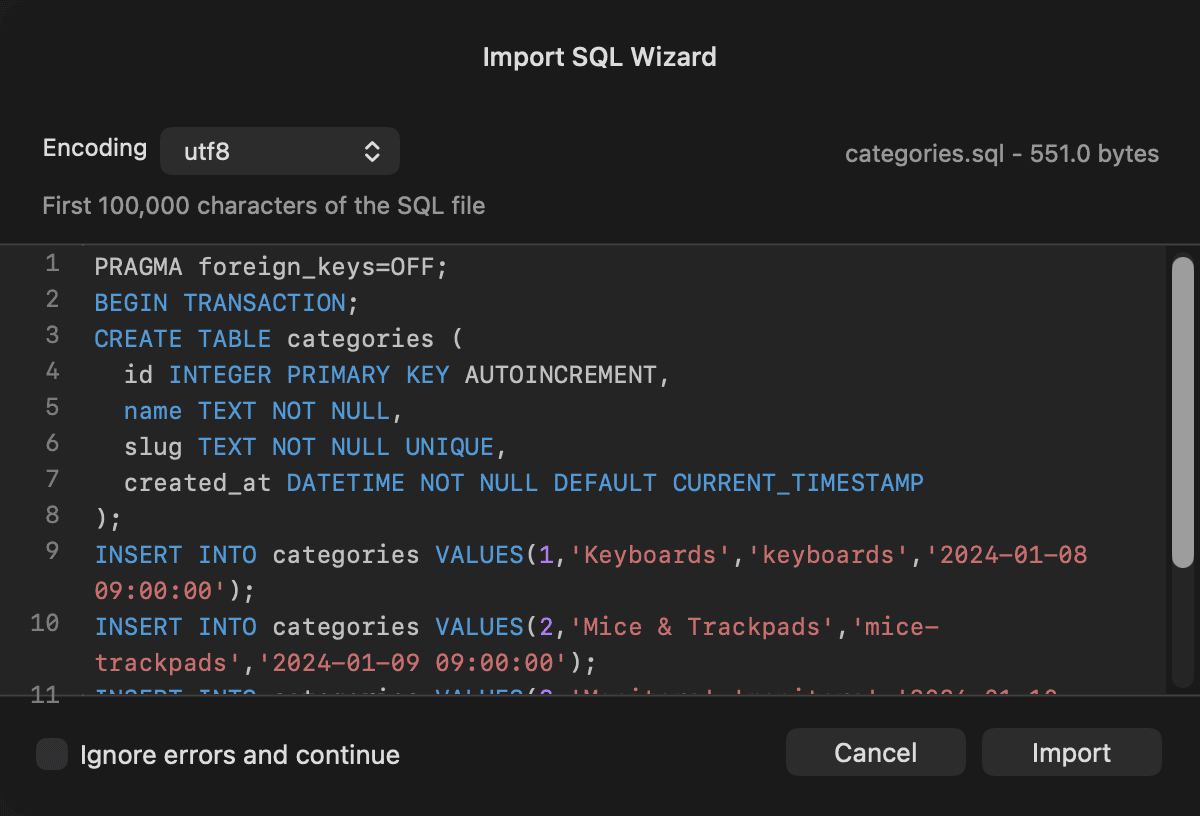
SQL Wizard をインポートするでファイルの最初の 100,000 文字をプレビューします。Encodingを選択し、Importをクリックして現在のデータベースに対してステートメントを実行します。
通常、インポートは最初の失敗したステートメントで停止します。失敗したステートメントをスキップしてファイルの残りを実行するには、Importをクリックする前にIgnore errors and continueをオンにします。インポートが完了すると、TablePlus は失敗したステートメントの数と、エラーとともに最大 10 件のステートメントをImport completed with errorsというタイトルのアラートで表示します。このオプションは、ウィザードを開くたびにオフになっています。
pg_dumpまたはmysqldumpで作成した完全バックアップを復元するには、Sync Database を使用してください。
データをエクスポートする
現在のデータベースからテーブルとビューをエクスポートするには:
- 左側のサイドバーから、1つまたは複数の項目を選択してください。
- File > Export > Export Tables... (
⌘ + Shift + E) に移動するか、選択範囲を右クリックして Export > Export Tables... を選択してください。 - エクスポートウィンドウでエクスポートする項目を確認します。スキーマを切り替えて、複数のスキーマから項目を選択することもできます。
- 形式タブを CSV、JSON、SQL、または EXCEL に選択し、オプションを設定します。
- Export... をクリックし、ファイルの保存場所を選択して確認してください。
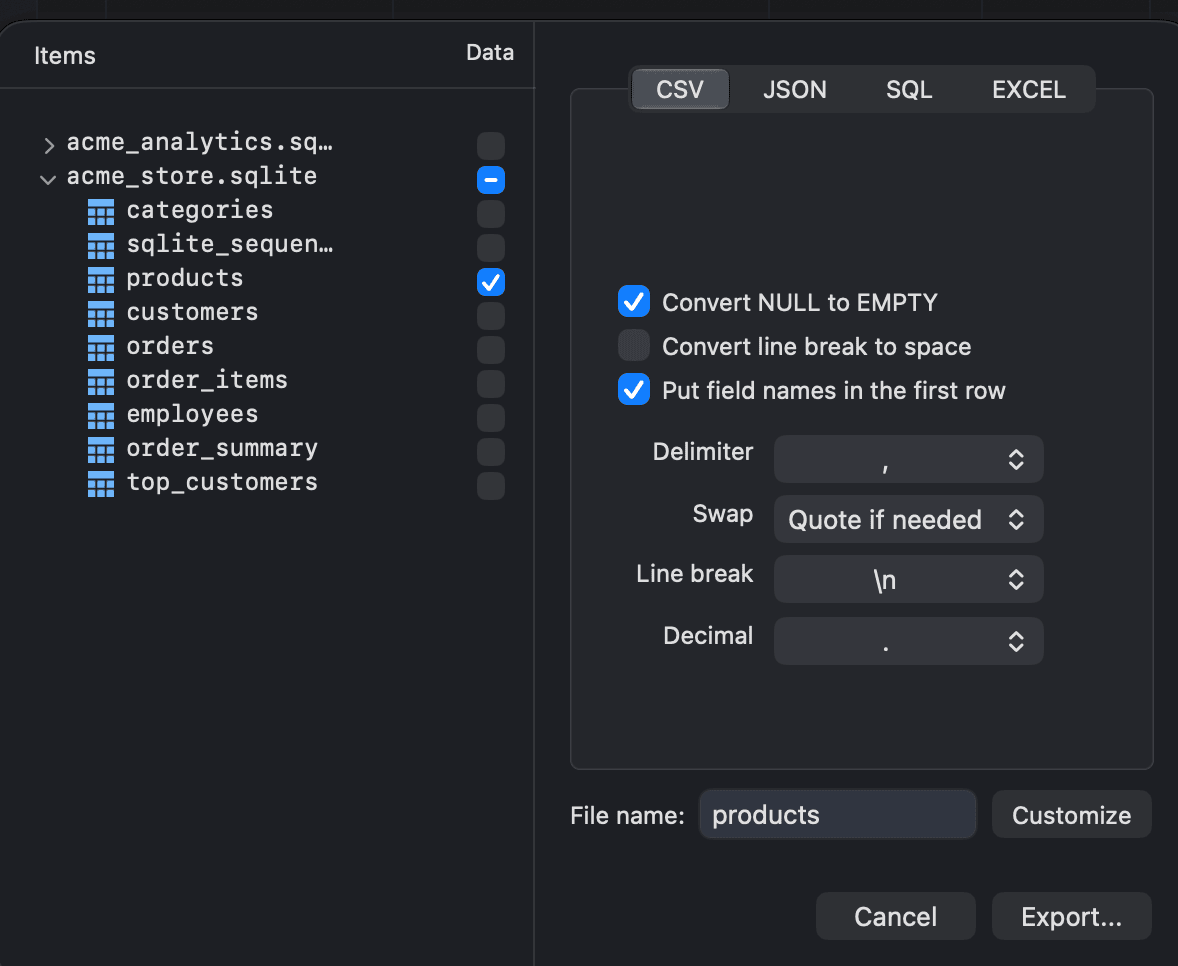
CSV、JSON、および Excel の場合、TablePlus はテーブルまたはビューごとに 1 つのファイルを含むフォルダを作成します。SQL の場合は、すべての項目を 1 つの .sql ファイルに書き込みます。
File name 欄には、エクスポートのデフォルト名が表示されます。Customize をクリックすると、接続名、データベース名、テーブル名、タグ、および日付/時刻などのパターンから名前を生成できます。
形式オプション
| 形式 | 設定項目 |
|---|---|
| CSV | 区切り文字、文字の入れ替え(引用符)、改行、小数点(区切り記号)、NULL を EMPTY に変換、改行をスペースに変換、最初の行にヘッダーを含める |
| JSON | 行を JSON 形式の配列としてエクスポートします。 |
| SQL | 各項目について、Structure、Drop 文、および Data を含めるかどうかを選択します。Compress the file using Gzip を選択すると、.gz 形式のファイルを保存できます。 |
| EXCEL | 各テーブルを .xlsx 形式のワークブックとしてエクスポートします |
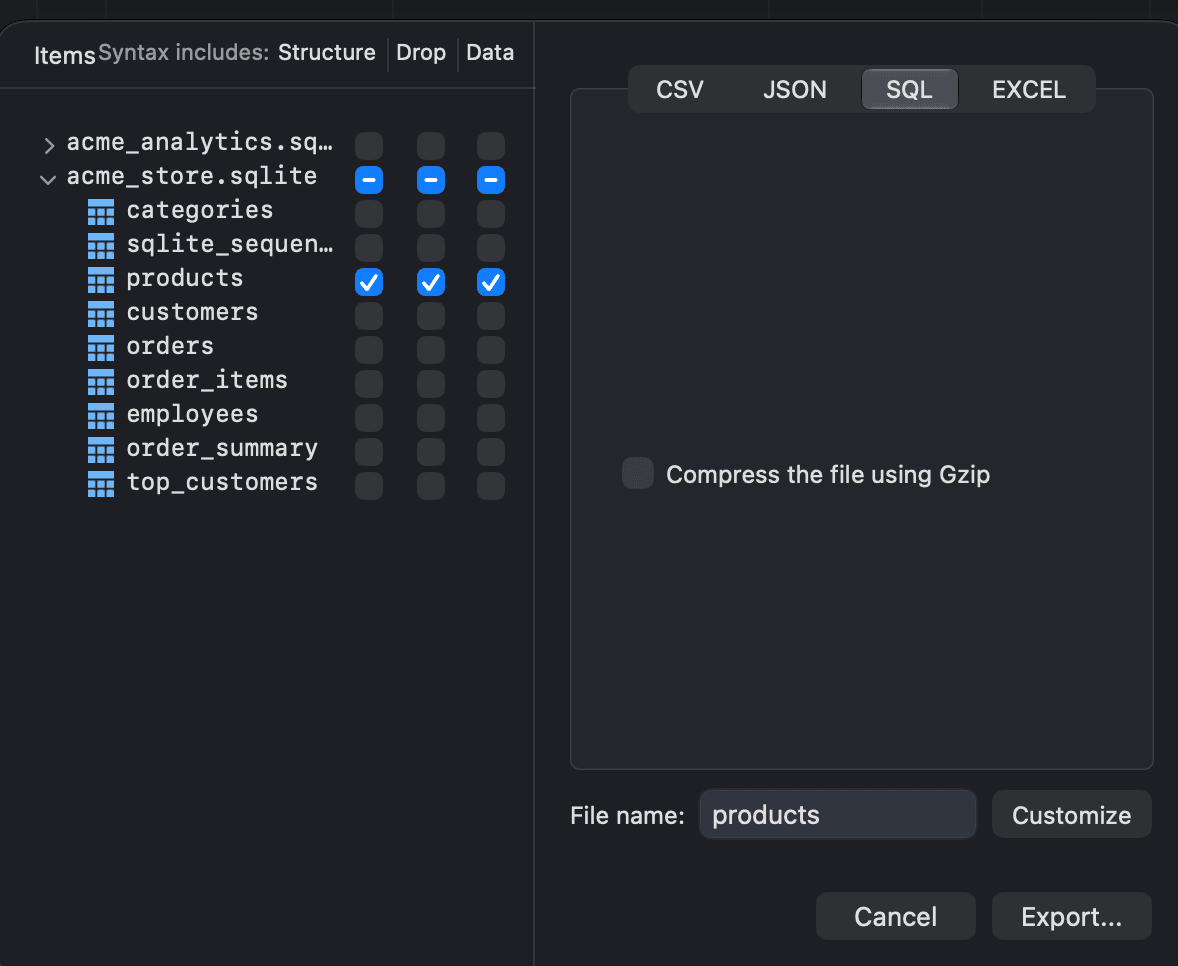
列を選択してテーブルをエクスポートする
一つのテーブルから特定の列のみをエクスポートするには、そのテーブルを右クリックし、「Export > Export this Table with Column Selection...」を選択してください。このウィンドウでは、エクスポートするフィールドを選択し、「SQL」については、テーブルの構造、テーブルの内容、および DROP TABLE IF EXISTS 文を含めるかどうかを選択できます。
結果をエクスポートするには、Working With Query Results を参照してください。
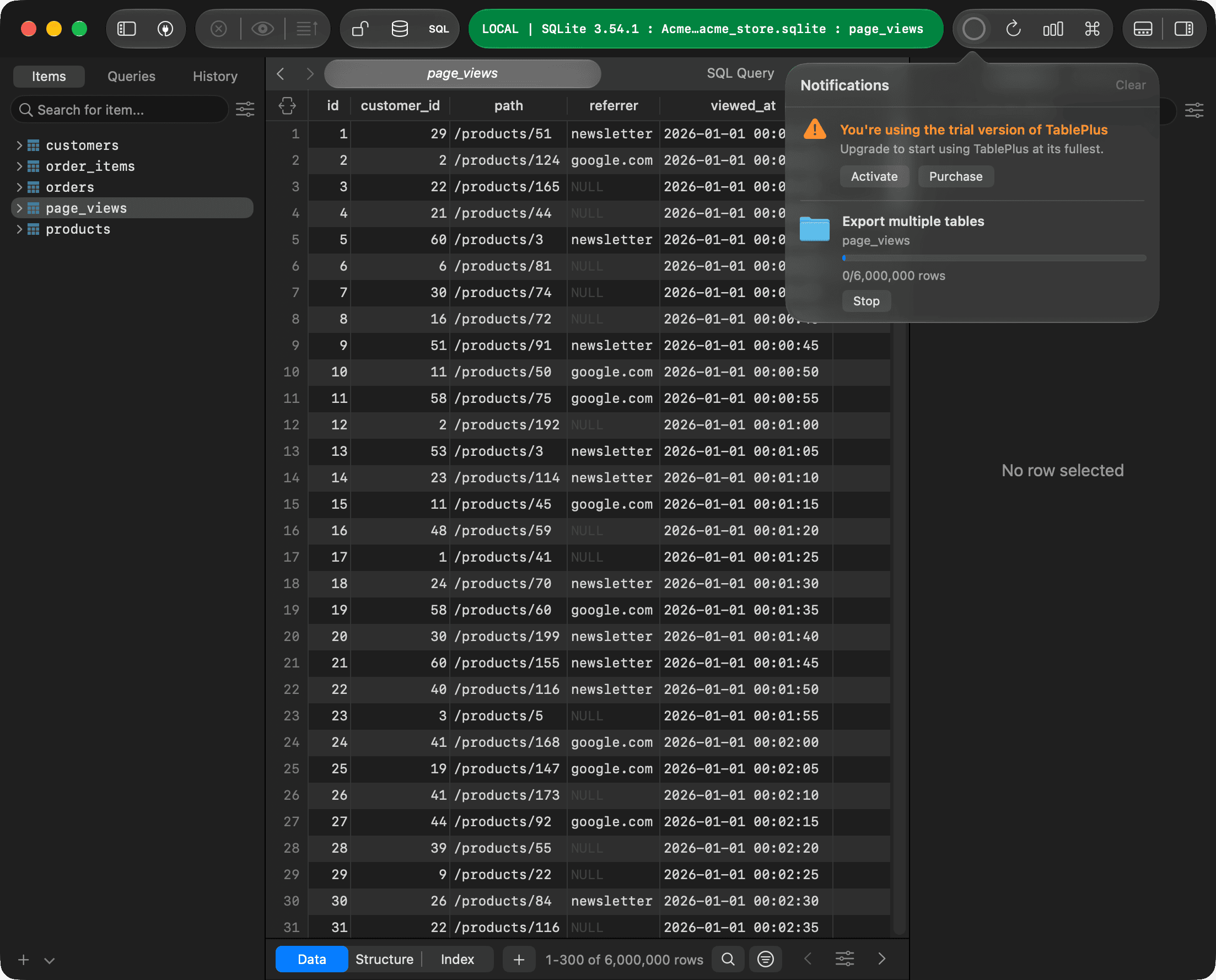
バックグラウンドでのインポートとエクスポートの実行
進捗中、輸入または輸出の処理を行う場合、進捗ウィンドウには背景へのインポートまたはExport in Backgroundボタンがあります。このボタンをクリックすると、進捗ウィンドウを閉じ、ワークスペースでの作業に戻ることができます。進捗はNotificationsボタンに移動し、そこで進捗状況を確認したり、停止したり、完了したらOpen FolderをクリックしてFinderでエクスポートされたファイルを表示することも可能です。