Barra de herramientas
La barra de herramientas en la parte superior de la ventana del área de trabajo te proporciona acceso rápido a las acciones más utilizadas: cambiar conexiones y bases de datos, revisar y confirmar cambios, Modo Seguro, el estado de la conexión y los controles de los paneles.

Elementos predeterminados
De izquierda a derecha, la barra de herramientas predeterminada contiene:
| Elemento | Descripción | Atajo de teclado |
|---|---|---|
| Izquierda | Mostrar u ocultar la barra lateral izquierda | ⌘ + 0 |
| Conexión | Abrir una conexión | ⌘ + Shift + K |
| Descarta / Vista previa / Confirmar | Descarta, revisa o confirma tus cambios pendientes. | ⌘ + Shift + Delete / ⌘ + Shift + P / ⌘ + S |
| Modo seguro | Muestra y modifica el nivel de Modo Seguro de la conexión. | |
| Base de datos | Abrir una base de datos | ⌘ + K |
| Archivo SQL | Abrir una nueva pestaña del Editor SQL. | ⌘ + E |
| Estado | La barra de estado de la conexión. | |
| Notificaciones | Avances y resultados de las exportaciones e importaciones. | |
| Recargar | Recargar el espacio de trabajo. | ⌘ + R |
| Métricas | Abre el panel de métricas. | |
| Orden. | Buscar y abrir cualquier elemento | ⌘ + P |
| Paneles | Mostrar u ocultar el registro de la consola y la barra lateral derecha | ⌃ + ⌘ + C / Space |
Descartar, revisar y confirmar cambios
Los cambios que realices en la interfaz gráfica permanecen como pendientes hasta que los guardes. El control de tres partes en el lado izquierdo te permite:
- Discard: descarta todos los cambios pendientes.
- Preview: visualice las instrucciones SQL que TablePlus generó para sus cambios.
- Commit: enviar los cambios al servidor.
El control está desactivado si no hay nada que commit. Para más detalles, consulta Revisión de código y Modo seguro.
Modo seguro
El botón de Modo Seguro muestra el nivel actual de Modo Seguro de la conexión. Haz clic en él para seleccionar otro nivel:
| Nivel | Descripción |
|---|---|
| Silent Mode | Envía las consultas al servidor sin advertencias. |
| Alert Mode 1 | Avisa antes de enviar las consultas al servidor. |
| Alert Mode 2 | Avisa antes de enviar consultas, excepto SELECT, EXPLAIN y SHOW. |
| Safe Mode 1 | Pide la contraseña antes de enviar las consultas al servidor. |
| Safe Mode 2 | Pide la contraseña antes de enviar consultas, excepto SELECT, EXPLAIN y SHOW. |
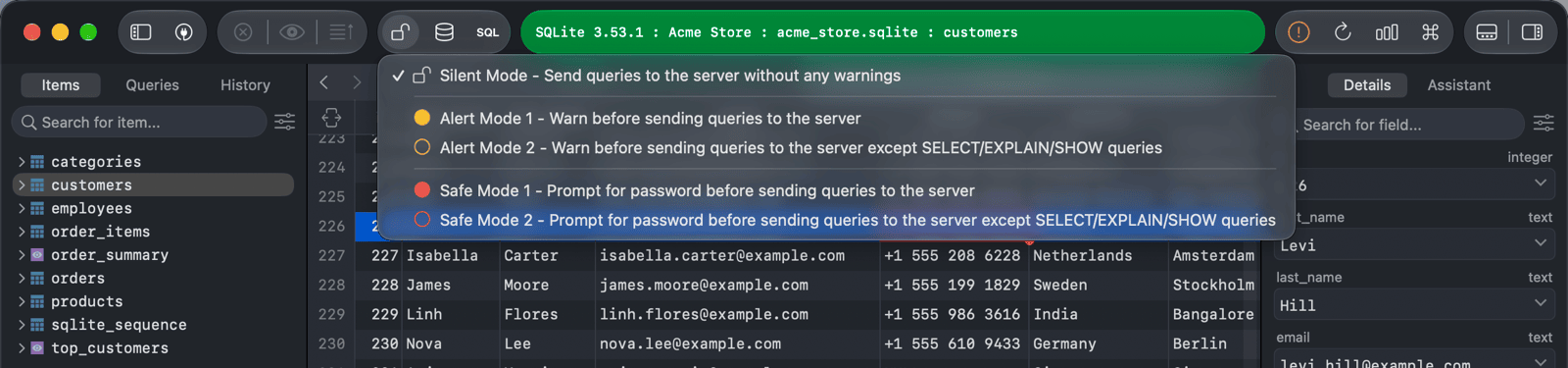
Para más detalles, consulta Modo seguro.
Bar de estado
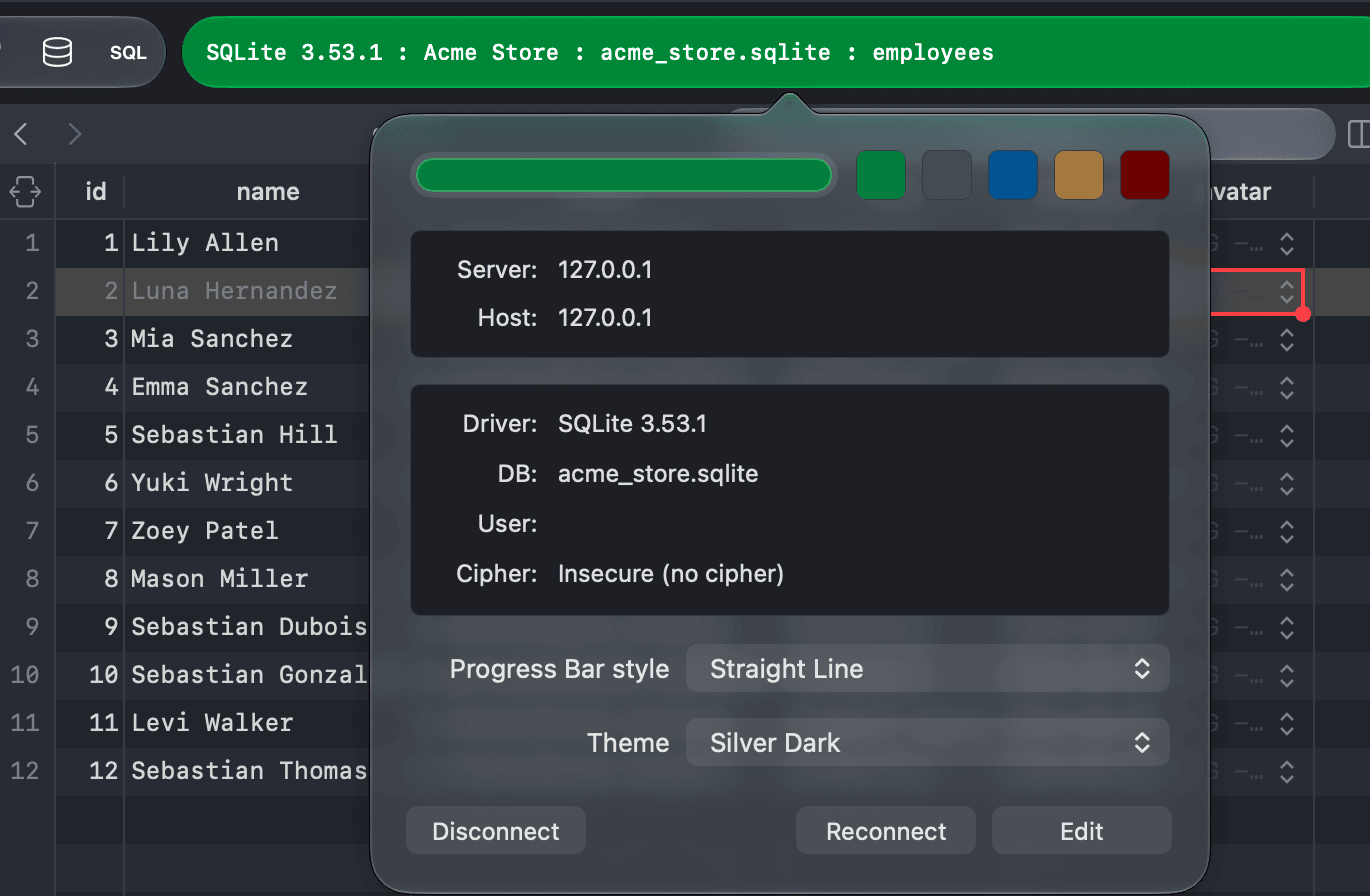
La barra de estado muestra la conexión y la base de datos actuales, la etiqueta de la conexión (por ejemplo, PRODUCTION) y una barra de progreso mientras se ejecuta una consulta. Su color coincide con el color de estado de la conexión.
Haz clic en la barra de estado para ver los detalles de la conexión (servidor, host, base de datos, usuario y TLS) y para cambiar el color de estado. Si la conexión se ha perdido, hacer clic en la barra de estado restablece la conexión.
Notificaciones
El botón de la campana muestra avisos de licencia (Activate o Compra mientras utilizas la prueba, Renovar... cuando tu licencia ha expirado), avisos de actualización (Update... o Instalar y relanzar una vez que la actualización esté lista para instalar), y tus exportaciones e importaciones recientes. Hasta que se active TablePlus, el botón muestra un signo de exclamación en color naranja, mientras una actualización está esperando, muestra una flecha verde. Mientras se está ejecutando, puedes seguir su progreso aquí, cuando termina, puedes ver si se completó o falló y abrir la carpeta del archivo exportado.
Recargar
El botón Reload recarga el área de trabajo actual con los últimos datos y la estructura del servidor.
Buscar y abrir cualquier elemento
Encuentra y abre rápidamente una base de datos, esquema, tabla, función, consulta guardada o característica de una aplicación. Para más información, consulta Abrir Cualquier Cosa.
Paneles
El control Panels activa el registro de la consola (en la parte inferior) y la barra lateral derecha (detalles de la fila). La barra lateral izquierda tiene su propio botón Left en la parte más izquierda de la barra de herramientas.
Personalizar la barra de herramientas
Puedes elegir qué elementos aparecen en la barra de herramientas y organizarlos como prefieras, tal como en otras aplicaciones de macOS.
- Haz clic con el botón derecho en la barra de herramientas y selecciona Customize Toolbar…. También puedes abrir "Abrir Cualquier Cosa" (
⌘ + P) y seleccionar Customize Toolbar. - Arrastra los elementos hacia adentro o fuera de la barra de herramientas, o arrastra el conjunto predeterminado para restaurarlo.
- Haz clic Done.
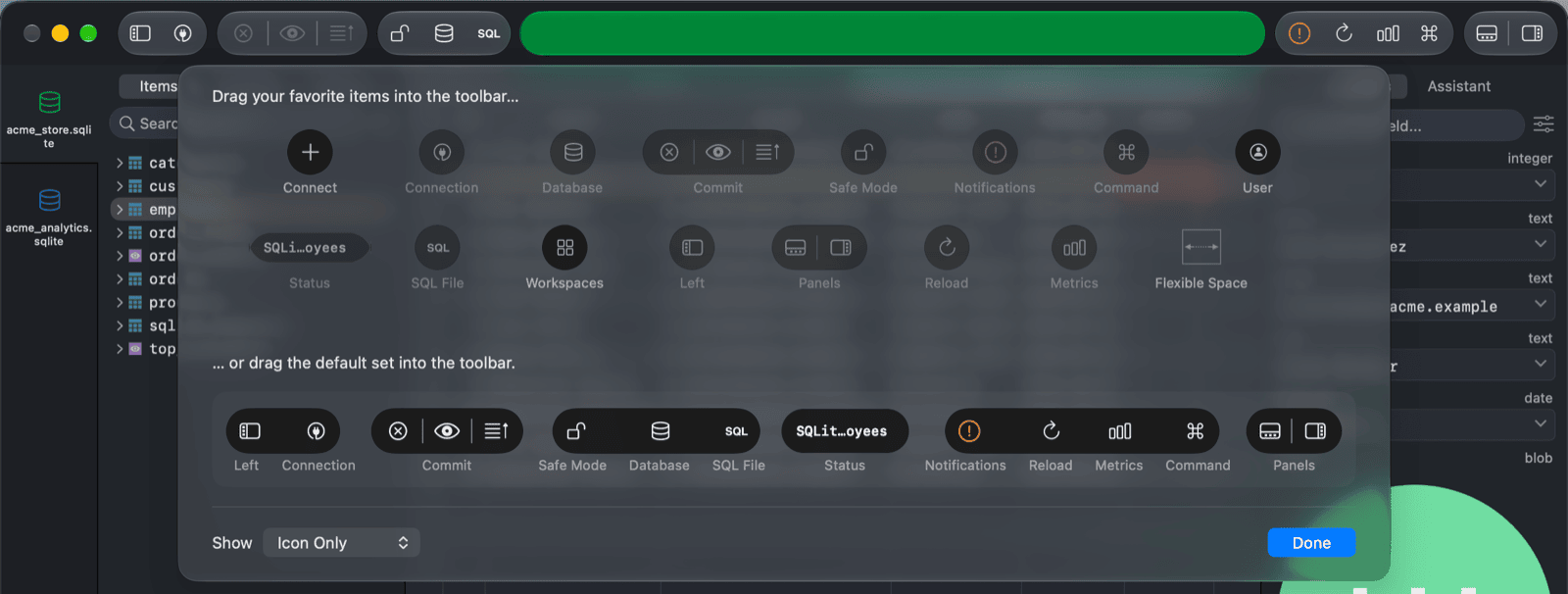
Además de los elementos predeterminados, puedes añadir:
- Connect: un menú para abrir una base de datos (
⌘ + K), abrir una conexión (⌘ + Shift + K) o abrir una conexión en una ventana nueva (⌘ + N) - User : abrir Gestión de usuarios ( MySQL, MariaDB y PostgreSQL)
- Espacios de trabajo: muestra todos los espacios de trabajo abiertos para poder cambiar entre ellos (
⌘ + Shift + \) - Espacio flexible