接続とコマンドライン(CLI)
TablePlus は、お使いのコンピュータから直接データベースサーバーに接続します。データは当社のサーバーを経由せず、TablePlus 自身で処理されます。データベースと SSH のパスワードは、お使いの Mac のキーチェーンに保存されます。詳細は Privacy Policy をご覧ください。
接続するには、データベースの認証情報を準備してください。具体的には、データベースドライバ、ホスト、ポート、ユーザー名、およびパスワードが必要です。
ウェルカムウィンドウ
TablePlus を起動すると、右側に保存されている接続が一覧表示されます。一覧の上で、+ をクリックして接続を作成するか、新しいグループボタンをクリックしてグループを追加します。左下で、Sync database をクリックしてデータベースを 同期、バックアップ、または復元します。左上の時計アイコンをクリックすると、予定のタスク を確認できます。
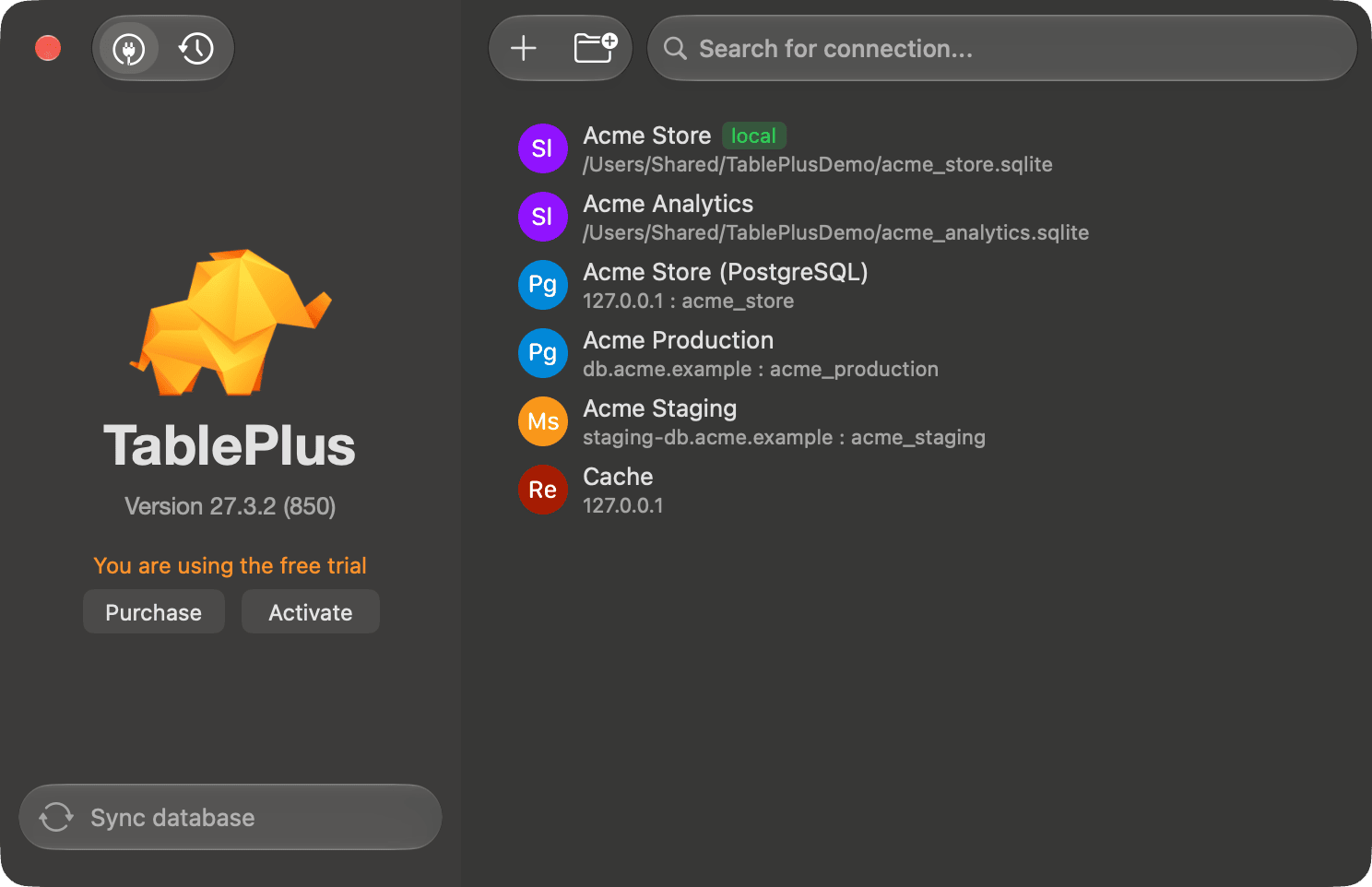
- 接続をダブルクリックして開きます。
- トップ (
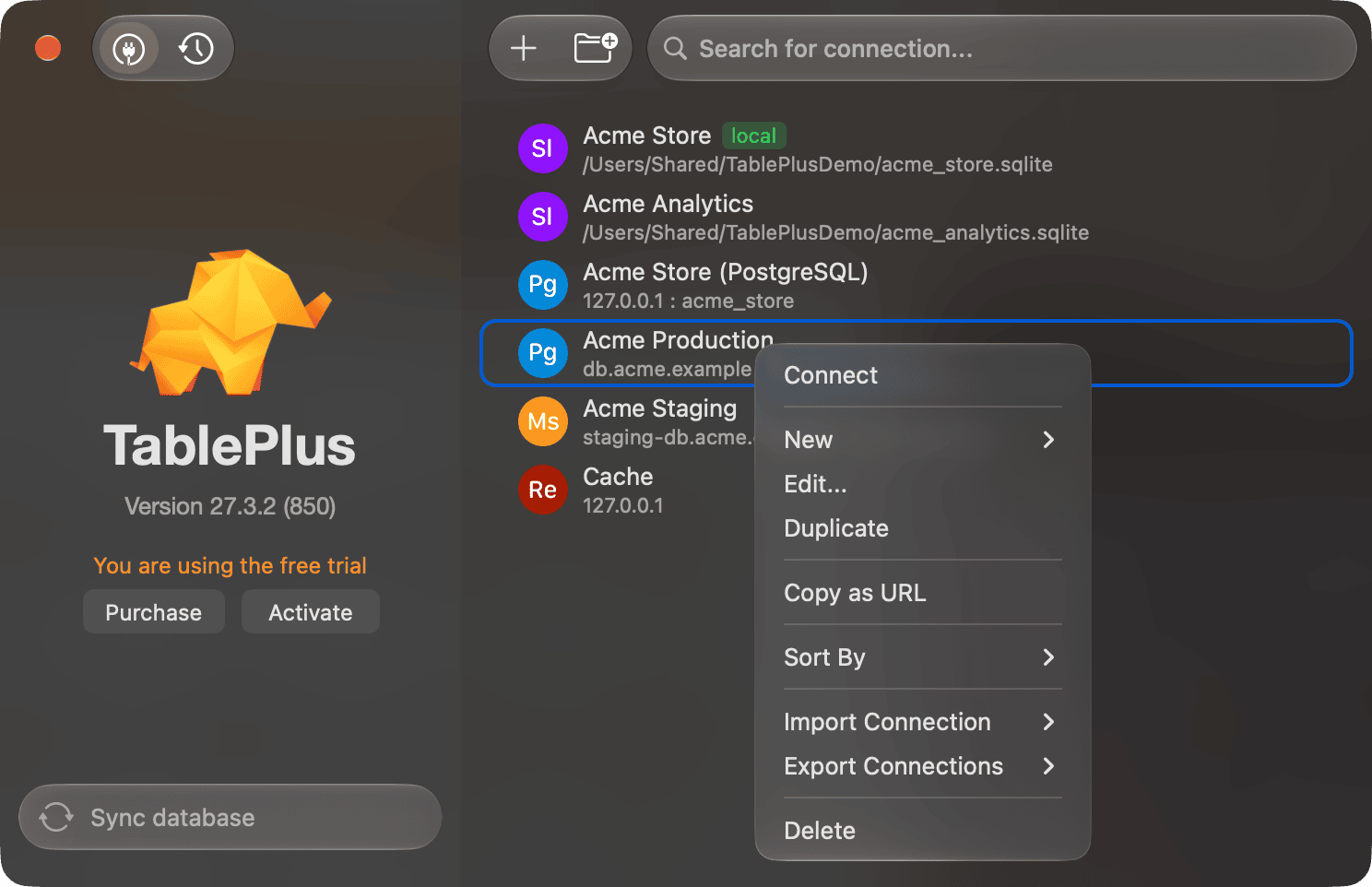
⌘ + F) の検索フィールドに名前を入力して、接続を検索します。 - 接続を右クリックすると、以下の操作が可能です: Connect、New、Edit...、Duplicate、Copy as URL、Sort By (タグ、名前、ドライバー)、Import Connection、Export Connections、およびDelete。
接続を作成する
接続フォームを使用する
- ウェルカム画面で、検索欄の横にある「+」ボタンをクリックしてください。また、「Connection > New...」のメニューを使用することもできます。
- データベースドライバーを選択し、Create をクリックしてください。
- 接続の詳細(ホスト、ポート、ユーザー、パスワード、データベース)を入力してください。
- Testボタンをクリックして接続を確認し、Connectボタンで開くか、Saveボタンで接続せずにリストに追加します。
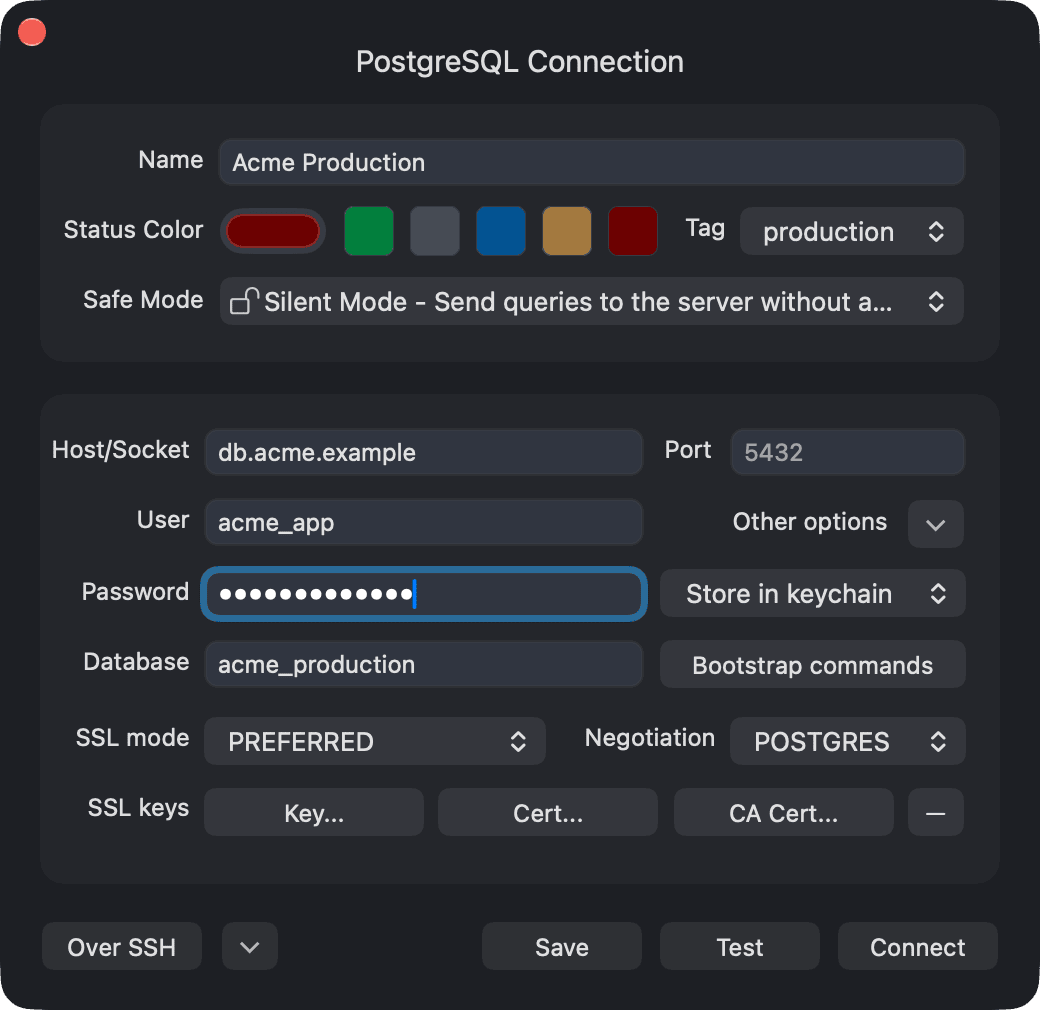
フォームの最上部に、以下の設定をすることができます。
- Name: リストに表示される名前。
- ステータスカラー: ワークスペースウィンドウのステータスバーの色です。これにより、接続を区別できます(例えば、開発と本番環境)。
- Tag: 接続の環境タグ(詳細は、Connection tags を参照してください)。
- Safe Mode: クエリを送信する前に TablePlus が警告を表示するか、パスワードの入力を求めるかどうかを判断します。詳細については、安全モード をご覧ください。
パスワードの入力欄には、パスワードの保存方法を選択するためのメニューがあります。
- キーチェーンに保存:パスワードをキーチェーンに保存(デフォルト)。
- 毎回聞いてください:TablePlus は、接続するたびにパスワードを求めます。
- パスワードなし: パスワードなしで接続
- コマンドライン:パスワードの代わりにシェルコマンドを入力します。TablePlus は接続時にコマンドを実行し、出力結果をパスワードとして使用するため、期限切れのトークンに便利です。PostgreSQL、MySQL、MariaDB、Redshift で利用可能です。SQL Server の場合は、Auth Type を Microsoft Entra ID (Token Only) に設定し、Get from CLI を選択することで、コマンドからアクセストークンを取得できます。
接続が確立された直後に実行される SQL ステートメントを入力するには、Bootstrap コマンド を使用してください。
接続URLのインポート
接続 URL を既に持っている場合は、それを使用して接続を作成できます。
- ウェルカム画面で、右クリックして New > Import Connection > From URL... (または、ドライバーウィンドウで Import Connection > From URL... をクリックしてください。
- URL を貼り付け、Import をクリックしてください。
- TablePlus が入力した接続フォームを確認し、接続または保存してください。
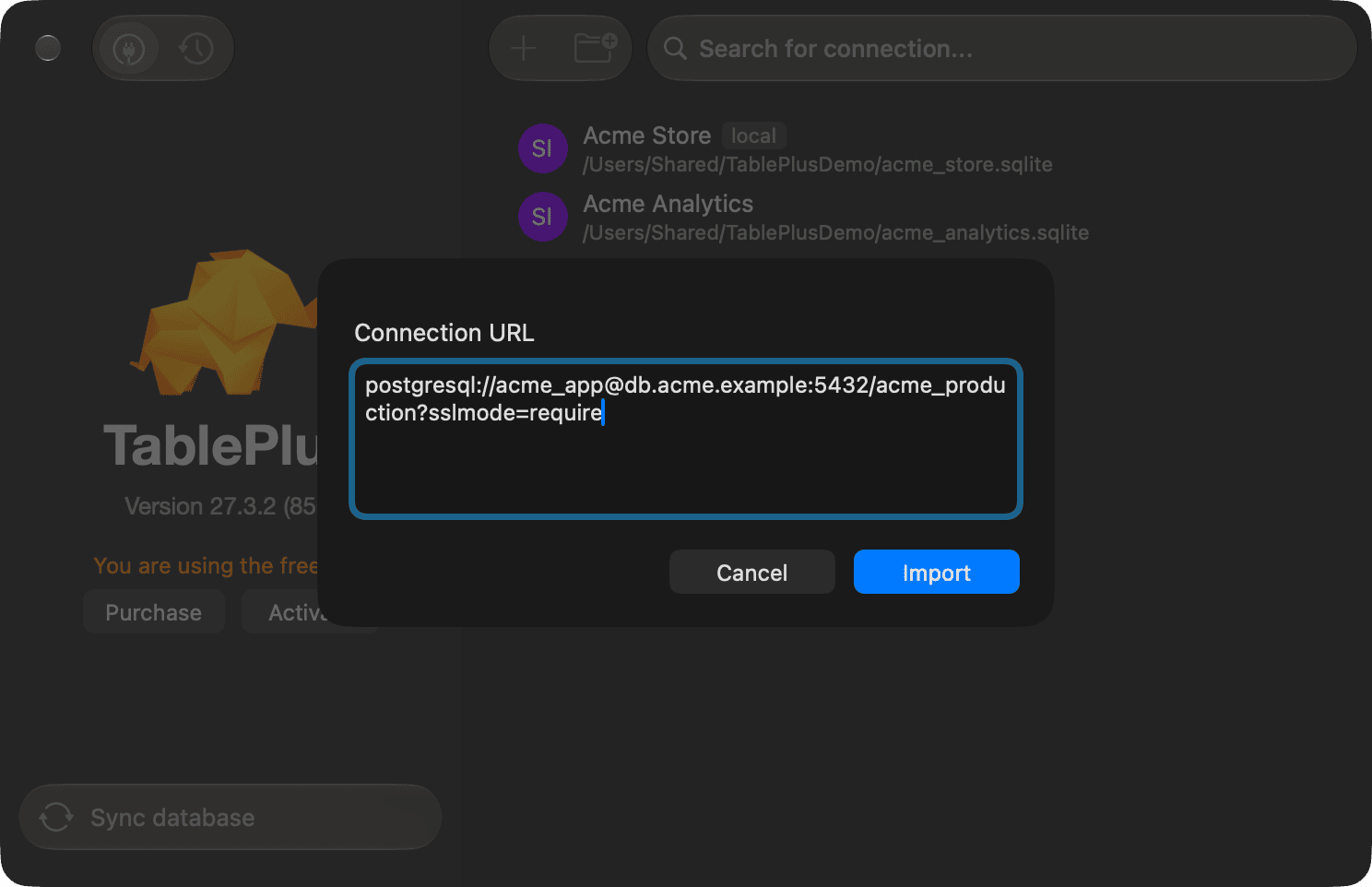
例えば、PostgreSQL の URL は以下のようになります:postgresql://user:password@host:port/database。すべての対応するスキーマとオプションについては、Connection URL format を参照してください。
SSH トンネリング
SSH サーバーに接続するには、接続フォーム内の「Over SSH」をクリックし、SSH サーバー、ポート、ユーザー名、パスワードを入力してください。TablePlus には内蔵 SSH クライアントが備わっています。
Elasticsearch、libSQL、InfluxDB および ClickHouse(HTTP 経由)は SSH 経由でも動作します。TablePlus はサーバーの実際のホスト名を保持するため、HTTPS 証明書チェックも正常に通過します。Amazon Athena および BigQuery の接続は SSH を使用できません。
キーベース認証を使用するには、Use SSH key にチェックし、Import a private key... をクリックしてプライベートキーファイル(.pub ファイルではなく)を選択してください。Use SSH key にチェックし、プライベートキーを空白にすると、TablePlus は ~/.ssh/config を使用します。
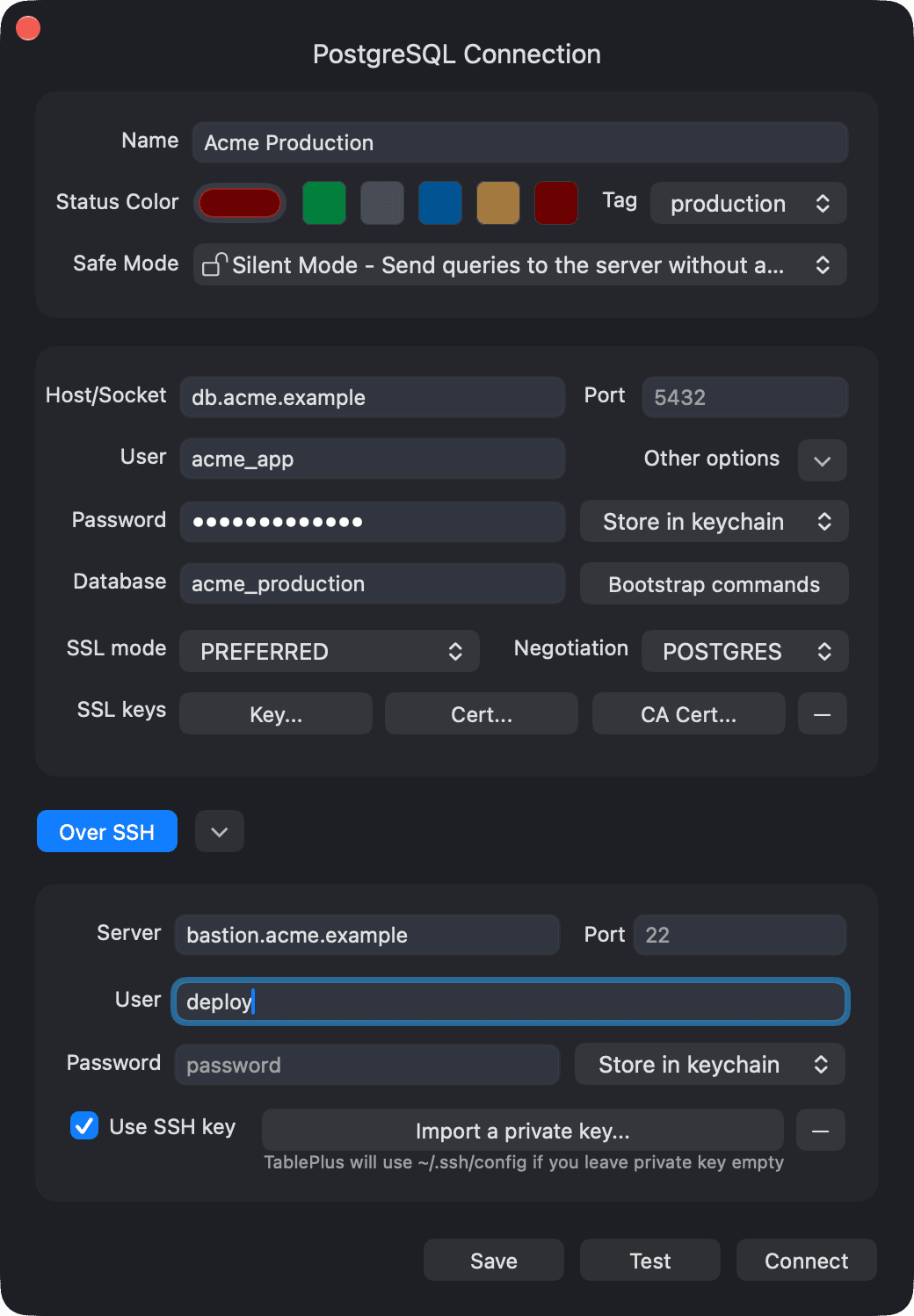
SSH パスワードメニューには、データベースパスワードと同じキーチェーンに保存、毎回入力、パスワードなしのオプションがあります。
SSH 接続に問題がある場合は、Help > Enable SSH & Bash Script Log からログを有効にし、[email protected] に送信してください。これにより、トラブルシューティングがより迅速に進みます。
SSL
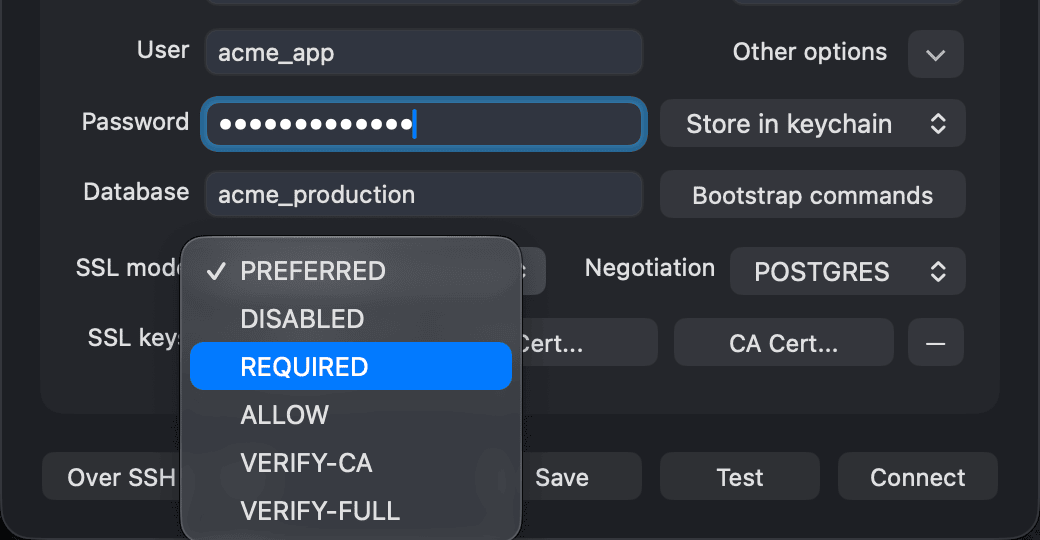
サポート対象のドライバーでは、接続形式で SSL mode を設定します。PostgreSQL の場合は PREFERRED、DISABLED、REQUIRED、ALLOW、VERIFY-CA、VERIFY-FULL のいずれかを選択します。MySQL の場合は PREFERRED、DISABLED、REQUIRED、VERIFY-CA、VERIFY-IDENTITY のいずれかを選択します。MariaDB の場合は PREFERRED、ENFORCE、VERIFY-SERVER-CERT のいずれかを選択します。SingleStore DB 方言の MySQL 接続は、MySQL のモードを使用します。
SSL キー の隣にある Key…、Cert…、および CA Cert… を使用して、クライアントキー、クライアント証明書、および CA 証明書ファイルを選択します。
データベース固有の設定
いくつかのデータベースには、接続フォームに独自の設定があります。
Amazon Athena
- AWS リージョン: 例として
us-east-1が指定できます。これはデフォルト値です。 - Credentials: Access Keyを選択し、Access KeyとSecret Keyを入力するか、またはAWS Profile (~/.aws)を選択し、プロファイル名を入力してください(例:
default)。プロファイルは、アクセスキー、ロール(role_arnでsource_profile)、AWS IAM Identity Center (SSO) またはcredential_processを使用できます。SSO の場合は、まずaws sso login --profile <name>を実行してください。mfa_serialまたはcredential_sourceを使用するプロファイルはサポートされていません。 - 作業グループ (
primaryがデフォルト)、S3 出力(検索結果、オプションで、作業グループが独自の出力場所を設定している場合は無視されます)、カタログ (AwsDataCatalogがデフォルト) および Database。
テーブルと、その構造を閲覧できます。また、SQLエディタで、Athenaが受け入れる任意のクエリを実行できます。ただし、テーブル内の行を編集することはできません。TablePlus は、テーブルの行数をカウントしません。これは、カウントクエリがデータをスキャンするため、コストがかかるためです。
InfluxDB 3
- URL: 例として
http://localhost:8181。 - Database: 空白のままにすると、最初のデータベースが開かれます。
- トークン: API トークンです。認証不要のサーバーでは、メニューからNo tokenを選択してください。
- TLS モード:無効、システム CA、カスタム CA 証明書(CA 証明書…で選択)または無効な証明書の使用を許可する (非推奨)。
TablePlus は、InfluxDB 3 Core および Enterprise に対応し、SQL クエリ(InfluxQL ではない)を実行します。データは読み取り専用です。テーブルを閲覧し、各列がタグ、フィールド、または時間であるかどうかを確認し、SQL エディタでクエリを実行できます。
Snowflake
認証方法を選択してください。
| 認証方式 | 入力内容 |
|---|---|
| パスワード | パスワード |
| パスワード + MFA | パスワード。Duo のプッシュでサインインを承認してください。 |
| キーペア | 「Private Key...」で秘密鍵(PEM、PKCS#8)を選択し、鍵が暗号化されている場合はパスフレーズを入力してください。 |
| SSO (ブラウザ) | 何もありません。TablePlus はブラウザを開いてサインインします。 |
| Okta | Okta URL(例:https://example.okta.com)とパスワードを入力します。Okta MFA はサポートされていません。 |
| OAuth (ブラウザ) | OAuth Settings...をクリックすると、Client ID、認証 URL、トークン URL、スコープ、リダイレクト URI を入力し、OAuth 統合が設定されている場合はクライアントの秘密を入力してください。 |
| OAuth (クライアント資格) | クライアントの秘密、クライアント ID、およびトークン URL をOAuth Settings...で設定します。 |
| OAuth Token | OAuth のアクセストークンを入力します。 |
| API 認証トークン (PAT) | プログラミングによるアクセス トークン。 |
BigQuery
Credentials を選択します。
- サービスアカウントキー: サービスアカウントの JSON キーファイルを選択します。
- Application Default Credentials (gcloud): ターミナルで
gcloud auth application-default loginを実行し、一度ログイン後、このオプションを選択してください。TablePlus は、GOOGLE_APPLICATION_CREDENTIALSから、そして~/.config/gcloud/application_default_credentials.jsonから認証情報を読み取ります。
Project ID と Dataset を入力します。サービスアカウントとして利用する場合は、そのメールアドレスを Impersonate に入力してください。そのサービスアカウントには、Service Account Token Creator ロールが必要です。
MongoDB 3.6 および 4.0
接続するには、MongoDB 4.2 より古いサーバーに対して Dialect を Old - MongoDB 3.6 and 4.0 に設定してください。古いサーバーに Default 方言で接続した場合、TablePlus は変更を促します。
Redis Sentinel
Redis Sentinel を使用して接続する場合、Mode を Sentinel に設定してください。Sentinel のアドレスを Host/IP に入力するか、カンマで区切って複数のアドレスを指定してください(例:10.0.0.1,10.0.0.2:26380)。また、Sentinel のポートを Port に入力します。TablePlus は Sentinel に現在のマスター情報を問い合わせ、同じパスワードを使用して接続します。マスター名として mymaster を使用するか、Sentinel がリストアップした最初のマスターを使用します。
接続タグ
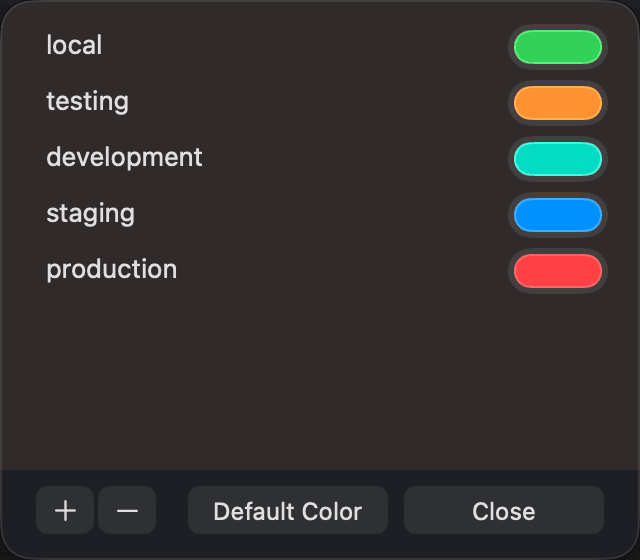
各接続には、その環境を表すタグを割り当てることができます。デフォルトのタグは local、testing、development、staging、および production の 5 つです。タグを割り当てたくない場合は、NO TAG を選択してください。
接続フォームのTagメニューを開き、Add/remove tags...を選択して独自のタグを作成したり、タグの色を変更したりできます。デフォルトのタグは削除できませんが、色を変更したり、Default Colorをクリックして元の色に戻したりできます。
保存された接続
保存した接続を編集する
接続をウェルカムウィンドウで右クリックし、「Edit...」を選択してください。
接続されている間、作業領域ウィンドウの上部にあるステータスバーをクリックし、Edit をクリックすることもできます。同じポップオーバーには Reconnect と Disconnect ボタンも表示されます。
接続を複製する
接続を右クリックし、Duplicate を選択してください。これは、別のサーバーなど、同様の接続を素早く作成する方法です。
最後のセッションを復元する
TablePlus は、以前作業していたワークスペースを再開できます。
- Settings (
⌘ + ,) を開き、General に移動します。 - Reopen closed workspaces at startup をオンにしてください。
繋がりを維持する
通常、TablePlus は 30 秒ごとにサーバーに ping を送信して接続を維持します。この機能をオフするには、Settings (⌘ + ,) > General を開き、Connections の下にある Keep connection alive をオフにします。
関連グループ
接続をグループ化できます。例えば、プロジェクトごと、または環境ごとに整理できます。
グループを作る
- ウェルカム画面で、右クリックして New > Group... を選択してください。
- グループ名を入力し、オプションで Choose icon をクリックしてから、Save をクリックしてください。
接続をグループに追加するには、それをグループにドラッグします。グループから削除するには、それをグループからドラッグします。グループは他のグループも含めることができます。
グループを編集または削除する
- グループを編集するには、そのグループを右クリックし、Edit... を選択してください。
- グループを削除するには、右クリックして「Delete」を選択してください。これにより、グループ内の接続も削除されます。
輸出と輸入の関係
コンピュータ間の接続を、TablePlus の接続ファイル(.tableplusconnection)を使って移動できます。
接続のエクスポート
- ウェルカム画面で、右クリックして "Export Connections" を選択し、その後:
- Export all... で、右クリックしたセクション内のすべての接続をエクスポートします(Local のみの場合、保存されているすべての接続をエクスポートします)。
- このグループをエクスポートを選択して、選択したグループ内の接続をエクスポートするか、
- この接続をエクスポートします。 選択した接続のみをエクスポートします。
- データベースのパスワードを含める と サーバーのパスワードを含める のどちらかを選択してください。
- ファイルの保護のためパスワードを入力し、Save...をクリックして保存場所を選択してください。
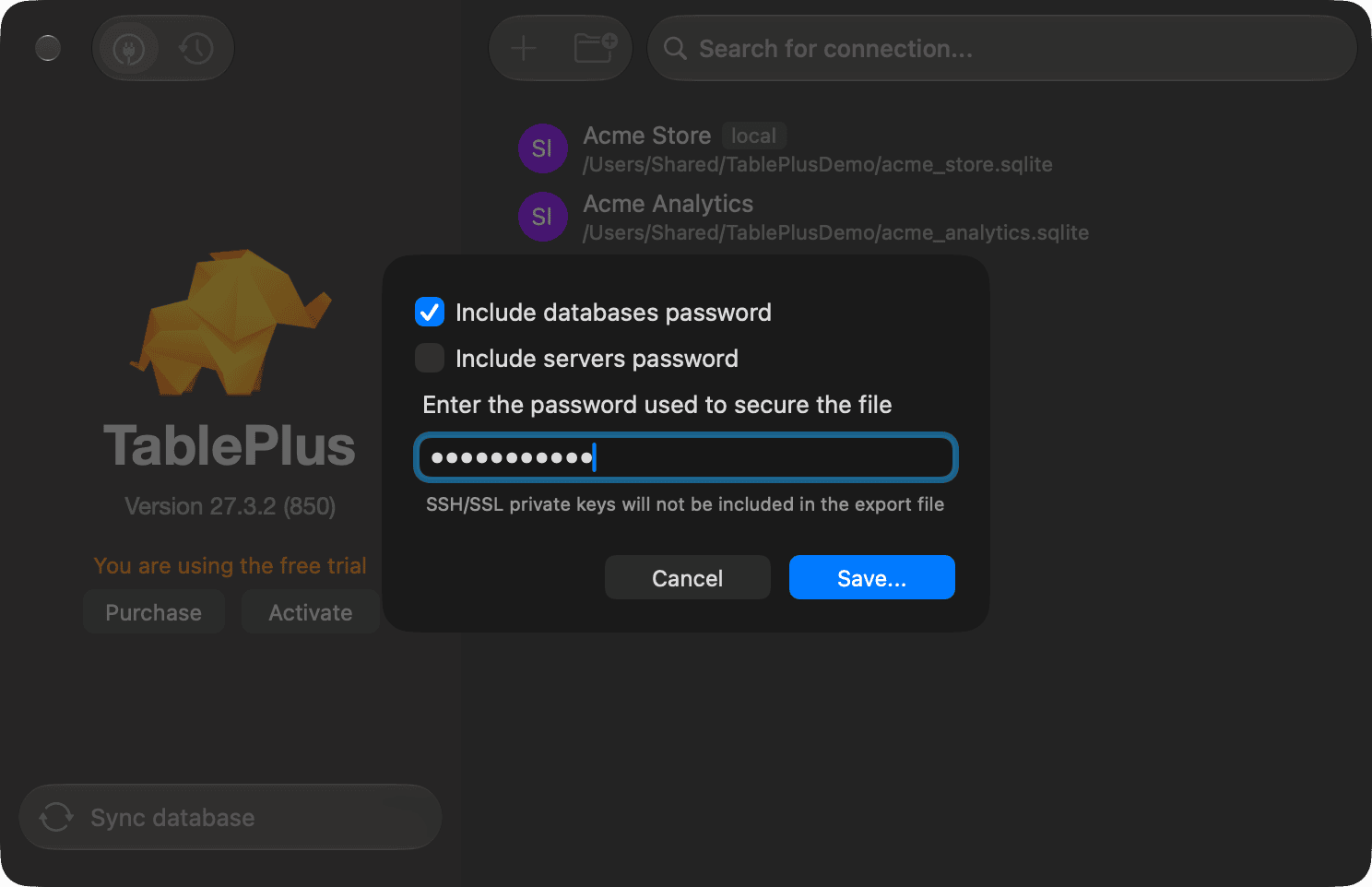
エクスポートされたファイルには、グループ名とアイコンが含まれています。SSH および SSL プライベートキーは含まれていないため、インポート後に再度選択する必要があります。
接続をインポート
- ウェルカム画面で、右クリックして Import Connection > From File... を選択してください。また、Finder で
.tableplusconnectionファイルをダブルクリックすることもできます。 - ファイルを選択し、パスワードが設定されている場合は、それを入力してください。
チームとの共有や複数コンピュータ間の同期のために、Settings > Connections に移動し、Connection Sources の下にある Add をクリックして同期するフォルダ(例:iCloud Drive や Dropbox)を選択します。連携はウェルカムウィンドウの専用セクションに表示され、連携をそのセクションにドラッグして移動できます。パスワードはフォルダに保存されず、各コンピュータのキーチェーンに保存されます。
接続の切り替え
接続されている場合は、ツールバーの Connection ボタンをクリックするか、⌘ + Shift + K (Connection > Open a Connection...) を選択して、接続を表示し、別の接続に切り替えてください。
コマンドラインから接続を開く
TablePlus は接続 URL を管理するため、ターミナル、スクリプト、またはリンクから接続を開くことができます。以下のコマンドを実行してください。
open -a TablePlus "postgresql://[email protected]/acme"
保存された接続の URL を取得するには、ウェルカムウィンドウでその接続を右クリックし、「Copy as URL」を選択してください。コピーされた URL には、パスワードと接続オプションが含まれます。
SQLite データベースファイルを直接開くこともできます。1
open -a TablePlus ~/Desktop/acme_store.sqlite
接続 URL 形式
接続 URL は、以下の形式です:
driver://user:password@host:port/database?option=value&option=value
SSH 接続するには、スキームに +ssh を追加し、SSH サーバーを先頭に指定してください。
driver+ssh://ssh_user:ssh_password@ssh_host:ssh_port/user:password@host:port/database?option=value
すべての値はURLエンコードする必要があります。ポート番号は省略し、ドライバーのデフォルトポートを使用してください。
対応しているスキーマ:postgresql (または postgres), mysql, mariadb, sqlserver (または microsoftsqlserver), redshift, cockroach, greenplum, vertica, oracle, clickhouse, cassandra, redis, mongodb, elasticsearch, duckdb, d1 (または cloudflared1), および sqlite. 導入画面からURLをインポートする場合、snowflake, bigquery, libsql, athena, および influxdb のURLもサポートされています。
接続オプション:
| 設定項目 | 説明 | 例 |
|---|---|---|
name |
接続名 | name=Acme%20Production |
statusColor |
ステータスバーの色、# を含まない 16 進数で |
statusColor=007F3D |
env |
タグ名 | env=production |
windowMode |
isolated は新しいウィンドウ(デフォルト)、tabbed は現在のウィンドウ内で新しいタブを開きます |
windowMode=tabbed |
tLSMode |
SSL モード | tLSMode=0 |
usePrivateKey |
SSH 秘密鍵を使用 | usePrivateKey=true |
safeModeLevel |
セーフモードレベル(0〜2) | safeModeLevel=0 |
advancedSafeModeLevel |
高度なセーフモードレベル:0 または 1 | advancedSafeModeLevel=0 |
driverVersion |
ドライバーのバージョン | driverVersion=0 |
lazyload |
各スキーマのアイテムを遅延読み込みする | lazyload=true |
tLSModeと安全モードの適切な値を取得する最も簡単な方法は、接続フォームで設定し、その後 Copy as URL を使用することです。
フィルター付きのテーブルを開く
TablePlus には、どのテーブルを開き、どのようにフィルタリングするかを指定することも可能です。URL に以下のオプションを追加してください。
| 設定項目 | 説明 | 例 |
|---|---|---|
schema |
テーブルのスキーマ(またはデータベース) | schema=public |
table |
表示可能なテーブルまたはビュー (「view」や「item」も利用可能) |
table=orders |
column |
フィルター対象の列 | column=status |
operation |
フィルター演算子(operator も使用可能)、フィルター と同様に |
operation=Contains |
value |
フィルタリング値 | value=shipped |
condition |
生の SQL 条件を、column、operation、value の代わりに使用します(raw および query も有効です) |
condition=id%3D29%20OR%20id%3D28 |
orders テーブルを特定の列でフィルタリングして開きます。
open -a TablePlus "postgresql://[email protected]/acme?schema=public&table=orders&column=status&operation=Contains&value=shipped"
orders テーブルを生の SQL 条件で開きます。
open -a TablePlus "postgresql://[email protected]/acme?schema=public&table=orders&condition=id%3D29%20OR%20id%3D28"
TablePlus は、テーブルを新しいタブで開き、条件を生の SQL フィルターとして適用します。
-
openコマンドは、macOSでのみ利用可能です。 ↩︎