フォントとテーマ
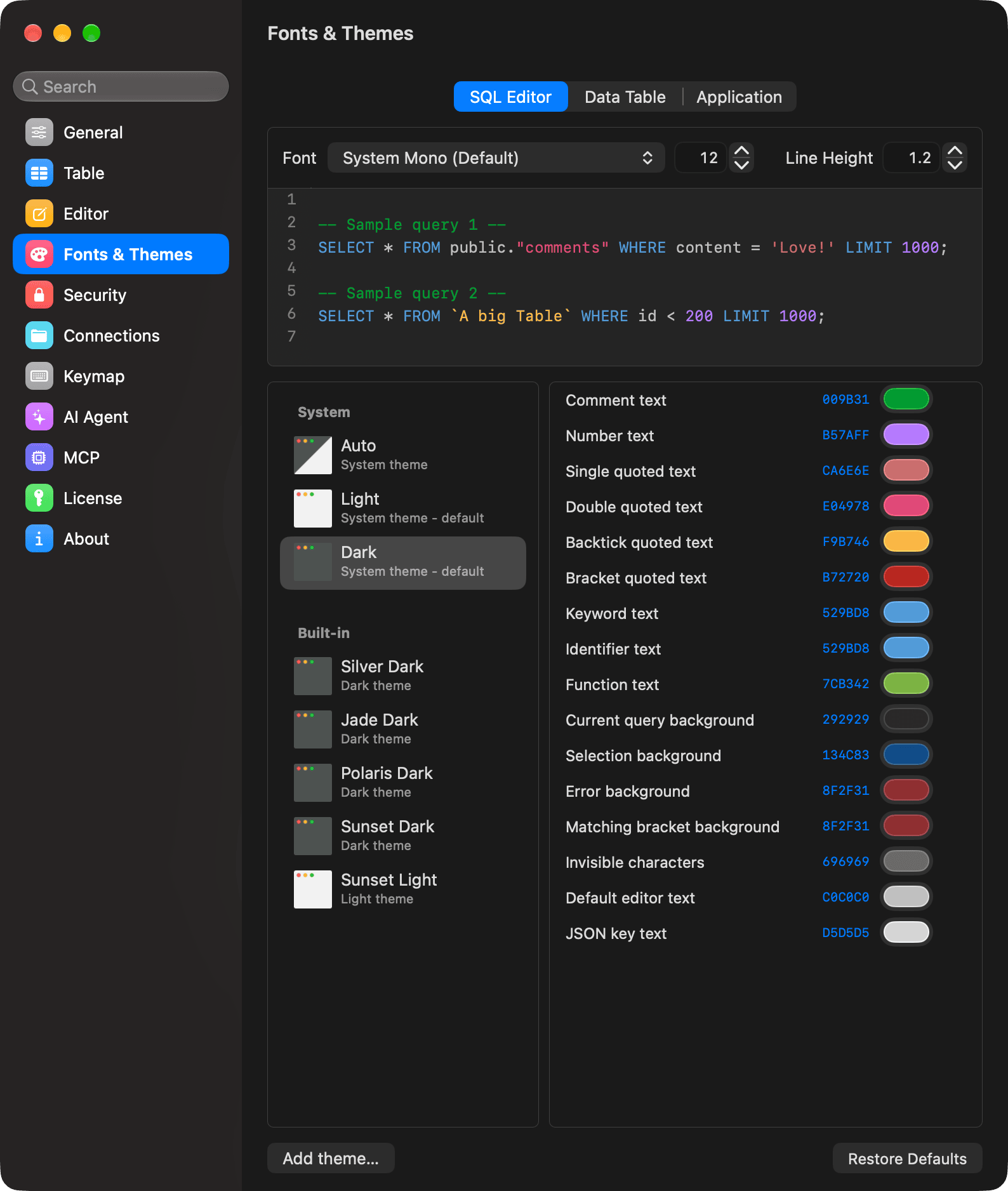
Settings > Fonts & Themes (⌘ + ,) を利用することで、SQL エディタ、データテーブル、およびアプリ全体のテーマを選択し、独自のテーマを追加し、SQL エディタ、データテーブル、およびアプリ全体のフォントと色をカスタマイズできます。 1
テーマリストは左側にあります。上部には、SQL エディタ、データテーブル、およびアプリケーションの切り替えがあります。切り替えのすぐ下には、その部分のフォントが表示され、SQL エディタとデータテーブルにはライブプレビューが表示され、色はテーマリストの隣に配置されます。
テーマ
リスト内のテーマをクリックして適用してください。テーマは、以下のセクションに分類されています。
- システム: Auto、Light、Dark。Auto は、macOS の表示に合わせて、デフォルトのライトテーマとデフォルトのダークテーマを切り替えます。
- 内蔵: TablePlus に付帯するテーマです。
- シルバーダーク
- ジェイド・ダーク
- ポラリス ダーク
- 夕日が沈んで、暗くなる。
- 夕日の光
- カスタム: 複製またはインポートしたテーマ。
- インストールした各テーマリポジトリごとに 1 つのセクションが用意されます。
各テーマは、ライトテーマかダークテーマのいずれかです。そのベースがアプリ全体の見た目を決定します。
Auto のテーマを選んでください
テーマを右クリックし、「Make default (for Auto theme)」を選択してください。これにより、そのテーマが、自動のダークモードではダークテーマ、ライトモードではライトテーマとしてデフォルト設定になります。テーマリストには、現在のデフォルト設定は「default」と表示されます。
テーマの管理
テーマを右クリックすると:
- Duplicate をクリックすると、名前や設定を変更できるカスタムテーマとして保存されます。
- Delete(カスタムテーマのみ)
- このテーマをエクスポートして JSON ファイルとして保存するか、すべてのテーマをエクスポートして
themesフォルダに、各テーマごとに 1 つの JSON ファイルとして保存します。 - インポートテーマ… を JSON ファイルまたは JSON ファイルのフォルダから取得します。
カスタムテーマの名前をダブルクリックして、名前を変更します。
テーマを追加してください
Add theme… をクリックします。
- ファイルまたはフォルダ… から、JSON ファイルまたは JSON ファイルのフォルダからテーマをインポートします。
- Git… リポジトリ内のすべてのテーマをインストールします。 Git リポジトリ URL を入力し、デフォルトブランチ、ブランチ、またはタグから Pull from するかどうかを選択して、Install をクリックします。
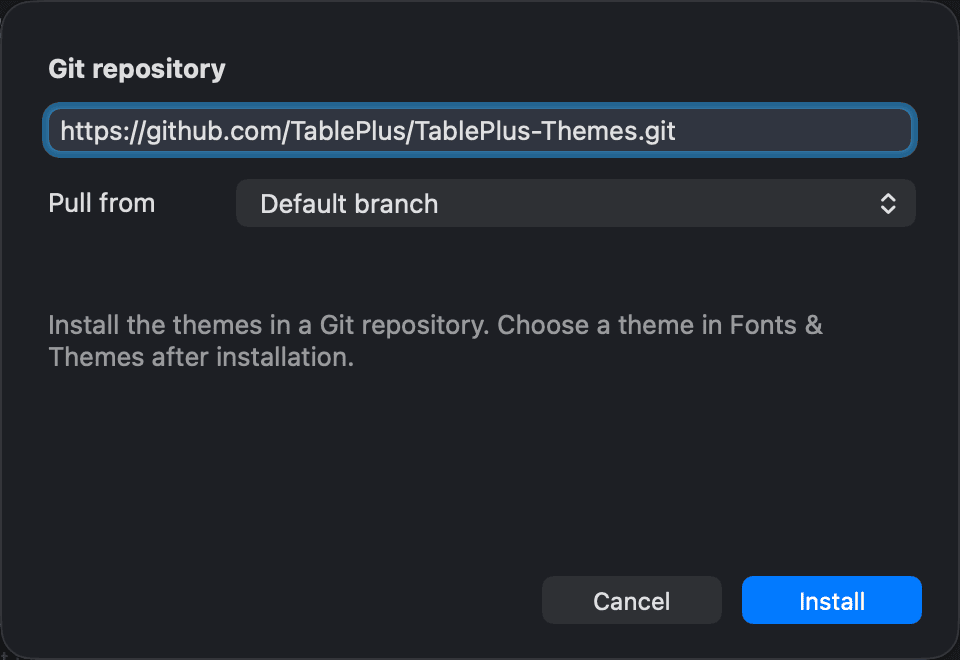
テーマリスト内のリポジトリセクションには、リポジトリの更新、削除、および情報の表示のためのボタンがあり、そこからプルするブランチやタグを変更したり、Apply & Update をクリックしたりできます。TablePlus は、タブを開いたときにリポジトリの更新をチェックします。
内蔵テーマのソースは、github.com/TablePlus/TablePlus-Themes です。
SQL エディタ
| 設定項目 | 機能 |
|---|---|
| フォント | SQL エディタのフォント。System Mono(デフォルト) または、インストールされているフォント。 |
| フォントサイズ | フォントサイズは 9 から 100 の範囲で設定できます。デフォルトは 12 です。 |
| 行間 | 行間の間隔は 1.0 から 5.0 です。 |
SQL エディタ自体でもフォントサイズを変更できます。詳細は Customize Query Editor をご参照ください。
テーマリストの横では、現在のテーマの構文色を変更できます。例えば、コメント、数字、文字列、キーワード、現在のクエリおよび選択範囲の背景色、エラーハイライトなどを変更できます。
データテーブル
| 設定項目 | 機能 |
|---|---|
| フォント | データテーブルのフォントは、System Mono (デフォルト)、System、またはインストールされているフォントから選択できます。 |
| フォントサイズ | フォントサイズは 9 から 100 の範囲で、デフォルトは 12 です。 |
| Padding | データテーブルの行の padding は 9 から 100 の範囲で設定できます。デフォルト値は 12 です。 |
テーマリストの横では、現在のテーマにおけるデータテーブルの色を変更できます。例えば、削除された行、変更された行、および新規行の背景色、選択されたセルの境界線と背景色、およびグリッドの色を変更できます。選択されたセルの背景は、テーブルがフォーカスされている間、選択されたセルを塗りつぶします。設定しない限り、各行の選択色を維持します。
アプリケーション
左サイドバー の下に
| 設定項目 | 機能 |
|---|---|
| フォント | 左サイドバーのフォントは、System Mono (デフォルト)、System、またはインストールされているフォントから選択できます。 |
| フォントサイズ | フォントサイズは 9 から 100 の範囲で設定できます。デフォルトは 12 です。 |
| Padding | 左サイドバーの余白を 0 から 5 の範囲で追加します。デフォルトは 0 です。 |
テーマリストの横では、現在のテーマのウィンドウ、サイドバー、タブ、および通知の色を変更できます。
色をカスタマイズする
各色の行には、カラーウェル、16 進値、および Reset ボタンが含まれています。
- 色を選択するには、色パレットをクリックするか、ヘックス値を入力してください。
- Resetボタンをクリックすると、テーマのデフォルトカラーに戻ります。
現在使用中のテーマにカラー変更が適用され、あなたのMacに保存されます。カスタマイズされたテーマを共有するには、エクスポートしてください。
初期設定に戻す
Restore Defaults をクリックし、次に Reset をクリックすることで、すべてのフォント、サイズ、余白、行の高さをリセットし、色は システム、内蔵、および Git テーマに復元されます。カスタムテーマは色設定が保持されます。
-
Windows および Linux では、
Ctrl + ,を使用してください。 ↩︎