ER 図
この図は、データベース(またはスキーマ)のテーブルをER図として示しています。各テーブルとその列、およびテーブル間の外部キーそれぞれの線が表示されます。また、この図を用いて、構造の変更も可能です。テーブルの追加、列やインデックスの編集、および外部キーの作成または削除を行うことができます。
図を開く
次のいずれかを使用します。
- Tools > Show Diagram を選択してください。
- 左サイドバー の項目を右クリックし、Show Diagram を選択してください。
⌘ + Pを押して、Open Anything を開いて、Diagram を選択してください。
図は、ワークスペースの横に別のタブで表示されます。ツールバーのWorkspaceをクリックすると、ワークスペースに戻ります。
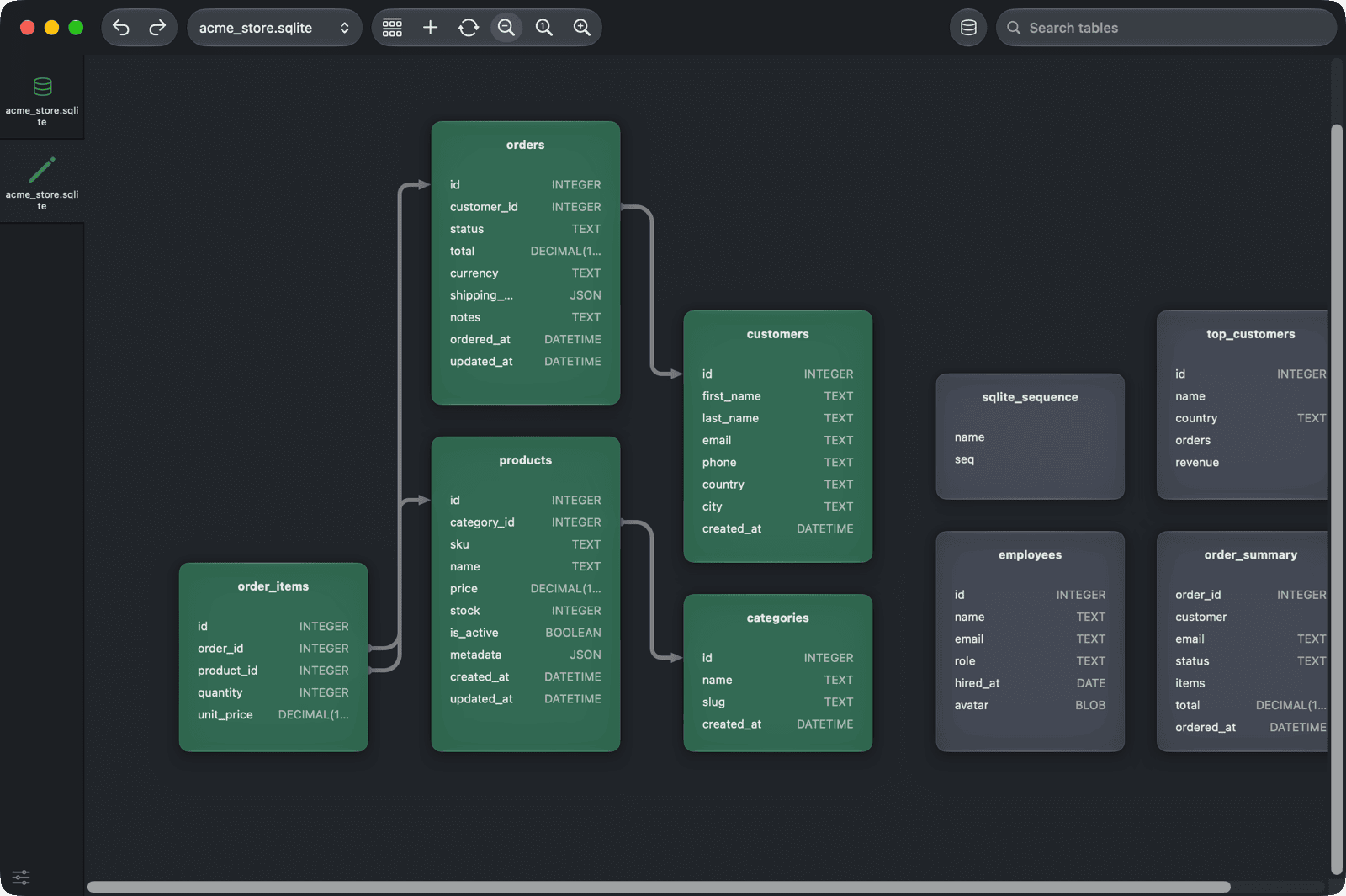
図を確認してください
- 各ボックスはテーブルであり、その列とデータ型を含みます。
- 外部キー列と参照されている列を接続する線があります。
- 外部キーで関連付けられたテーブルは同じ色で表示されるため、関連するテーブルのグループを簡単に識別できます。外部キーを持たないテーブルは色表示されません。
スキーマを持つデータベースの場合、この図は一度に 1 つのスキーマを表示します。ツールバーの「Schema」メニューから別のスキーマを選択してください。
移動する
- キャンバスの空白の領域をドラッグしてスクロールしてください。
- テーブルをドラッグすると移動できます。
- Zoom In、Zoom Out、および Reset Zoom をツールバーで使用して、表のサイズを変更します。
- Sortをクリックすると、テーブルをNameまたは列数でソートできます。
- Rearrangeをクリックして、テーブルを再表示し、レイアウトを再設定してください。
テーブルを見つけるには、ツールバーの検索欄に入力してください(⌘ + F で移動できます)。↑ と ↓ で候補を移動し、選択したテーブルに移動するには Return キーを押してください。
構造を変更する
図での変更は、すぐにデータベースに反映されません。他の構造変更と同様に、コミットするまで待たれます。⌘ + S を押してコミットするか、ツールバーの「Undo」と「Redo」を使用してください。詳細については、Commit changes を参照してください。
表を編集する
テーブルをクリックすると、設定を開けます。
- Name: テーブル名を変更します。
- 色: 図のテーブルの色を変更します。
- Structure: 列の編集、追加、または削除。
- Index: インデックスの編集、追加、または削除(すべてのデータベースで利用できない場合があります)。
- テーブルを削除する:この表を削除対象にマークします。
OK をクリックして設定を閉じます。
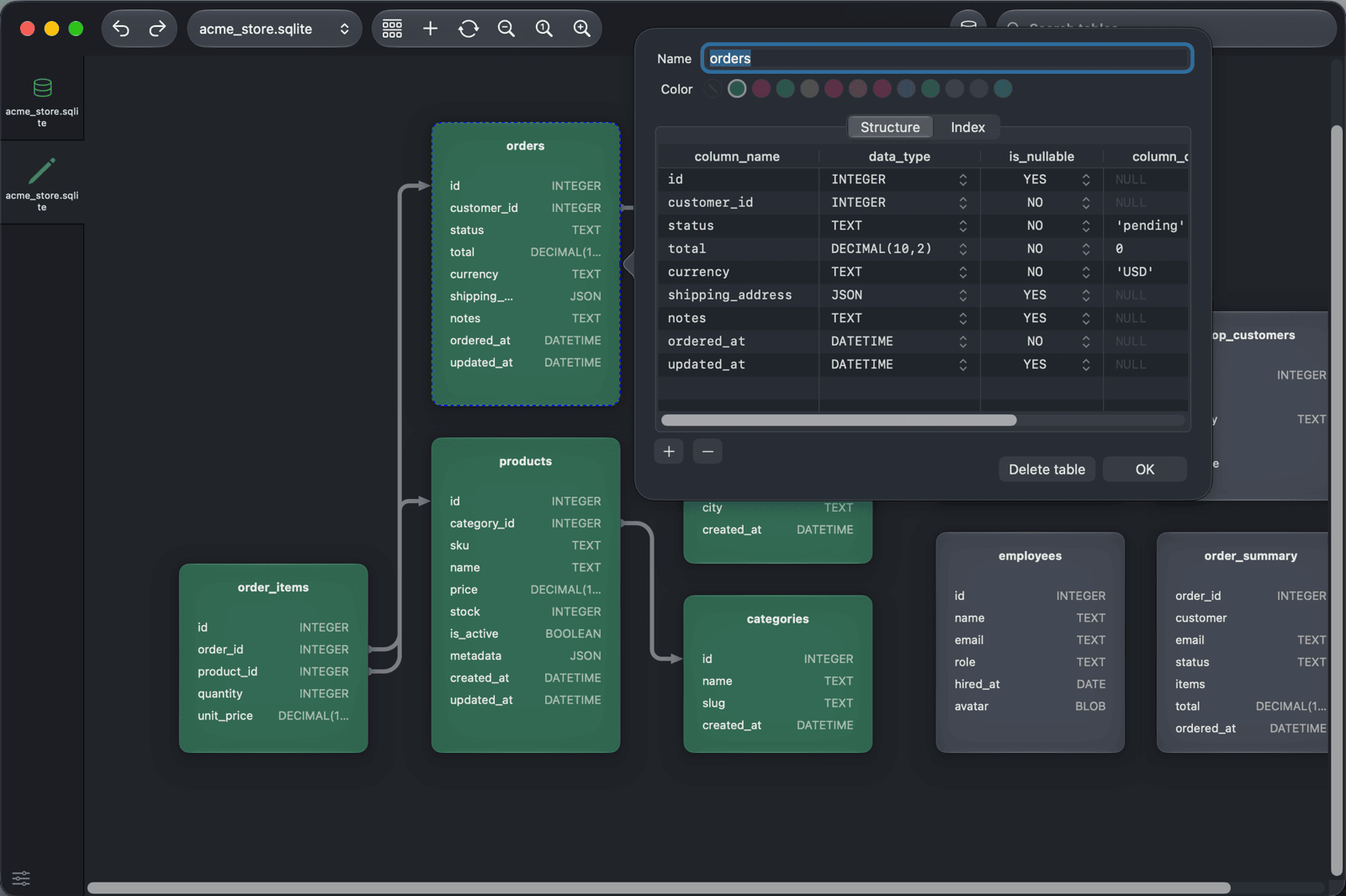
テーブルを右クリックし、Copy column name を選択すると、ポインタがある列の名前をコピーできます。または、Delete table を選択してテーブルを削除することもできます。
テーブルを追加してください
ツールバーの Add Table をクリックするか、キャンバスの空白領域を右クリックして Add table を選択します。TablePlus は、untitled_table_ という名前の新しいテーブルを追加し、ワークスペースで開きます。図上のテーブルをクリックして名前を変更し、列を追加します。
外部キーを作成する
- テーブルの縁の中央にポインターを移動させて、十字の照準になるようにしてください。
- 目的のテーブルにドラッグして離してください。
- ポップアップで、最初のテーブルのColumns、Referenced Columns、On Update、On Deleteの操作を選択してください。
- OK をクリックするか、ポップオーバーの外部をクリックしてください。
TablePlus は、両側で同じ数の列を選択した場合のみ外部キーを追加します。異なる場合は、その行を削除します。
外部キーを削除する
対象の行を右クリックし、Deleteを選択します。TablePlus は、2 つのテーブル間の外部キーを削除対象としてマークします。