セキュリティ
セキュリティ設定は Settings > Security(⌘ + ,)にあります。1 クラッシュレポートの設定は General タブに移動しました。
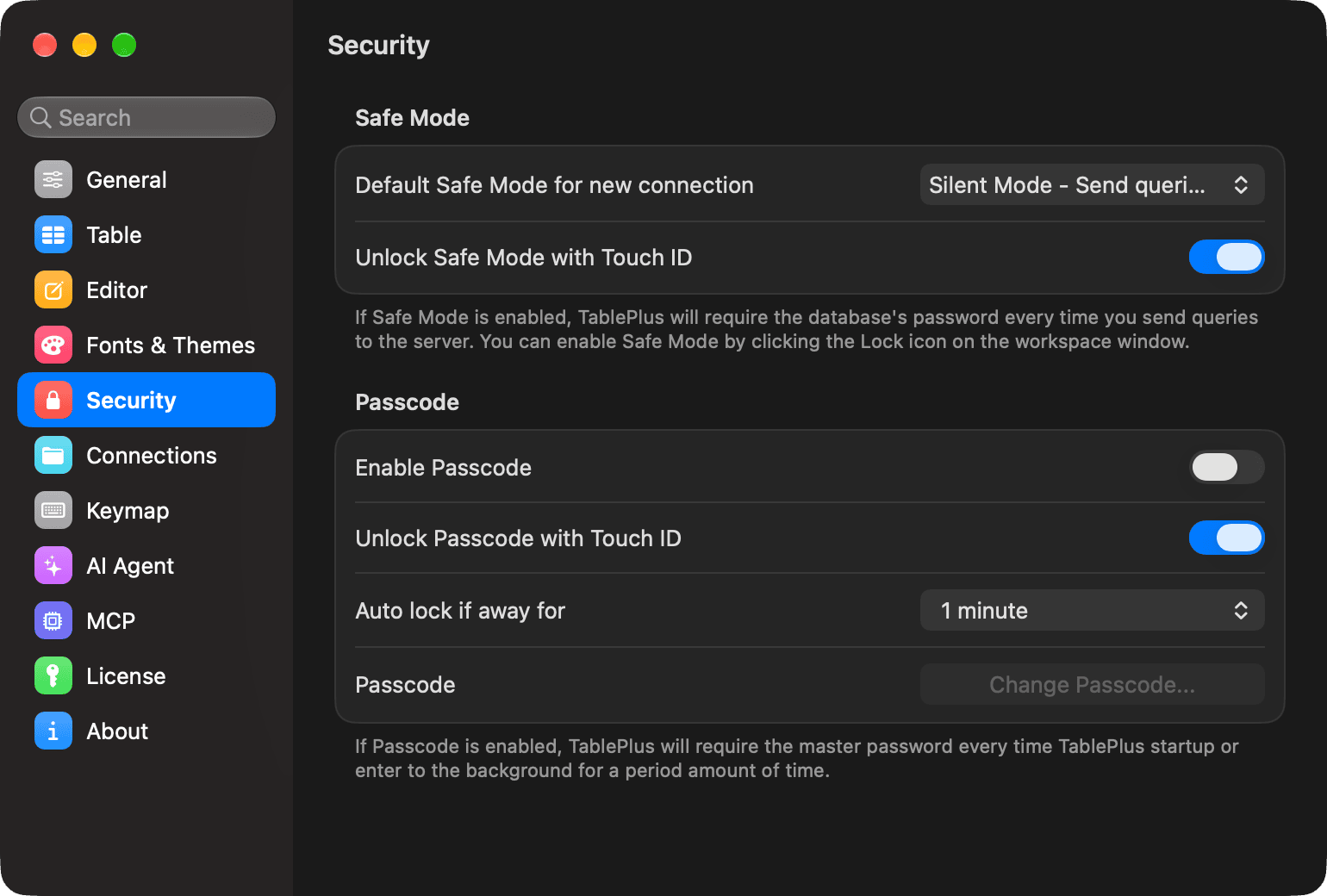
セーフモード
Safe Mode は、クエリをサーバーに送信する前に警告を表示したり、データベースのパスワードを要求したりして、誤操作による変更を防ぎます。接続ごとのレベルは、ワークスペースの鍵アイコンから変更できます。セーフモードも参照してください。
| 設定項目 | 機能 |
|---|---|
| Unlock Safe Mode with Touch ID | Safe Mode がパスワードを求めたときに、データベースのパスワードの代わりに Touch ID または Mac のパスワードを使えます。 |
| Default Safe Mode for new connection | 新しく作成した接続に適用する初期レベルを指定します。 |
| Warn before UPDATE or DELETE without WHERE | Silent Mode で WHERE 句のない UPDATE または DELETE を実行する前に確認します。既定ではオンです。詳細はWHERE 句を含まない UPDATE と DELETEを参照してください。 |
Default Safe Mode for new connection では、次のレベルを選択できます。
- Silent Mode:警告を表示せずにクエリを送信します(既定)。
- Alert Mode 1:クエリを送信する前に警告を表示します。
- Alert Mode 2:
SELECT、EXPLAIN、SHOW以外のクエリを送信する前に警告を表示します。 - Safe Mode 1:クエリを送信する前にデータベースのパスワードを求めます。
- Safe Mode 2:
SELECT、EXPLAIN、SHOW以外のクエリを送信する前にデータベースのパスワードを求めます。
パスコード
パスコードを設定すると、TablePlus は起動時と、一定時間バックグラウンドにあった後に、マスターパスワードを求めます。
| 設定項目 | 機能 |
|---|---|
| Enable Passcode | パスコードによるロックを有効にすると、パスコードの作成を求められます。無効にするには現在のパスコードが必要です。 |
| Change Passcode… | 現在のパスコードを入力してから、新しいパスコードに変更します。 |
| Unlock Passcode with Touch ID | パスコードを入力する代わりに Touch ID でロックを解除できます。 |
| Auto lock if away for | TablePlus がバックグラウンドに移ってから自動ロックするまでの時間です。1 minute、5 minutes、1 hour、5 hours から選択します。 |
クラッシュ報告
TablePlus は、アプリの安定性を向上させるために、クラッシュ報告を収集します。これらの報告は匿名で、個人を特定するために使用されません。
クラッシュレポートをオフにするには、Settings > General で Report crashes をオフにします。ライセンスの所有者が無効にしている場合、スイッチはオフのまま変更できません。変更は TablePlus の次回起動時に反映されます。無効化にはライセンスが必要で、無料体験中はオンのままです。
-
Windows と Linux では、
Ctrl + ,を使用してください。 ↩︎