クエリエディタのカスタマイズ
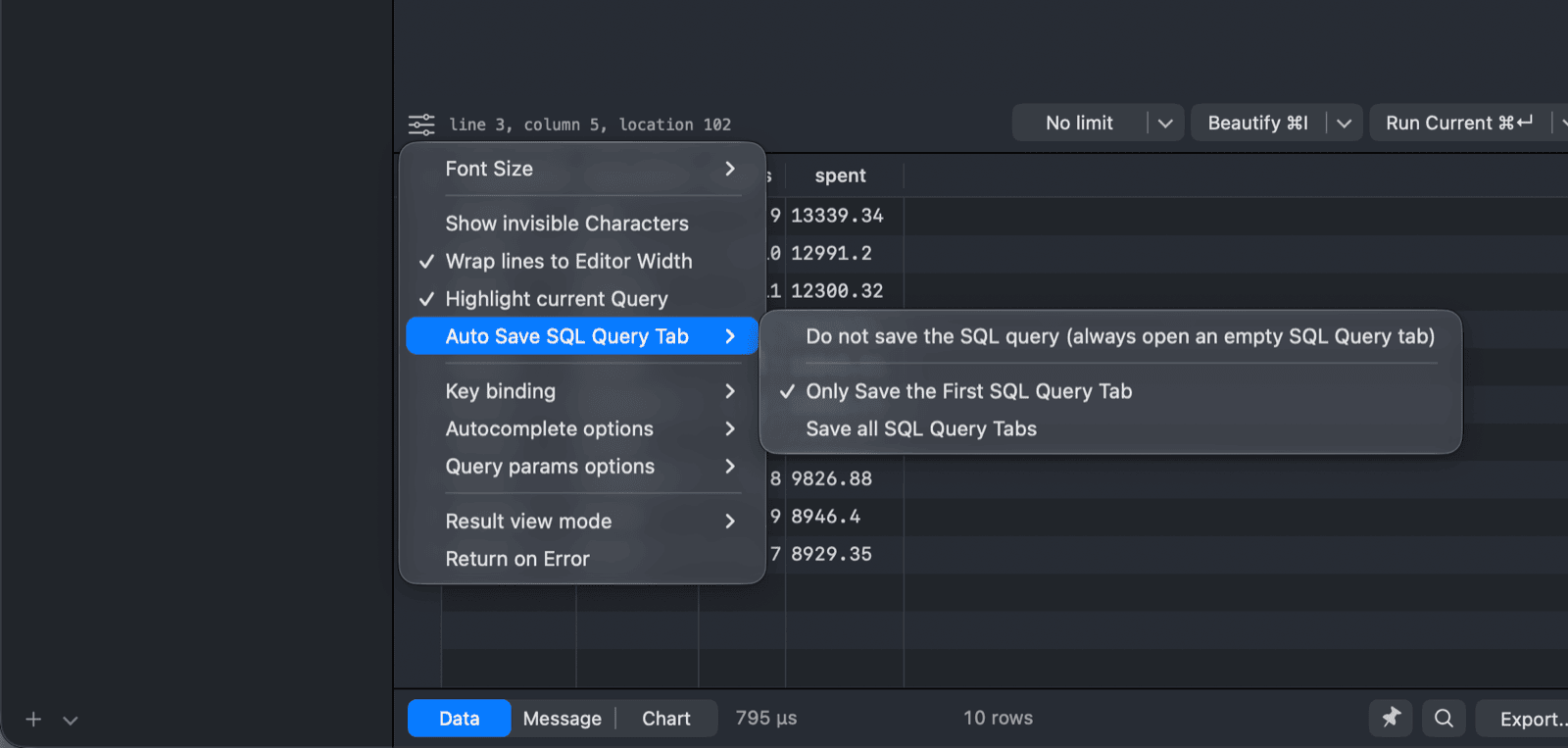
最も SQL 編集オプションは、こちらにあります。 SQL Editor settings メニュー:エディタの左下にあるギアボタンをクリックしてください。さらに多くのオプションは、 Settings (⌘ + ,).1
フォントサイズ
設定メニューからFont Sizeを選択するか、またはEdit > Increase Font Size (⌘ + =) とDecrease Font Size (⌘ + -) を使用してください。
エディタのフォント、行の高さ、および色を変更するには、Settings > Fonts & Themes を選択してください。詳細は Fonts & Themes を参照してください。
表示オプション
- 見えない文字を表示する:スペース、タブ、改行を表示します。
- 行をエディタ幅に揃える: 長い行は横スクロールせず、エディタ幅に合わせて折り返します。デフォルトでは有効です。
- 現在のクエリを強調する:カーソルにある文をハイライト表示し、Run Current が実行する文をデフォルトで表示します。
SQL エディタのタブを復元する
Auto Save SQL Query Tab は、接続を閉じたり再度開いたりする際に、TablePlus が保持する内容を制御します。
- SQL クエリを保存しないでください(常に空の SQL クエリタブを開いてください)。
- 最初の SQL クエリのタブのみを保存します(デフォルト)
- すべての SQL クエリタブを保存します。
TablePlus は、クエリを実行またはフォーマットしたとき、およびタブを閉じる際に SQL エディタのタブの内容を保存します。
キーバインド
Key binding を Sublime (Default) または Vim に選択してください。Vim の場合、エディタは Vim のモードとコマンドを使用します。Settings > Editor でも変更可能です。
オートコンプリートとクエリパラメータ
- Autocomplete options: Autocomplete を参照してください。
- Query params options: Query Parameters を参照してください。
結果
- Result view mode: 各結果を個別のタブで表示する(Split results into Tabs、デフォルト)または Append all results in one Tab にする。詳細は 結果をタブに分ける を参照してください。
- Return on Error: 複数のステートメントを実行する場合、最初の失敗したステートメントで停止します。デフォルトではオフになっているため、TablePlus はエラーを報告し、残りのステートメントを実行します。
設定
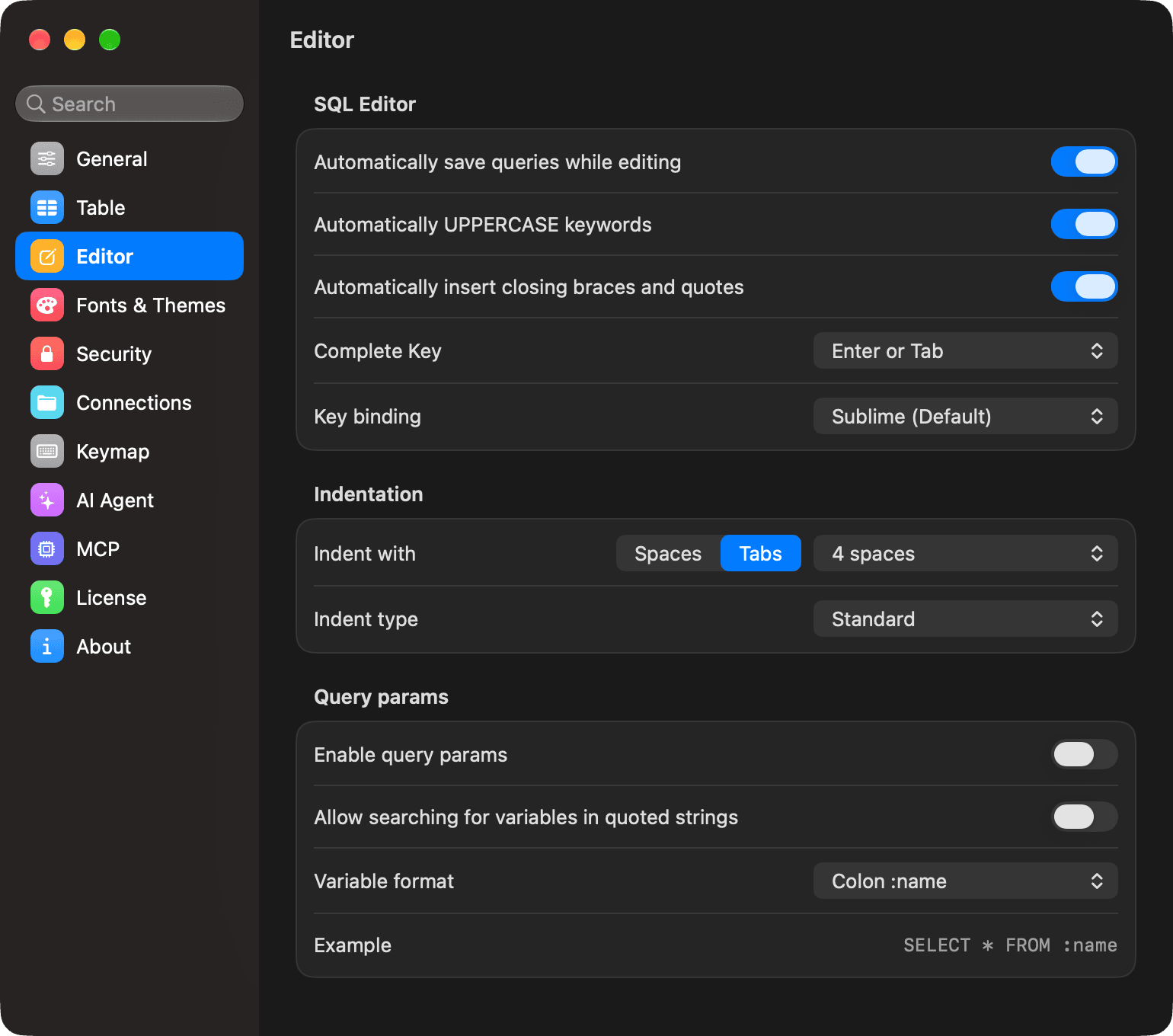
Settings > Editor には、以下のような追加オプションがあります:オートコンプリート補完キー、インデント、自動大文字変換のキーワードと閉じ括弧、保存済みクエリの自動保存、キーバインディング、およびクエリパラメータ。詳細は SQL エディタの設定 を参照してください。
-
Windows と Linux では、
Ctrl + ,で「設定」を開き、その他のショートカットではCtrlの代わりに⌘を使用します。 ↩︎