バックアップと復元
データベースの同期は、従来のバックアップと復元に代わる高速な機能です。サーバー間でデータベースをコピーしたり、ダンプファイルに書き出したり、ファイルから復元したりできます。従来の Backup database (Legacy) と Restore database (Legacy) も引き続き使えます。それぞれの画面に Open Sync database ボタンがあります。
TablePlus は、データベースをダンプファイルにバックアップし、ダンプファイルからデータベースを復元できます。TablePlusには、対応しているサーバーのバージョンごとに独自のダンプと復元ツールが付属しており、別途インストールは不要です。
バックアップと復元は PostgreSQL、MySQL、MariaDB のほか、Amazon Redshift、CockroachDB、Greenplum、Vertica などの PostgreSQL 互換ドライバーで利用できます。SQLite では利用できません。SQLite データベースをバックアップするには、データベースファイルをコピーするか、SQL としてエクスポートします。
データベースのバックアップ
- バックアップウィンドウを開きます:
- ウェルカム画面の左下にある Sync database をクリックし、Backup database (Legacy) を選びます。
- Tools > Backup database (Legacy)... を選びます。
- または Open Anything(
⌘ + P)を開き、Backup Database (Legacy) を選びます。
- 左側の接続を選択し、バックアップするデータベースを選択します。
- 使用するダンプツールのバージョンを選択してください(例:PostgreSQL 17.0 または MySQL 8.0)。サーバーに一致するものを選んでください。
- 必要な場合は、Add option...メニューからオプションを選択するか、オプションフィールドに直接入力してください。
- オプションでファイル名を変更し、Compress file using Gzip を有効にします。または、Customize をクリックしてパターンからファイル名を作成します。
- Start backup... をクリックし、宛先フォルダを選択して確認してください。
TablePlus は、dump ツールが実行されている間、その出力を表示します。このウィンドウからバックアップをキャンセルすることもできます。
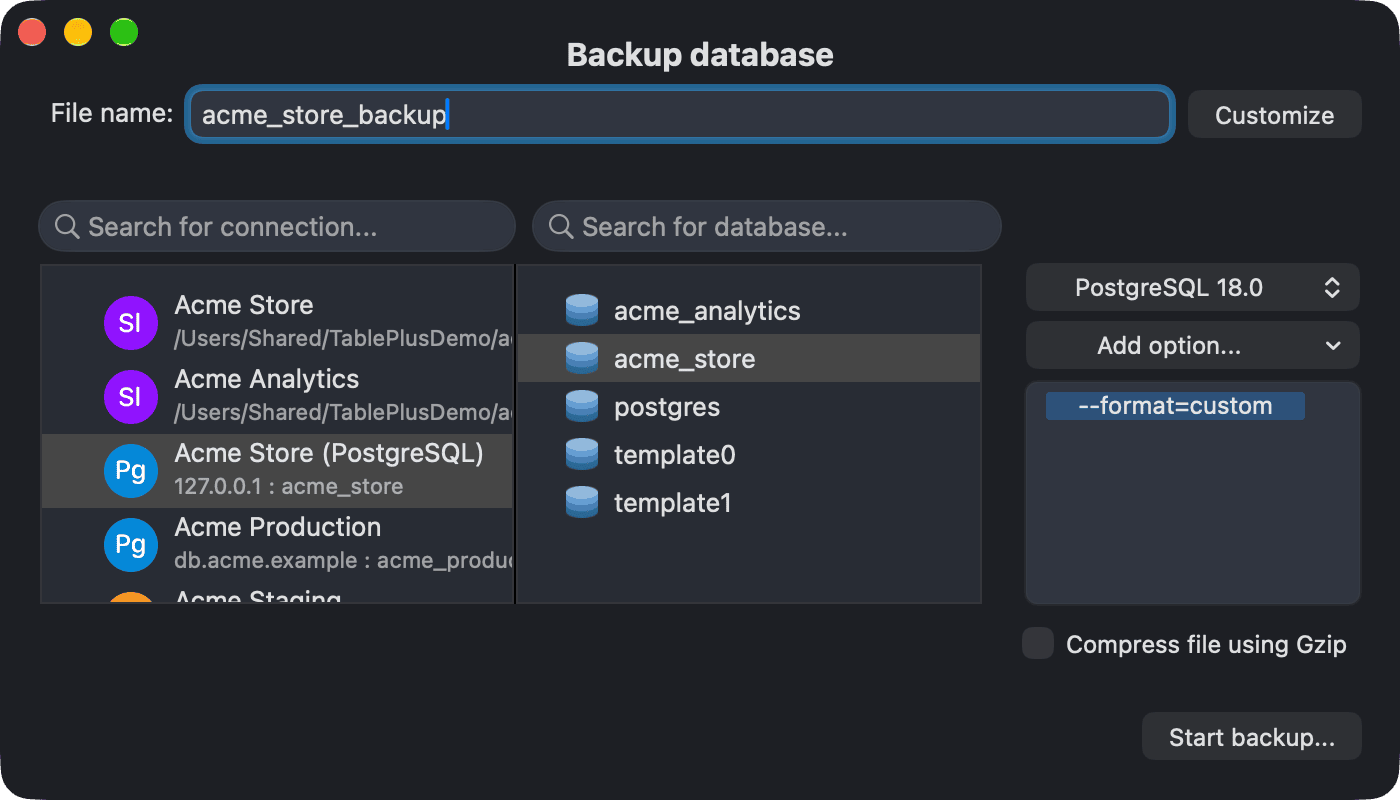
PostgreSQL の場合、デフォルトオプションは --format=custom で、これは pg_restore が読み込めるように圧縮されたアーカイブを作成します。Compress file using Gzip を使用しないでください。他にも、--data-only、--schema-only、--clean、--create、--no-owner のような一般的なオプションがあります。
TablePlus は、各接続で使用したバージョンと設定を記憶します。
データベースを復元する
- 復元ウィンドウを開きます。
- ウェルカム画面の左下にある Sync database をクリックし、Restore database (Legacy) を選びます。
- Tools > Restore database (Legacy)... を選びます。
- または Open Anything(
⌘ + P)を開き、Restore Database (Legacy) を選びます。
- 接続を選択し、復元先のデータベースを選択してください。新しいデータベースに復元するには、New databaseをクリックして、まずそれを作成してください。
- 復元ツールを選択し、必要なオプションを追加してください。PostgreSQLの場合、デフォルトオプションは
--single-transactionです。その他には、--clean、--create、--exit-on-error、--no-owner、--data-only、--schema-onlyがあります。 - Start restore... をクリックし、バックアップファイルを選択して確認してください。
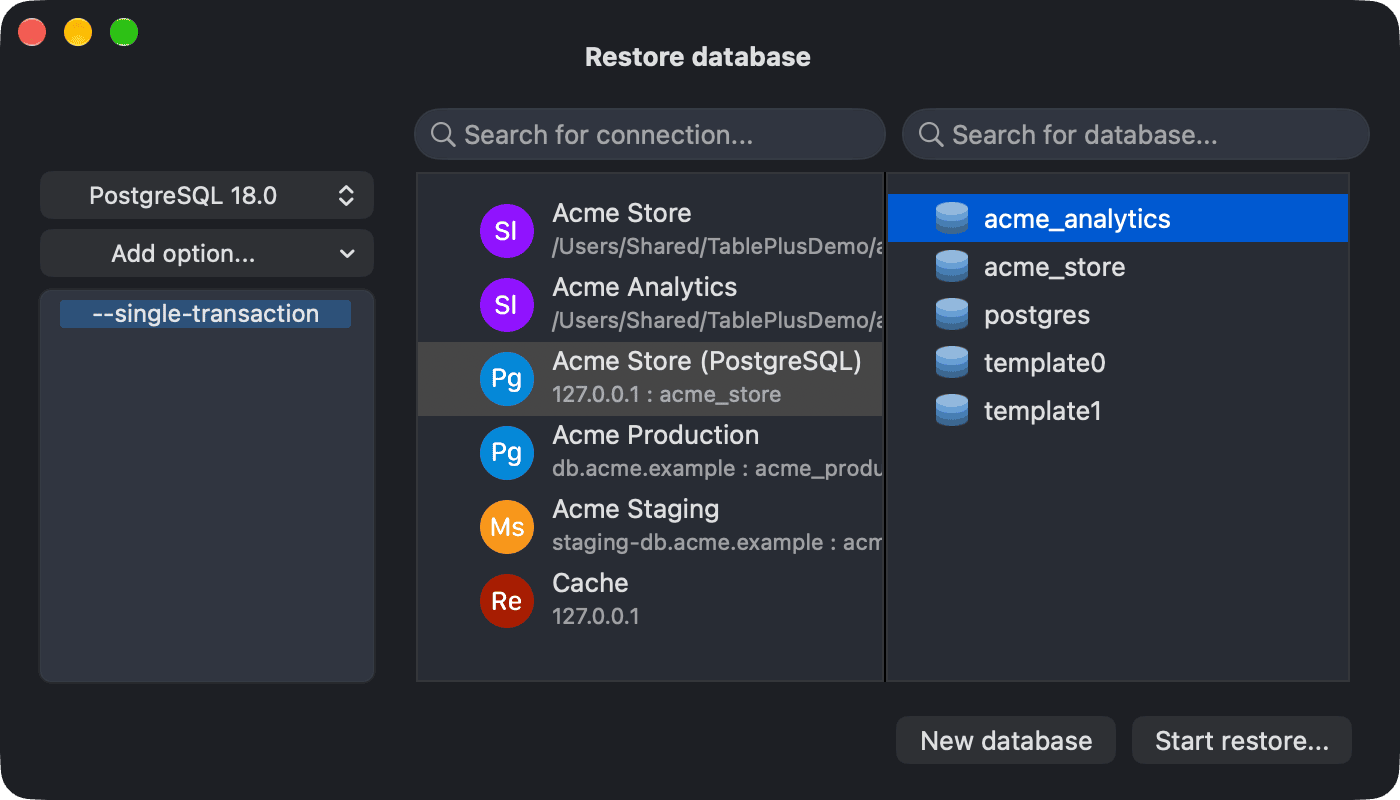
PostgreSQL の復元には
pg_restoreを使用します。このツールは--format=customなどの非プレーン形式で作成したアーカイブを読み込みます。プレーンテキストの.sqlダンプを実行する場合は、File > Import > From SQL Dump... を選んでください。
接続が Safe Mode の場合、TablePlus はバックアップまたは復元を開始する前に確認(またはパスワードの入力)を求めます。
バックアップまたは復元中に別のアプリに切り替えた場合、TablePlus は完了時に通知を送信します。
データベースを自動的にバックアップするには、タスクのスケジュール設定 を参照してください。