プラグイン
TablePlus は、ほとんどの人が必要とする基本的な機能を重視しています。さらに機能を拡張したい場合は、JavaScriptで書かれたプラグインを使用できます。これらのプラグインは、プラグインリストからインストールするか、ご自身で作成することも可能です。
このプラグイン機能は、まだ開発中です。
プラグインの管理
プラグインマネージャーを開くには、Tools > Manage Plugins... を選択するか、⌘ + L を押してください。
プラグインマネージャーには 2 つのセクションがあります。
- インストールされているプラグイン: インストール済みのプラグインです。プラグインのアイコンをクリックして、Reinstall(再インストール)、Update(更新:新しいバージョンが利用可能な場合)、Website(ウェブサイト)を開く、またはRemove(削除)できます。
- 利用可能なプラグイン:インストール可能なプラグインです。Installをクリックして追加するか、Websiteで詳細を確認できます。
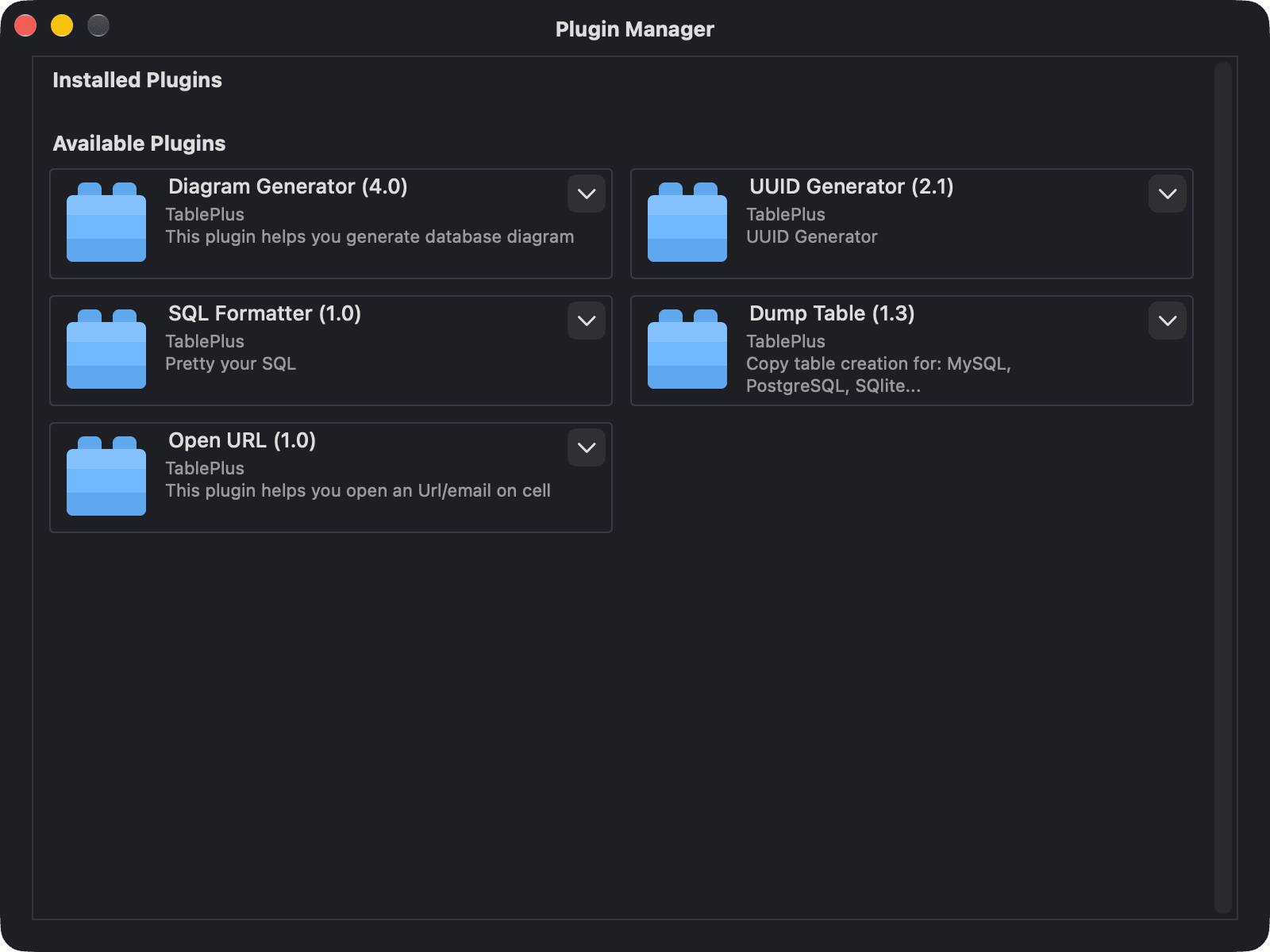
ファイルからプラグインをインストールする
TablePlus のプラグインは、.tableplusplugin 拡張子を持つフォルダです。他の場所から入手したプラグインをインストールするには、それをダブルクリック(または TablePlus で開く)してインストールを承認してください。
プラグインはデータベース上でステートメントを実行できます。自分で作成したもの、または信頼できる情報源から入手したプラグインのみをインストールしてください。
プラグインを使用します
プラグインの構築方法によって、そのコマンドは以下の場所のいずれかに表示されます。
- Tools メニュー
- テーブルデータビューのデータセルのコンテキストメニュー
- アイテム(テーブル、ビューなど)の左サイドバーにあるコンテキストメニュー
プラグインは、コマンド用の独自のショートカットキーを定義することもできます。
内蔵機能
以前プラグインが必要だったタスクが、TablePlus に標準機能として実装されました。
- Format SQL: SQL エディタ内の SELECT 文を選択し、
⌘ + Iで整形するか、⌘ + Shift + Iで整形します。詳細は クエリを整形 を参照してください。 - コピーテーブルスクリプト:左サイドバーの表を右クリックし、「Copy Script As > Creation、Drop、Truncate、または Select top 100」を選択します。