データベース
接続には複数のデータベースが存在します。データベース一覧を使用して、データベースを切り替える、または作成、名前変更、削除を行うことができます。
データベースの切り替え
現在接続されているデータベースを表示するには、ツールバーの Database ボタンをクリックするか、⌘ + K (Connection > Open a Database...) を選択してください。
- 検索フィールドにタイプしてデータベースを検索します。
- データベースを選択し、Open をクリックするか、ダブルクリックしてください。
- データベースを右クリックし、「Open in new Tab」または「Open in current Tab」を選択して、そのデータベースを開きます。または「Copy name」を選択して、その名前をコピーします。
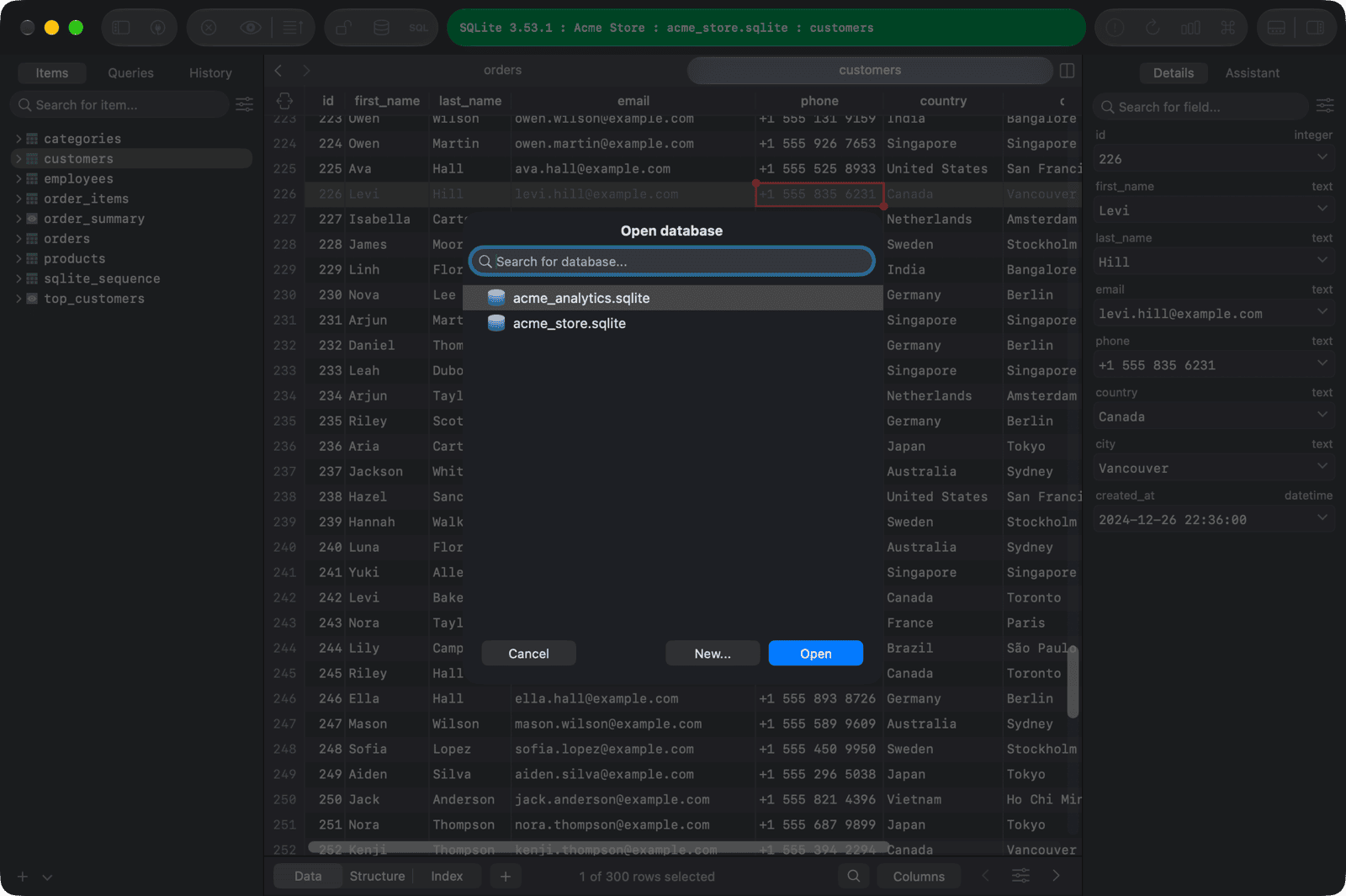
SQLite の場合、データベース一覧には接続ファイルと同じフォルダにある SQLite ファイル(
.sqlite、.sqlite3、.db)が表示されます。
新しいデータベース
現在の接続で、新しいデータベースを作成するには:
- データベースのリストを開く(
⌘ + K)。 - New... をクリックするか、右クリックして New... を選択してください。
- 名前を入力し、データベースがサポートしている場合はエンコーディングとソート順序を選択してください。
- OK をクリックします。
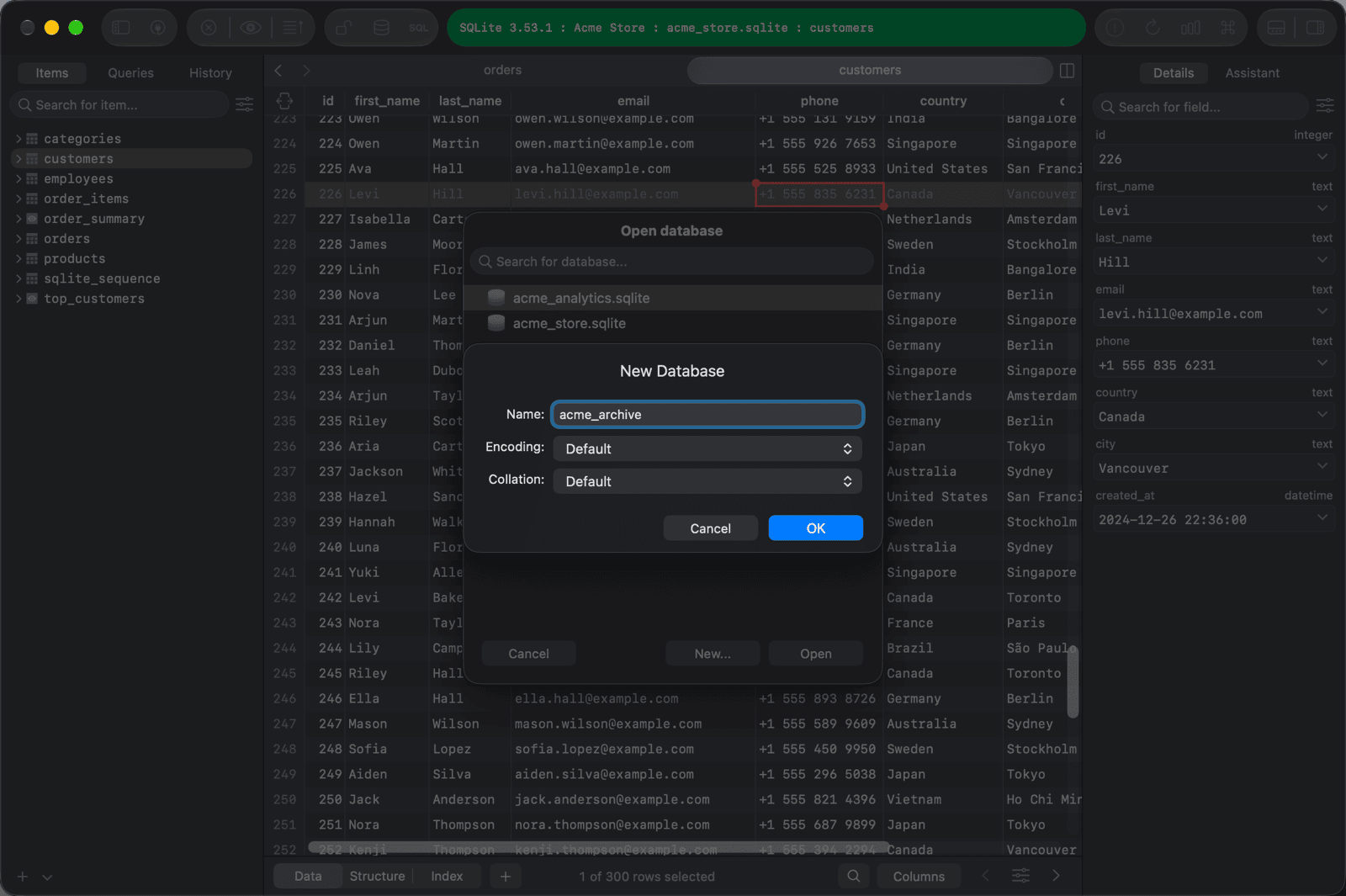
SQLite の場合、TablePlus は接続ファイルと同じフォルダ内に空の <name>.sqlite3 ファイルを作成します。
データベースの名称を変更してください
リネーム機能は、データベースシステムがその機能をサポートしている場合にのみ利用可能です。TablePlus は、MySQL、MariaDB、Redis、または Cassandra のデータベース名を変更することはできません。
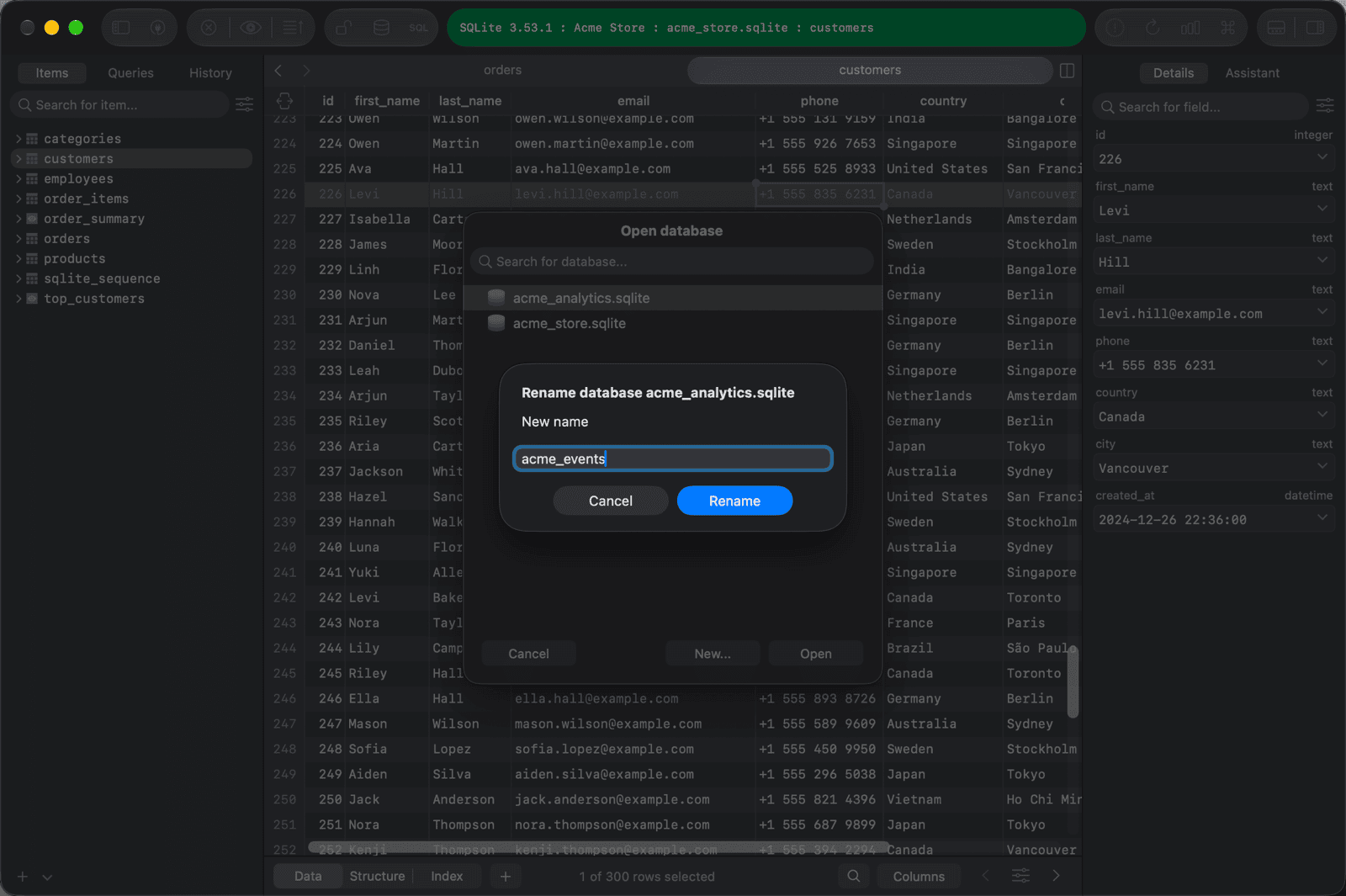
現在の接続のデータベースの名前を変更するには:
- データベースのリストを開く(
⌘ + K)。 - データベースを右クリックして、Rename... を選択してください。
- 新しい名前を入力し、「Rename」をクリックしてください。
現在開いているデータベースの名前は変更できません。先に別のデータベースに切り替えてください。
データベースを削除する
現在の接続でデータベースを破棄する:
- データベースのリストを開く(
⌘ + K)。 - データベースを右クリックし、Drop... を選択してください。
- データベース名を入力して確認し、Drop をクリックしてください。
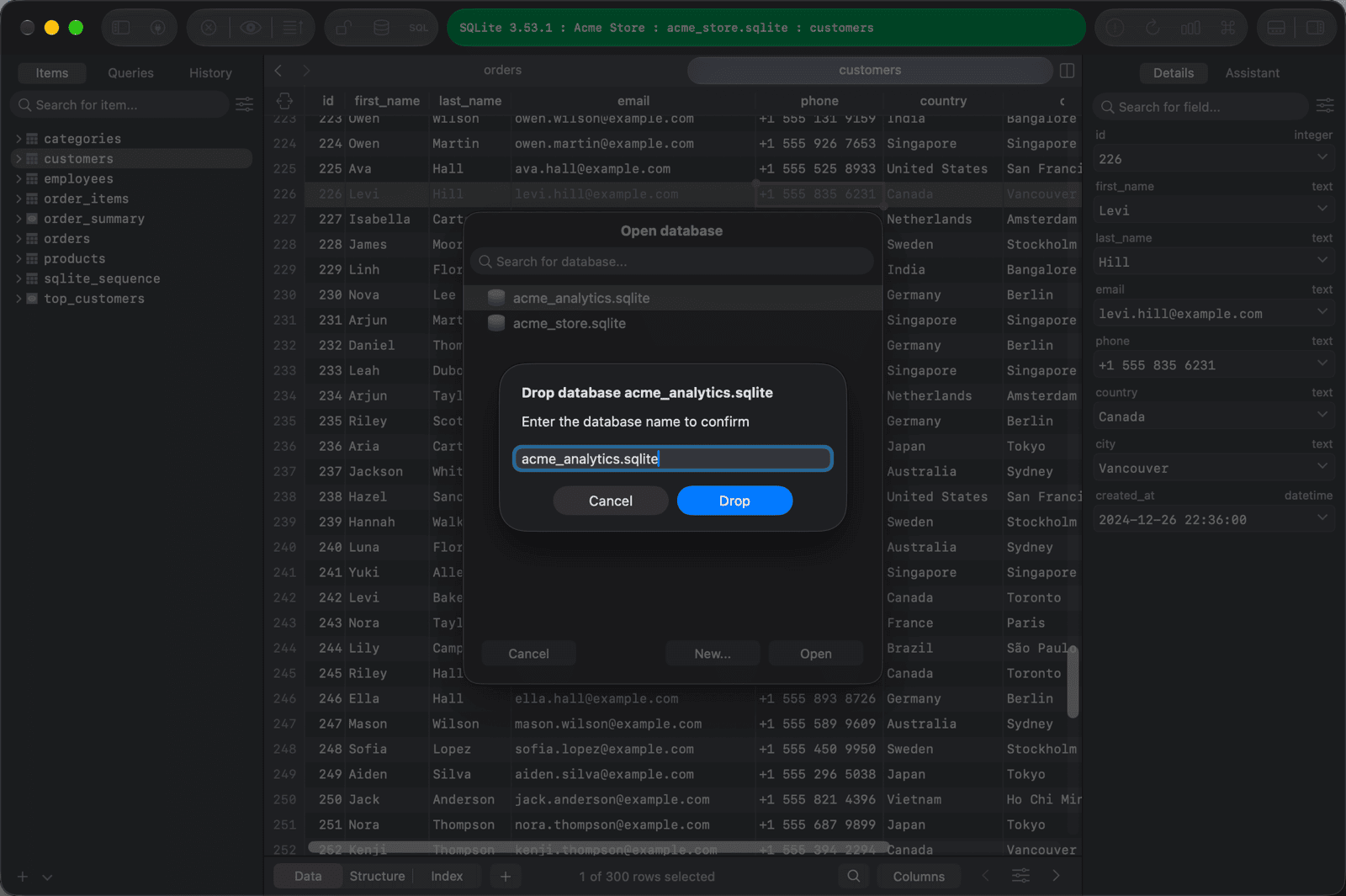
SQLite では、データベースを削除するとそのファイルも削除されます。現在開いているデータベースは削除できません。先に別のデータベースに切り替えてください。
接続が Safe mode の場合、TablePlus はデータベースの改名または削除前に警告を表示するか、パスワードの入力を求めます。