LLM プラグイン
TablePlus には、クエリを作成し説明する内蔵の AI アシスタントが搭載されています。これは右サイドバーの Assistant タブにあり、選択した LLM プロバイダーまたはコーディングエージェント(OpenAI、Anthropic、Google AI、OpenRouter、DeepSeek、GitHub Copilot、Codex CLI、Claude CLI、Ollama、OpenAI 互換サーバー、または Agent Client Protocol (ACP) をサポートする任意のエージェント)と連携します。
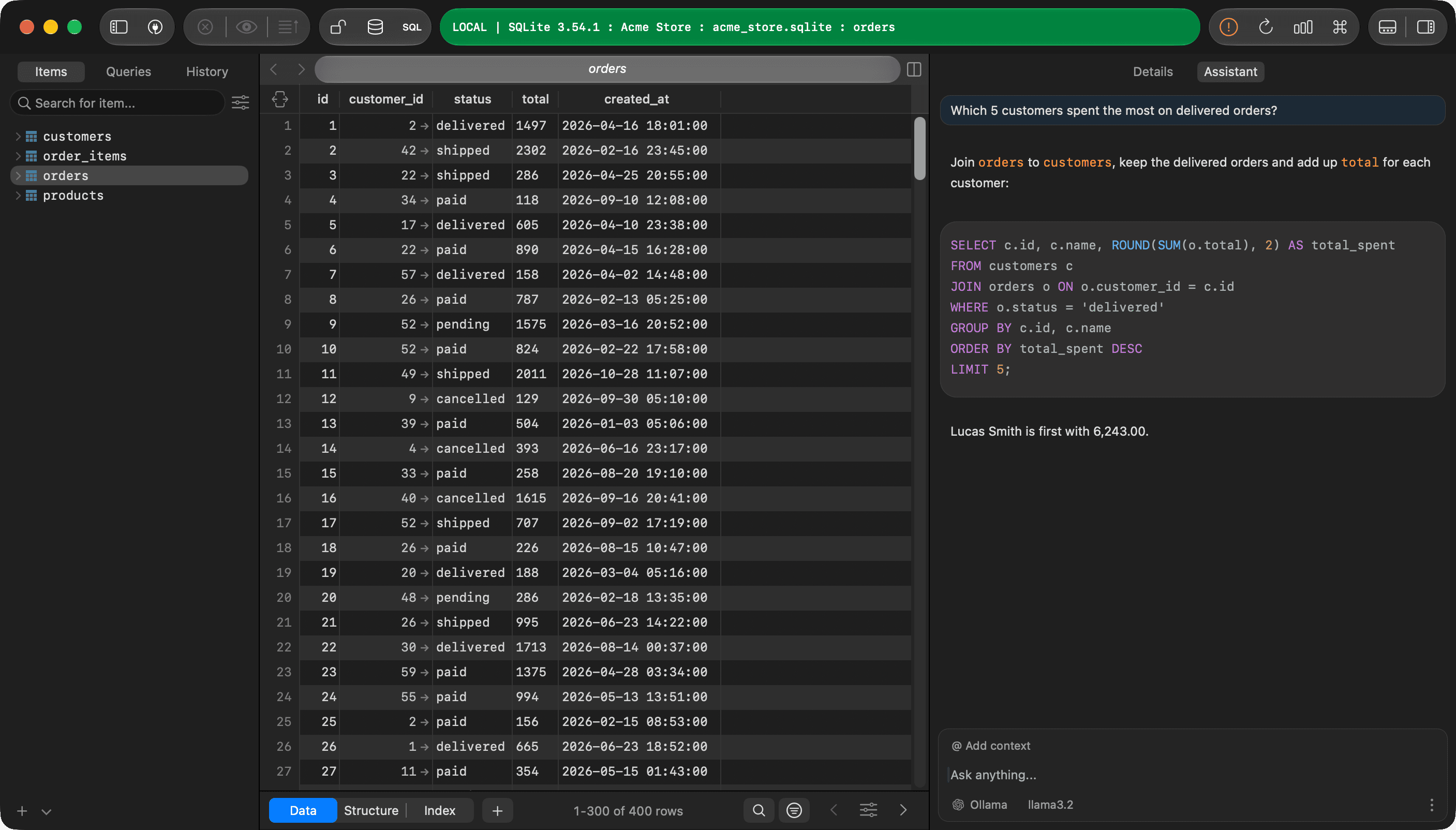
アシスタントを有効にする
アシスタントはデフォルトで有効になっています。オン/オフにするには、以下のいずれかを行ってください。
- Settings (
⌘ + ,) > AI Agent の Enable Assistant Tab on the Right Sidebar をオンまたはオフにします。 - サイドバーの右側で、設定ボタンをクリックして、「Enable LLM Chat」を選択してください。
アシスタントが有効になると、右側のサイドバーに「Details」と「Assistant」の 2 つのタブが表示されます。
プロバイダーを設定する
Settings > AI Agent を開きます。リストには組み込みプロバイダーと追加したカスタムプロバイダーが表示されます。リストの下でプロバイダーを選択して設定します。
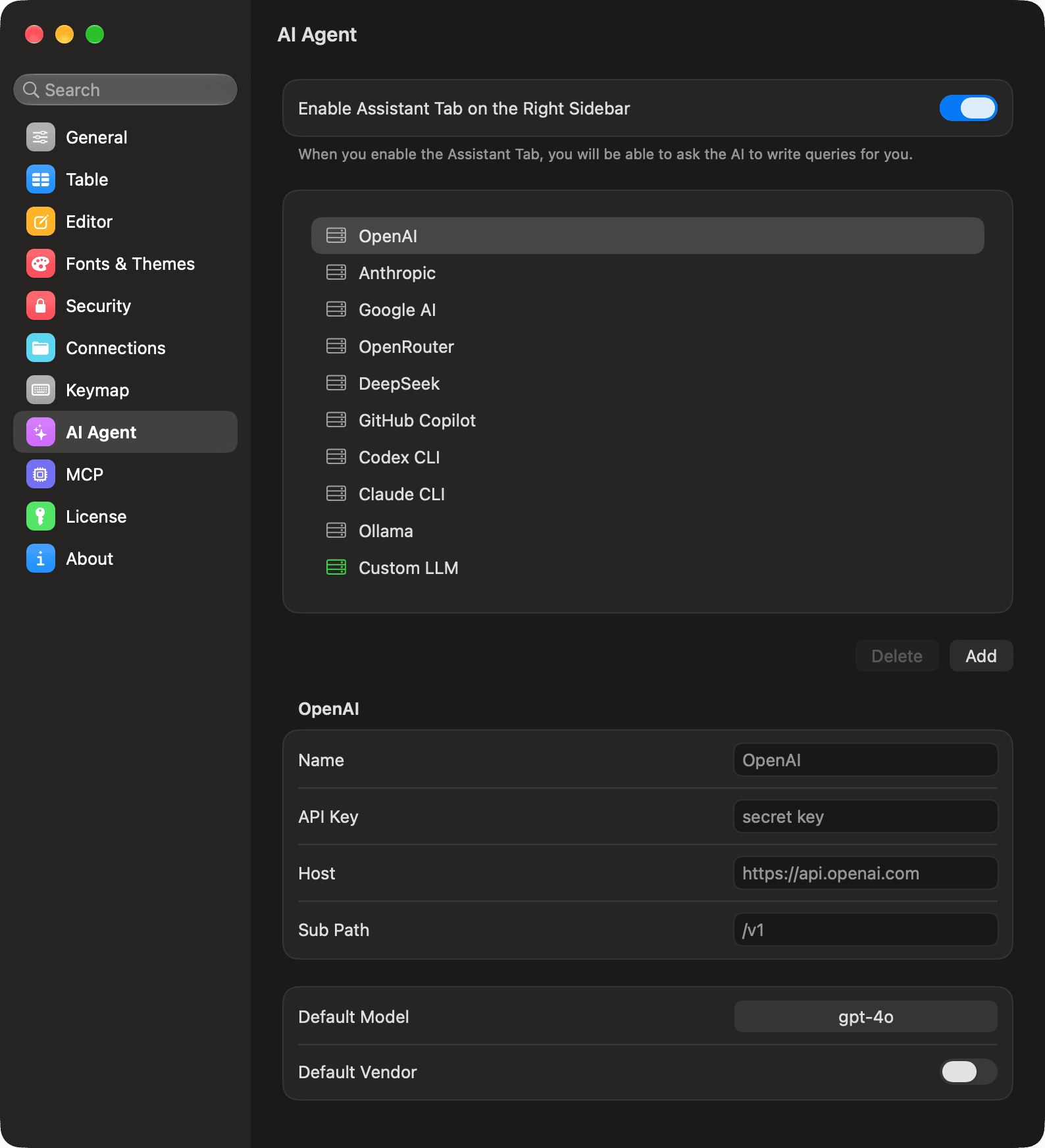
プロバイダーのDefault Vendorを有効にしてください。新しいチャットでこのプロバイダーを使用します。ただし、個別のチャットごとにプロバイダーを変更することも可能です。
APIキーのプロバイダー
OpenAI、Anthropic、Google AI、OpenRouter、および DeepSeek は、プロバイダーの API キーを使用します。
- 提供者を選択してください。
- API キー にキーを入力してください。
- デフォルトモデル を選択してください。TablePlus はプロバイダーからモデルのリストを読み込みます。
API キーは、macOS のキーチェーンに保存されます。
Ollama
Ollamaはローカルでモデルを実行します。TablePlus は、デフォルトでhttp://localhost:11434に接続します。
- Ollama を起動し、モデルをダウンロードします。例えば、
ollama pull llama3.2です。 - Ollama を選択し、Default Model をお選びください。
Ollama は API キーが不要です。
GitHub Copilot
GitHubアカウントと、有効なCopilotのサブスクリプションが必要です。
- GitHub Copilot を選択し、Connect to GitHub をクリックします。
- TablePlus が示すコードをコピーし、「Open GitHub Login Page」をクリックしてコードを貼り付け、TablePlus の認証を行ってください。
- ログイン後、Default Modelを選択してください。
Logout をクリックして、GitHub アカウントをログアウトしてください。
Codex CLI
TablePlus は、Mac にインストールされている Codex CLI を ChatGPT アカウントでログインさせ、利用できます。
- Codex CLI をインストールしてください。
- Codex CLI を選択してください。TablePlus が
codexの実行ファイルを自動的に検出し、その Status、Version、および Path を表示します。Codex が見つからない場合は、Path に完全なパスを入力してください。 - Sign in with ChatGPT をクリックし、Codex のログインを完了してください。Refresh をクリックしてステータスを更新してください。
- デフォルトモデル を選択してください。

Codex とチャットを行うと、チャットボックスに Reasoning と Speed のボタンが表示され、選択したモデルの論理努力とサービスティアを選択できます。
Claude CLI
TablePlus は、Mac にインストールされている Claude Code を使用し、ご自身の Claude アカウントでログインすることも可能です。
- Claude Code をインストールしてください。
- Claude CLI を選択してください。TablePlus が
claudeの実行ファイルを自動的に検出し、Status、Version、および Path を表示します。Claude Code が見つからない場合は、Path に完全なパスを入力してください。例:~/.local/bin/claude。 - Sign In をクリックしてブラウザでログインを完了し、状態を更新するにはRefreshをクリックしてください。
- デフォルトモデル を選択してください。
カスタムLLM(OpenAI互換)
このガイドは、自社のサーバーでホストしたモデルを使用する場合、または OpenAI 互換の API を提供するサービスを利用する場合に使用します。
- 提供者リストの下の「Add」をクリックし、「Custom LLM (OpenAI-compatible)...」を選択してください。
- Name、Host(例:
localhost:3006)、Sub Path(例:/v1)、および必要に応じてAPI キーを入力してください。 - デフォルトモデル を選択してください。
カスタムエージェント(ACP)
任意の Agent Client Protocol をサポートするコーディングエージェントを接続できます。例えば、ACP アダプター経由の Claude Code や Gemini CLI などです。TablePlus は Mac でエージェントを起動し、それとチャットします。エージェントは TablePlus からファイルを読み取ったり、ターミナルコマンドを実行したりすることはできません。
- 提供者リストの下の「Add」をクリックし、「Custom Agent (ACP)...」を選択してください。
- 次の項目を入力します。
- Name: エージェントのチャット表示名。
- Command: エージェントの実行コマンドで、シェル上のコマンド
PATHまたは絶対パスclaude-agent-acpです。 - オプション: コマンドに追加する引数、例えば
--acp。 - 環境: 追加の環境変数で、各行に 1 つの
KEY=VALUEを含み、例えばANTHROPIC_API_KEY=...の形式です。これらは macOS のキーチェーンに保存されます。
- Test Agent をクリックして、TablePlus がエージェントを正常に起動できるか確認してください。
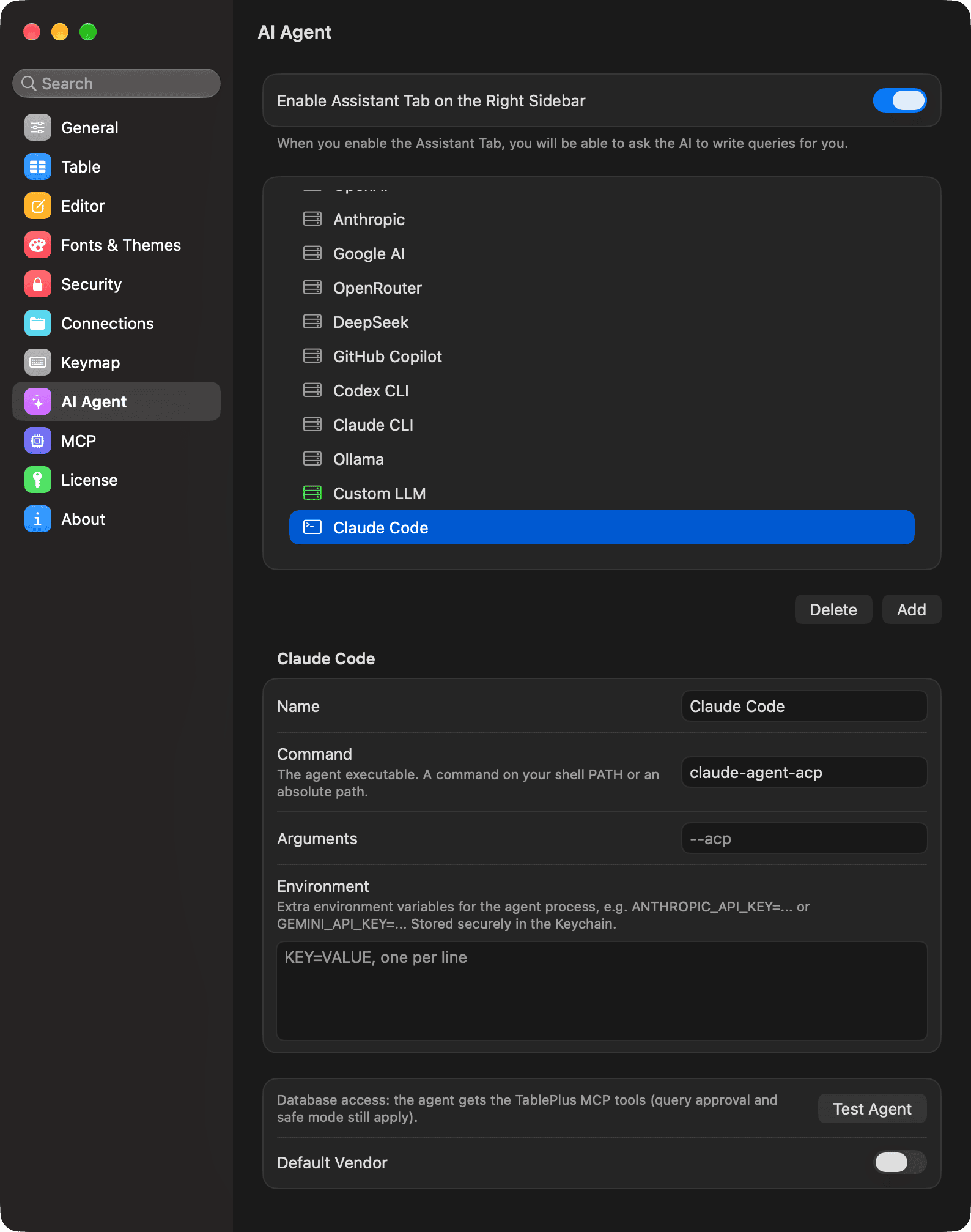
カスタムエージェントは、TablePlus MCP サーバーが稼働している場合にのみデータベースをクエリできます。詳細については、エージェントのデータベースアクセス を参照してください。
カスタムプロバイダーを削除するには、リストで右クリックし、Deleteを選択してください。組み込みプロバイダーは削除できません。
アシスタントとチャットする
- 接続を開いて、右側のサイドバーの上部にある "Assistant"をクリックしてください。
- 提供者とモデルを選択するために、チャットボックス内のボタンを使用してください。
- 何でも聞いてください に質問を入力し、
Returnを押すと送信します。Shift + Returnを押すと新しい行を追加します。
応答がまだ表示中である場合は、Stop ボタンをクリックして中断してください。
テーブルをコンテキストとして追加する
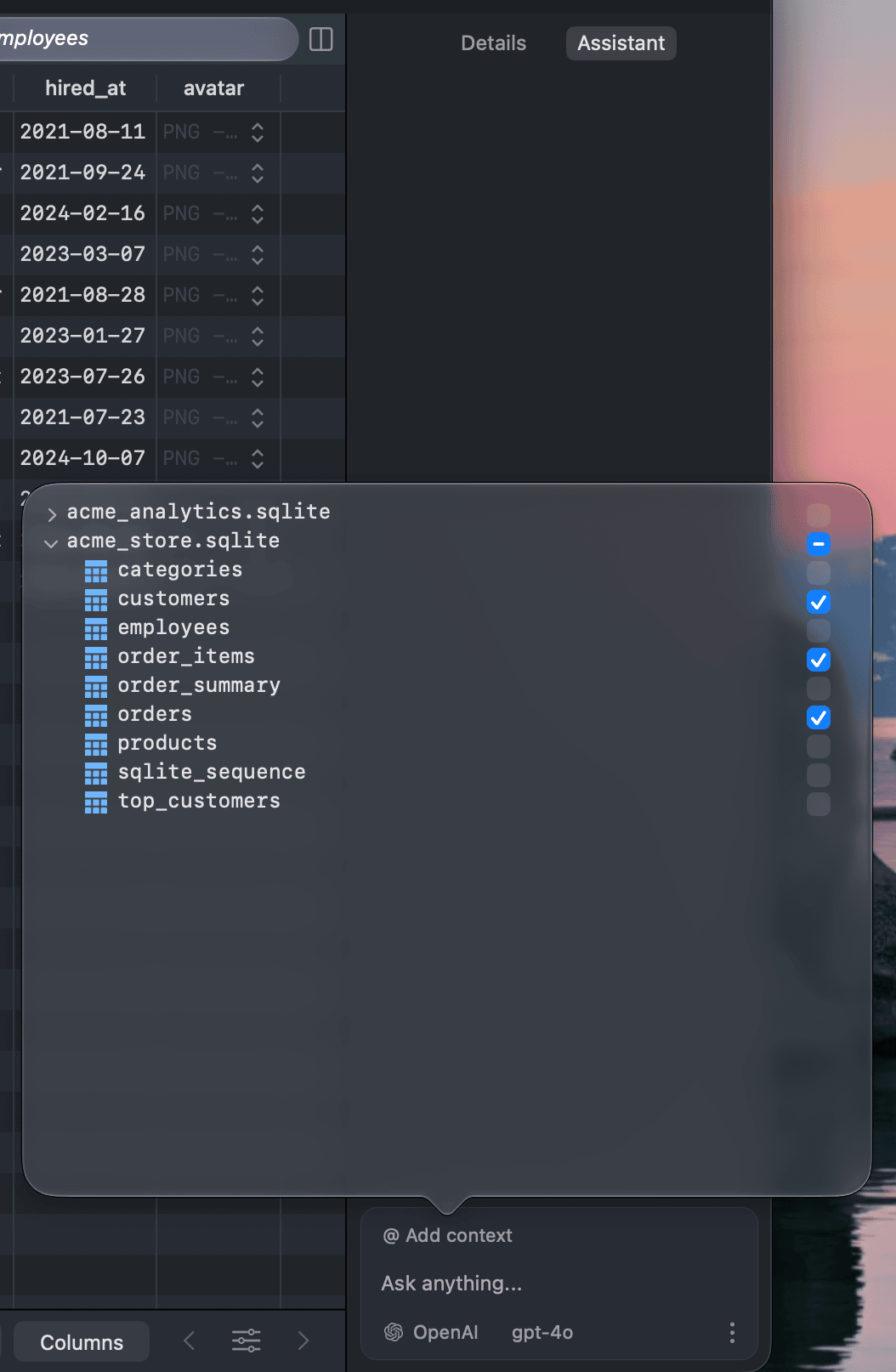
アシスタントが正確なクエリを作成できるよう、@ Add contextをクリックして、アシスタントが参照すべきテーブルとビューを確認します。TablePlus は、その構造(CREATE ステートメント)を会話に追加します。
生成された SQL を実行します
それぞれのSQLコードブロックには、2つのボタンがあります。
- コピー: コードをクリップボードにコピーします。
- Run: コードを SQL エディタに追加して実行します。
メッセージをホバーすると、コピー、再送、または削除できます。
アシスタントにクエリを実行させてください
アシスタントは、回答する前にデータをチェックするために、自身で現在のデータベースをクエリすることもできます。
- 読み取り専用クエリ(例:
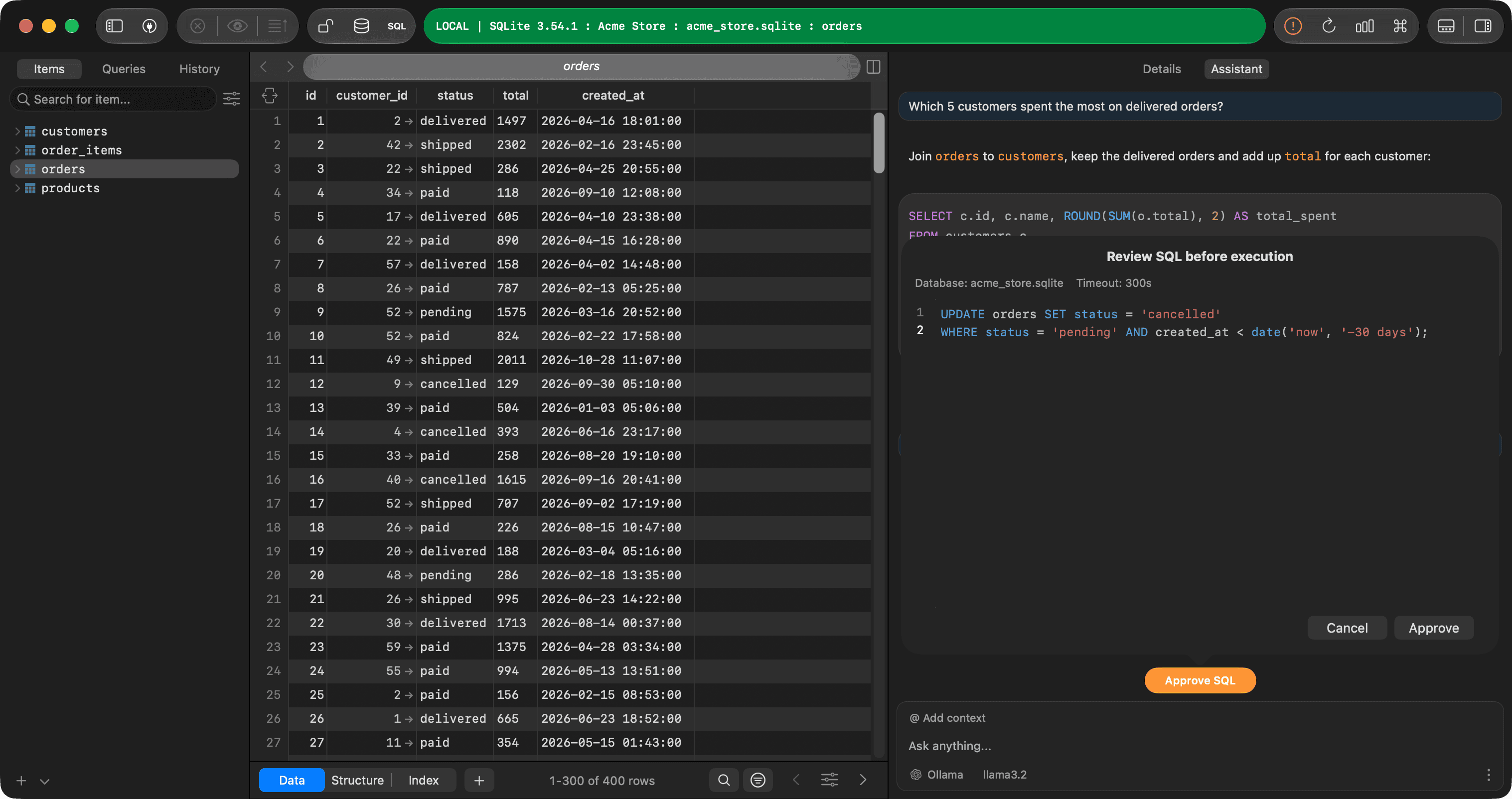
SELECT)は直接実行されます。接続で safe mode が有効になっている場合、TablePlus は通常通り確認を求めます。 - 他のクエリはすべて、まずあなたの承認が必要です。チャットボックスに Approve SQL ボタンが表示されます。これをクリックして SQL と実行対象のデータベースを確認し、Approve をクリックして実行するか、Cancel をクリックして拒否してください。承認後もセーフモードは適用されます。
チャットを管理
チャットボックスのメニューボタンをクリックして、以下の操作を実行できます:
- New Chat: 新しい会話を開始します。
- Clear Chat: 現在の会話のすべてのメッセージを削除します。
- History: 最近の会話を開くか、過去の会話を検索します。
- Settings..: Settings > AI Agent を開く。
エージェント向けのデータベースアクセス
すべての組み込みプロバイダーおよびカスタムのOpenAI互換プロバイダーは、現在のデータベースに自動的にアクセスできます。カスタムACPエージェントは、TablePlus MCP サーバーを使用します。
- Settings > MCP
- Enable MCP Server を有効にしてください。
カスタムエージェント設定から、エージェントがデータベースへのアクセス権限を持っているかどうかを確認できます。エージェントが実行するクエリは、Query approval で説明されている通り確認されます。
TablePlus を他の AI ツールと併用してください
MCP サーバーは、Codex や Claude Code などの他の AI ツールが TablePlus 接続と連携できるようにします。詳細は MCP サーバー を参照してください。Settings > MCP
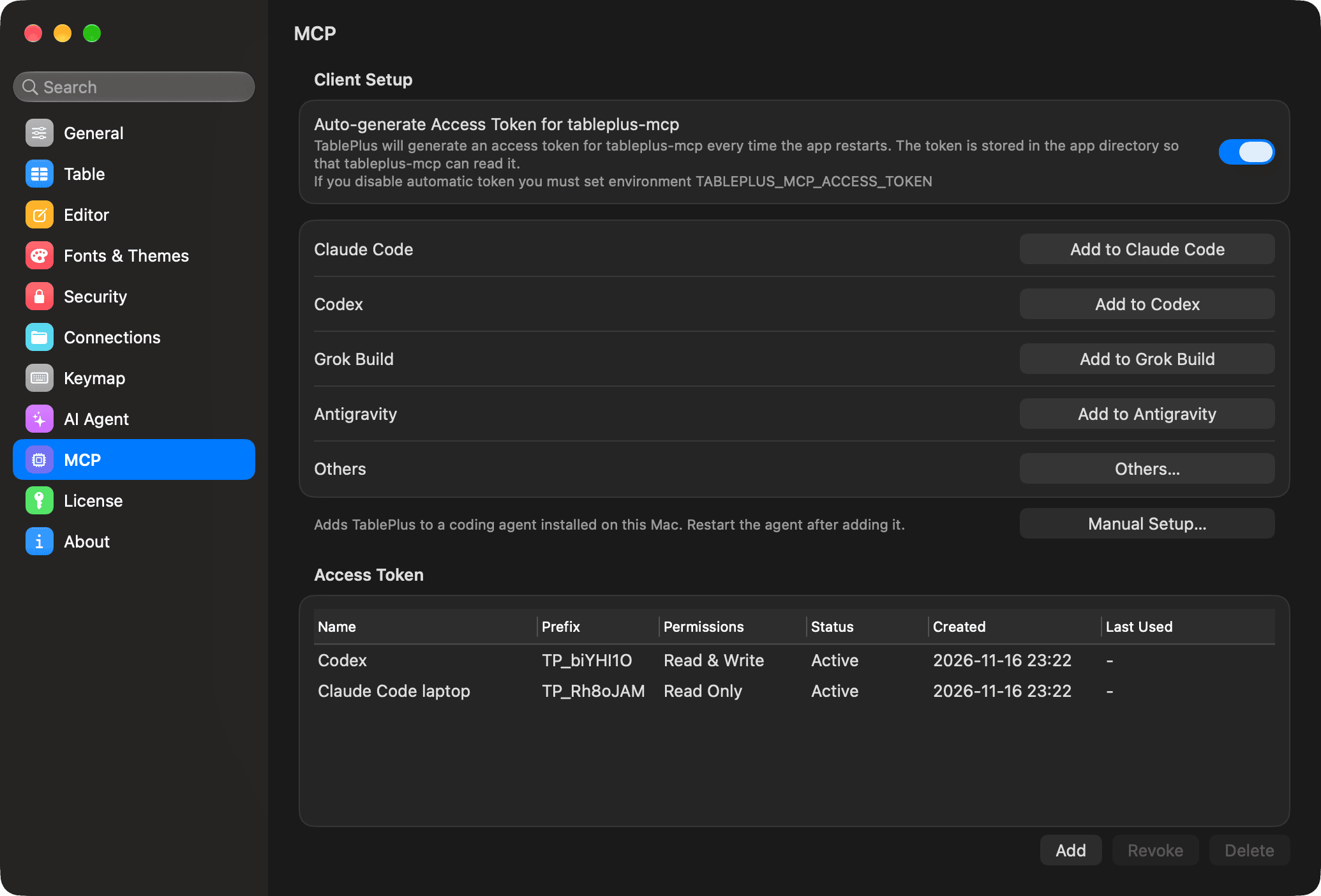
- クライアント設定 で、TablePlus を Add to Claude Code をクリックするだけで、Claude Code、Codex、Grok Build、または Antigravity に追加できます。Others… は、Cursor や VS Code などの他のエージェントをリストします。Manual Setup… は、任意のクライアント(Manual)にコピーする設定または HTTP Server のアドレスを表示します。
- Access Token を使用することで、Read Only、Read & Write、Full Access、または Custom (per connection) の権限でトークンを作成し、特定の接続に制限を設け、トークンを無効化できます。デフォルトでは、TablePlus は
tableplus-mcpコマンドに対して自動的にトークンを生成します。 - 不適切なクエリへの承認が必要です は、デフォルトで有効な Silent モードにおいて、接続上のデータを変更するクエリの承認を求めます。
- Allow remote access (TLS) を有効にすると、他の機器から接続できます。Export Certificate… を使用して、リモート機器にサーバー証明書をインストールします。
- Activity は、MCP クライアントからのリクエストを表示します。
プライバシー
このアシスタントはチャットクライアントです。設定したプロバイダーまたはエージェントへ、あなたのMacから直接リクエストを送信します。TablePlusサーバーを経由しないため、プロバイダーへのアクセスをブロックすると、アシスタントは利用できません。
提供者が得ること:
- あなたのメッセージと、これまでのやり取り。
- 追加するテーブルの構造(
CREATEステートメント) - アシスタントがそれらの情報を尋ねた場合、データベース名、ドライバ、およびサーバーバージョンなど、現在の接続に関する詳細が表示されます。
- アシスタントが実行したクエリの結果。承認済みのクエリ、または読み取り専用のクエリのみが実行されますが、その結果(データ行を含む)は、提供者に送信されます。
ご提供のローカルモデル(例:Ollama)を使用することで、このデータをマシン内に保持する必要があります。プロバイダーは独自の条件でこのデータを保存および処理する場合があります。