Barra lateral derecha
El panel lateral muestra los detalles de la fila seleccionada, con un campo por línea. Es la forma más sencilla de leer y editar una fila de una tabla con muchas columnas, sin necesidad de desplazarse horizontalmente. Cuando selecciona varias filas, puede editar un campo para todas ellas de una sola vez.
Para mostrar o ocultar la barra lateral derecha, pulsa Space cuando la tabla tenga el foco, o haga clic en la parte derecha del botón Panels en la barra de herramientas.
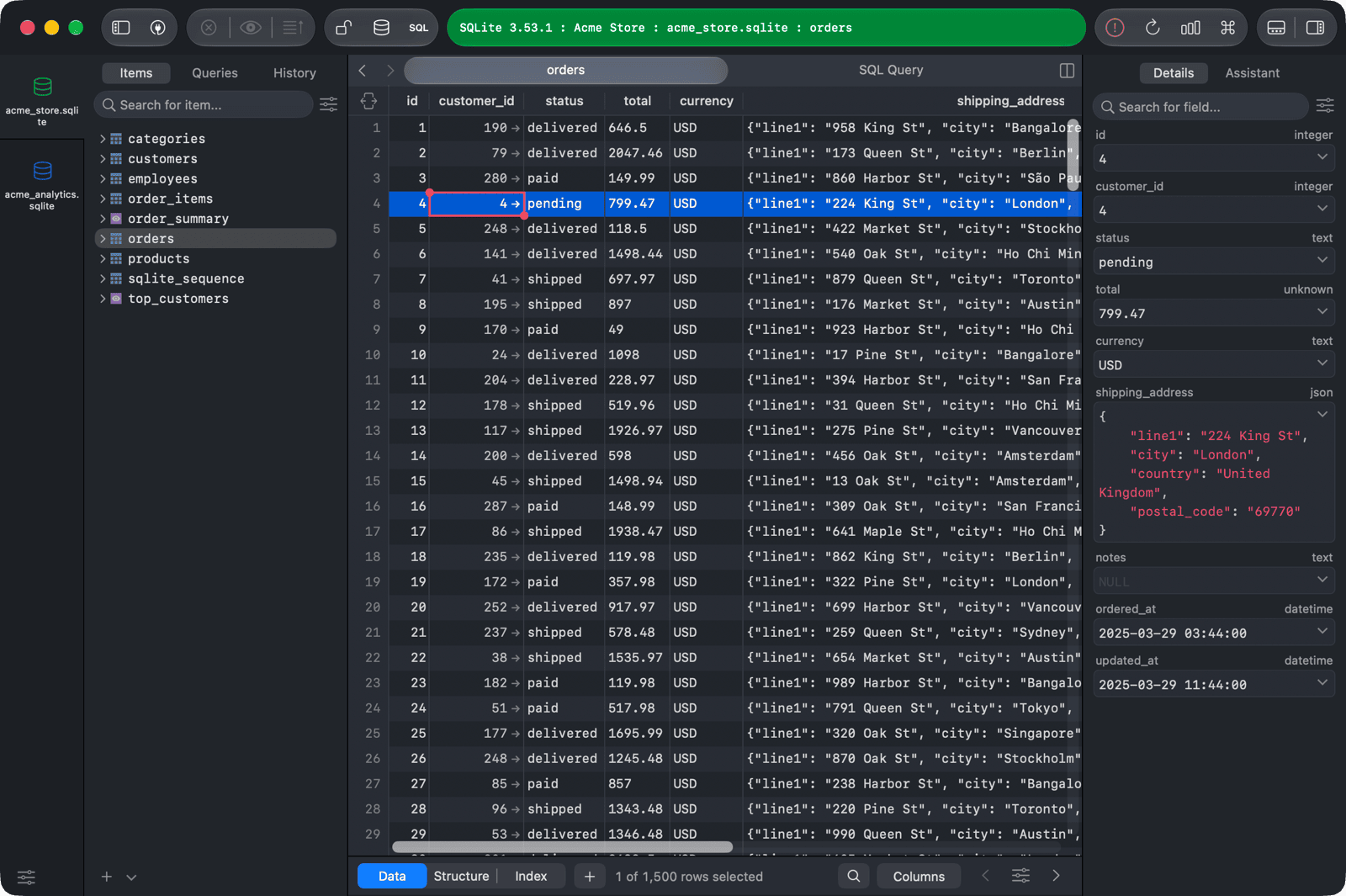
Modificar campos
Haz clic en un campo para editar su valor. El botón junto al campo abre un menú con valores rápidos para ese campo, como NULL, DEFAULT, EMPTY o NOW() para columnas de fecha y hora. Para valores de texto, también puede elegir PRETTY o MINIFY para reformatear JSON, o Añadir un archivo... para cargar el valor desde un archivo.
Como con cualquier otro cambio en la interfaz gráfica, tus modificaciones están pendientes hasta que las confirmes.
Buscar un campo
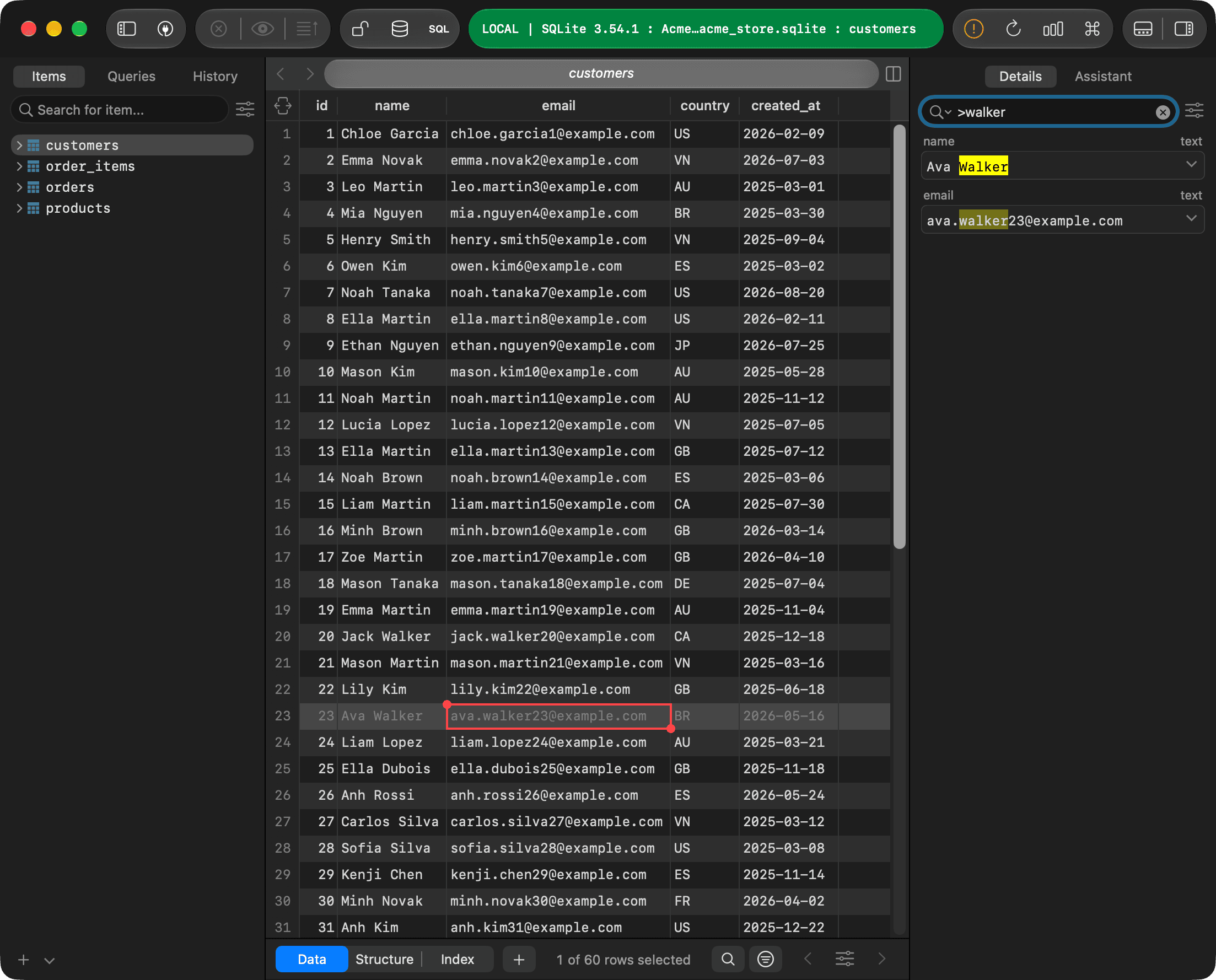
Escribe en el cuadro Search for a field de la parte superior para filtrar los campos por nombre de columna.
Para buscar los valores de la fila seleccionada, comience con >, por ejemplo >walker. Los campos cuyo valor (o nombre) contiene el texto permanecerán listados, y cada coincidencia se resaltará. Pulsa Return para ir a la siguiente coincidencia y Shift + Return para ir a la anterior. Haz clic en el icono de lupa en el cuadro para activar Match Case, Coincidir palabra completa o Utilizar Expresiones Regulares.
Configuración
Haz clic en el botón de configuración al lado de la barra de búsqueda para cambiar:
- Estrategia de coincidencia: Fuzzy - predeterminado o Contains, para la búsqueda en el campo.
- Auto Pretty JSON: muestra los valores de JSON con formato.
- Enable LLM Chat : añade una pestaña Assistant junto a Detalles, donde podrás consultar a un LLM sobre tus datos. Cuando está activada, TablePlus envía tus indicaciones directamente al servidor LLM que has configurado. Consulta Complemento de LLM.