Buscar en la base de datos
La búsqueda en la base de datos busca un valor dentro de los datos de cada tabla en la base de datos actual, no solo en los nombres de las tablas. Úsala cuando conoces un valor, como una dirección de correo electrónico o un número de pedido, pero no sabes en qué tabla se encuentra.
Inicia una búsqueda
- Abre el panel de búsqueda de una de las siguientes maneras:
- Navegue a Tools > Search in Database...
- En el barra lateral izquierda, haz clic en el botón de configuración junto al cuadro de búsqueda y seleccione Search in Database...
- Ingresa el valor en Buscar en la base de datos...
- Elige cómo quieres que se ajuste: Contains, No contiene, =, Tiene o Tiene sufijo..
- Selecciona el alcance:
- Buscar todos los elementos: buscar en todas las tablas.
- Seleccionar elementos : Busca únicamente las tablas que selecciones. Escribe los nombres de las tablas en el campo que aparece debajo para agregarlos.
- Haz clic en Start Search.
TablePlus recorre las tablas una por una y verifica cada columna. Cada tabla que encuentre coincidencias se muestra en los resultados, junto con el número de filas coincidentes. Cuando la base de datos tiene varios esquemas, los resultados se agrupan por esquema.
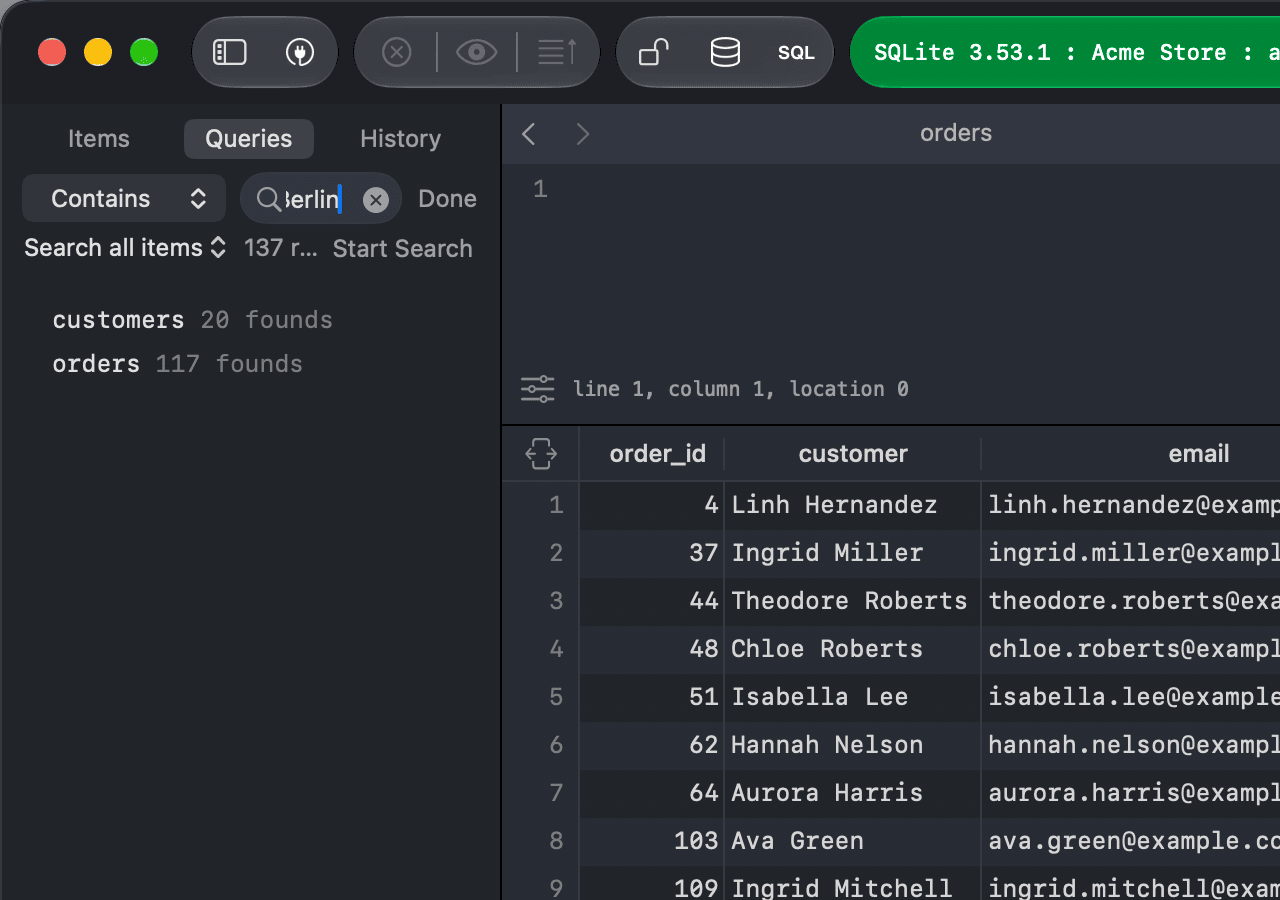
Mientras la búsqueda está en curso, el botón cambia a Pausa. Haz clic en él para pausar la búsqueda, y haz clic en Resume para continuarla.
Buscar en una base de datos implica ejecutar una consulta en todas las tablas, lo que puede llevar tiempo y aumentar la carga en el servidor. Utiliza "Seleccionar elementos" para buscar solo las tablas que necesita.
Mostrar los resultados
Haz clic en una tabla en los resultados para abrirla con un filtro en Any column que coincida con su búsqueda, de modo que solo vea las filas que coincidan. Consulta Filtros.
Haz clic en Done para cerrar el panel de búsqueda y volver a la barra lateral.