Filtrar
Los filtros le permiten encontrar filas en una tabla sin necesidad de escribir una consulta. TablePlus crea una consulta SELECT con una condición WHERE a partir de sus filtros, la ejecuta y muestra los resultados en la pestaña Datos.
Filtros de fila
Para mostrar los filtros, haz clic en Filters en la parte inferior de la tabla o pulsa ⌘ + F.1
Cada filtro tiene una columna, un operador y un valor.
- Selecciona la columna del primer menú (
⌘ + ←). Selecciona Any column para buscar en todas las columnas, o SQL sin procesar para ingresar su propia condición, comototal > 100 AND status = 'paid'. - Selecciona el operador del segundo menú (
⌘ + →). - Ingresa el valor y presione
Return, o haga clic en Apply.
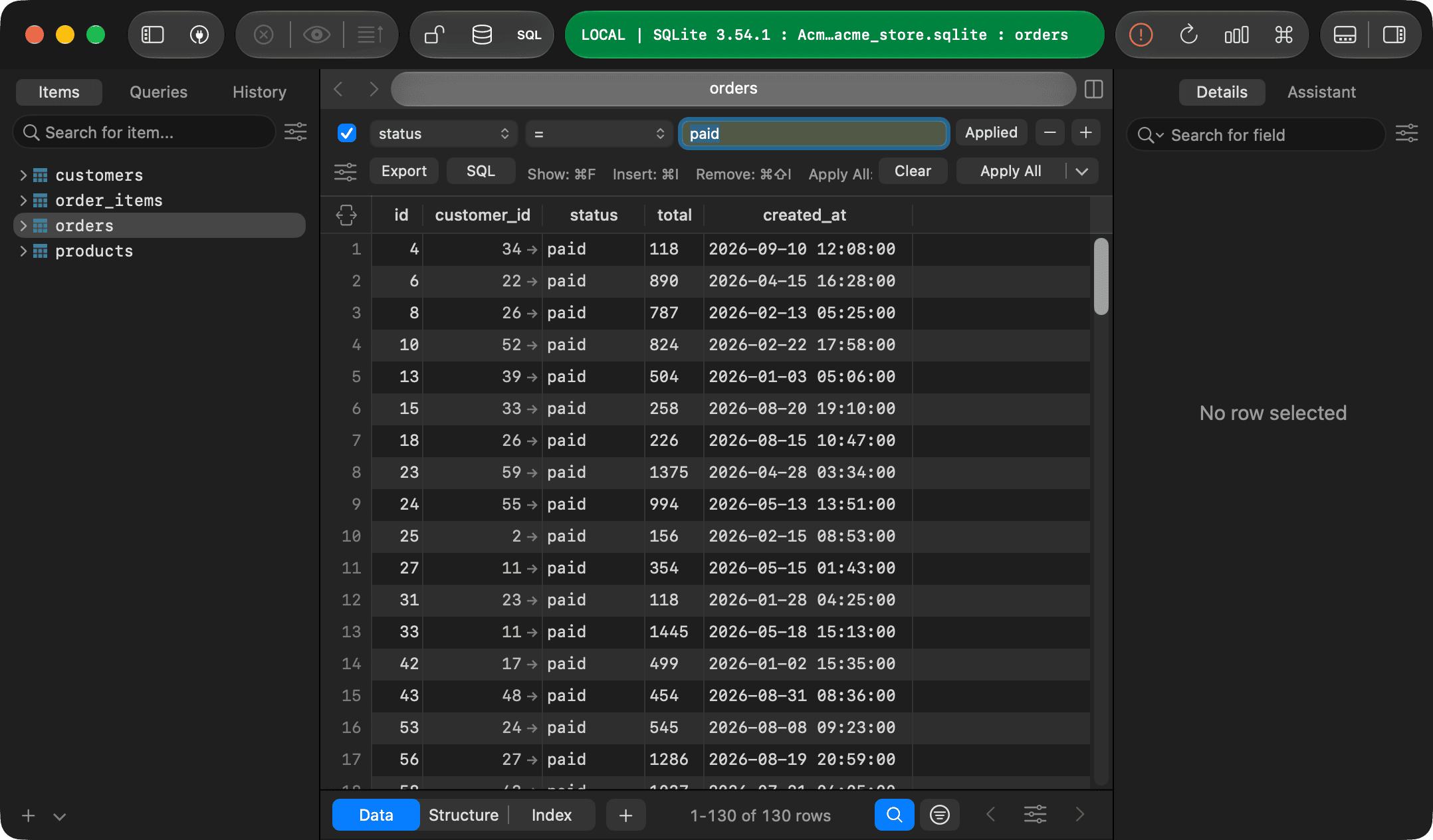
Cuando se aplica un filtro, su botón cambia de Apply a Aplicado, para que pueda ver de inmediato si la tabla está filtrada.
Operadores
Los operadores dependen de tu base de datos. Para SQLite, son:
| Operadores | Valor |
|---|---|
=, <>, <, >, <=, >= |
Un valor único. |
IN, NOT IN |
Una lista de valores, como 1, 2, 3. |
IS NULL, IS NOT NULL |
No se requiere valor. |
BETWEEN, NOT BETWEEN |
Dos valores, como 1 AND 100. |
LIKE |
Un patrón, como %@example.com |
Contains, Not contains |
Texto en cualquier lugar |
Has prefix, Has suffix |
Texto al principio o al final del valor |
PostgreSQL también incluye ILIKE, junto con versiones insensibles a mayúsculas y minúsculas de Contains, Not contains, Has prefix y Has suffix.
Múltiples filtros
- Para añadir un filtro, haz clic en el botón + situado a la derecha del filtro, o selecciónelo y presione
⌘ + I. El nuevo filtro se inicia como una copia del actual. - Para eliminar un filtro, haz clic en el botón - que se encuentra a la derecha del filtro, o selecciónelo y presione
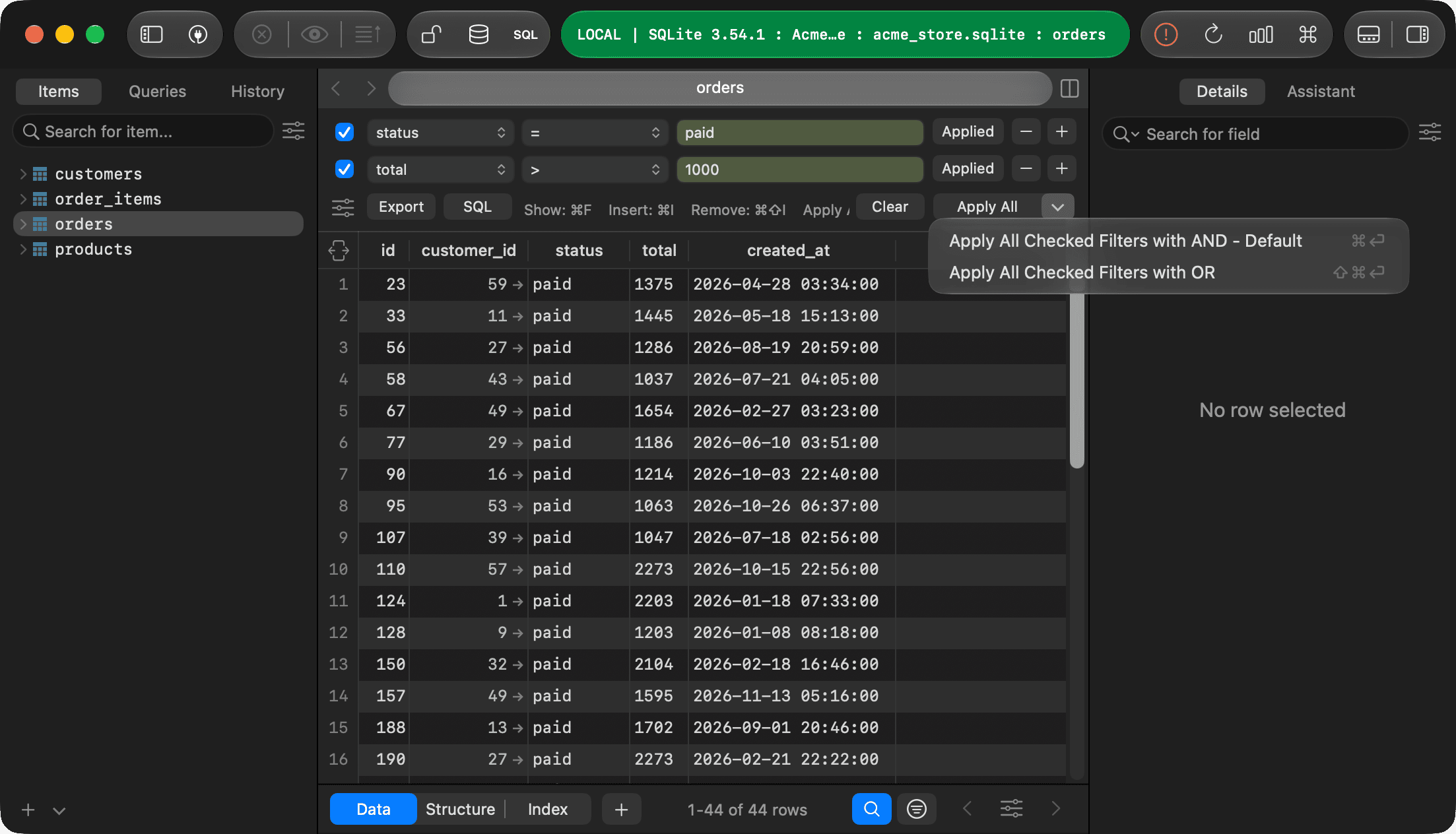
⌘ + Shift + I. - Para aplicar varios filtros simultáneamente, marca la casilla a la izquierda de cada filtro (
⌘ + B), luego haz clic en Apply All o presione⌘ + Return. Por defecto, los filtros se combinan conAND. Haz clic en la flecha junto a Apply All y seleccione Apply All Checked Filters with OR para combinarlos conOR.
Más acciones de filtro
- Para mostrar la tabla sin filtros, haz clic en Clear.
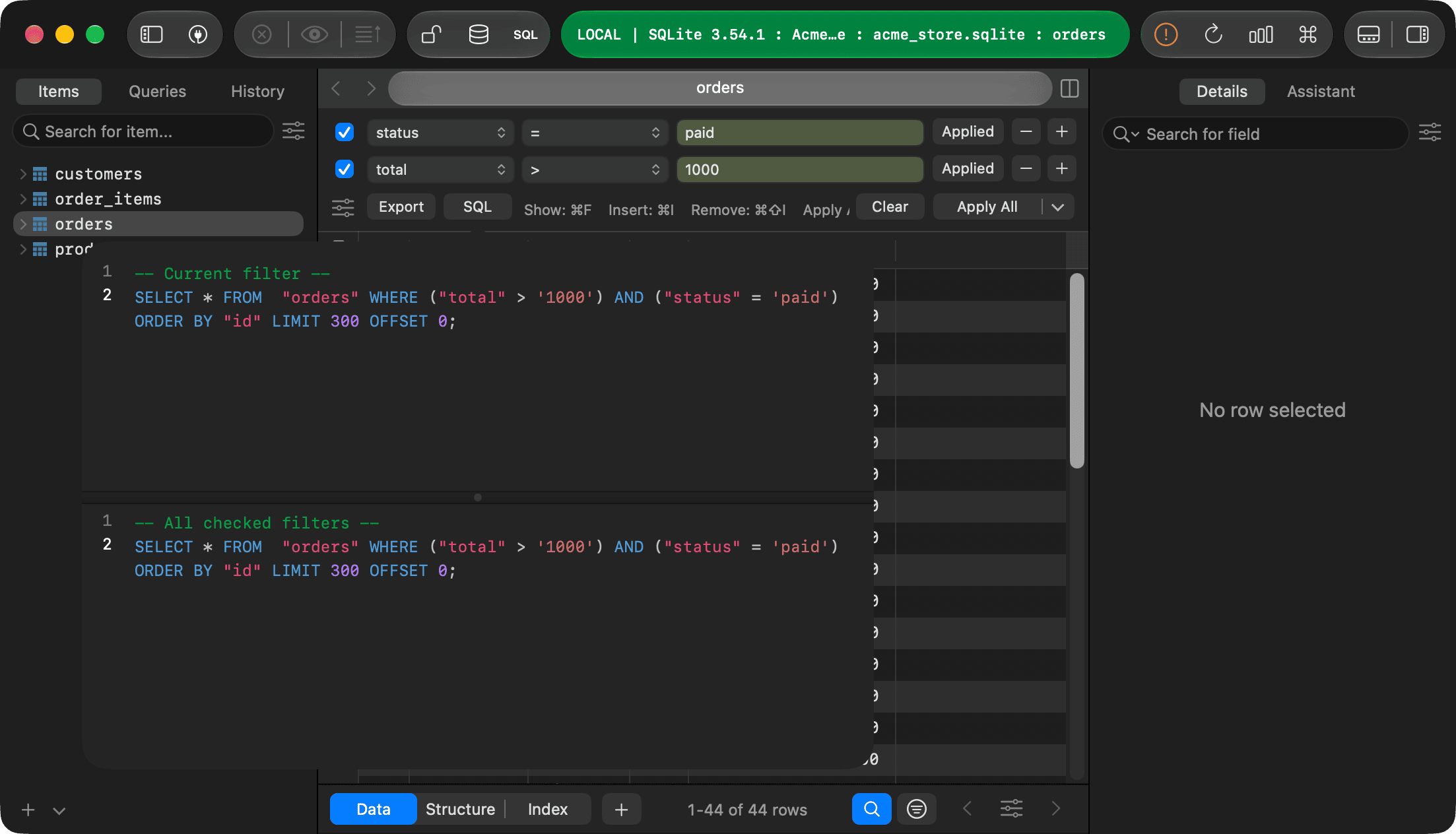
- Para ver la SQL generada, haz clic en SQL. El cuadro emergente muestra la consulta para el filtro actual y para todos los filtros seleccionados.
- Para exportar las filas filtradas, haz clic en Export.
- Para ocultar los filtros, pulsa
Esc(dos veces si el campo de valor contiene texto) o haga clic en Filters nuevamente.
Filtros rápidos
También puedes iniciar un filtro directamente desde la tabla.
- Haz clic con el botón derecho en el encabezado de una columna y selecciona Filter with column.
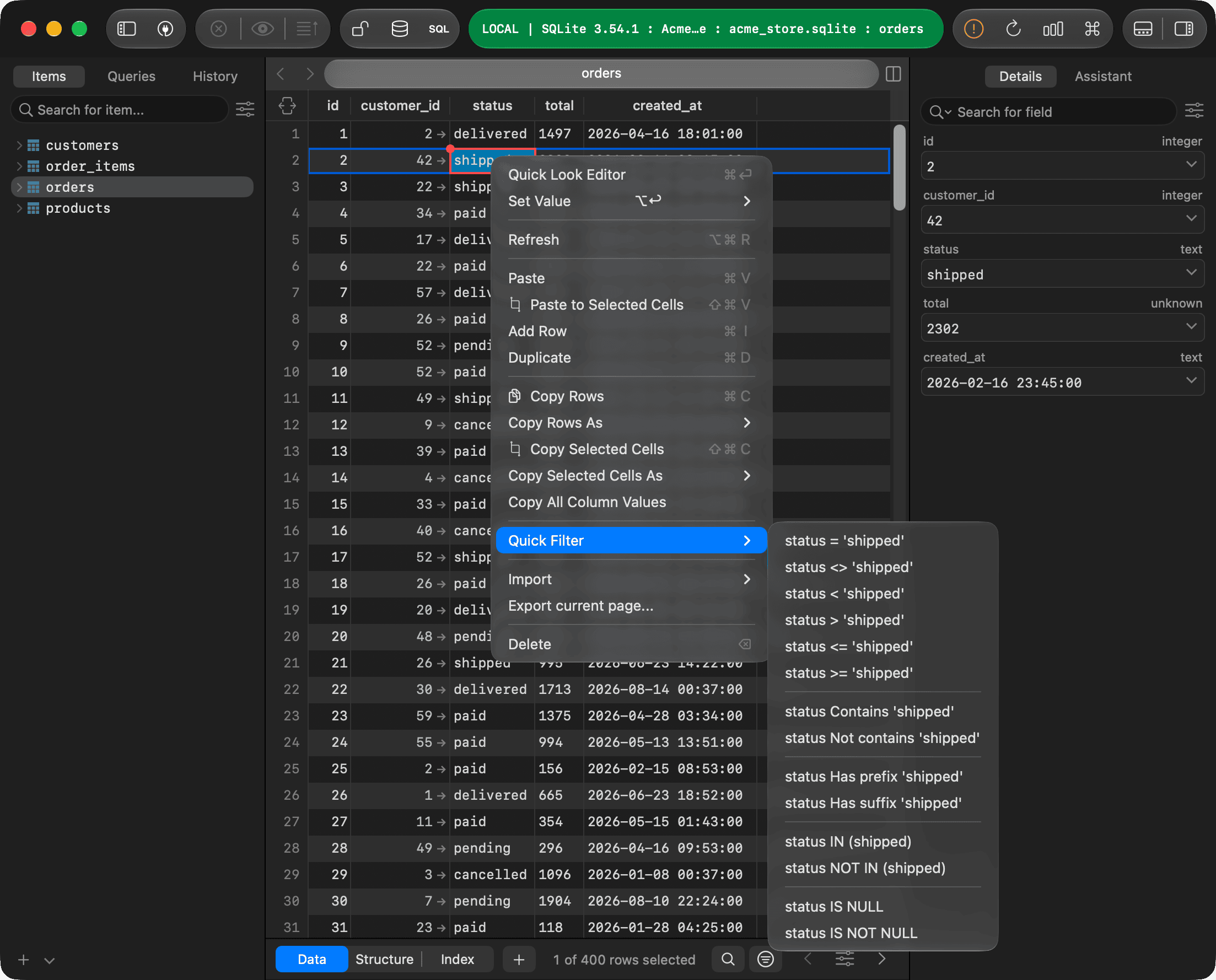
- Haz clic con el botón derecho en una celda y abra Quick Filter para filtrar por el valor de la celda, por ejemplo
status = 'shipped', Contains, Has prefix,INoIS NULL. - Haz clic en la flecha de clave foránea en una celda para abrir la tabla referenciada, filtrada a la fila referenciada.
Configuración de filtros
Haz clic en el botón de configuración al lado de los filtros para modificar los valores predeterminados.
- Ordenación de la columna de filtro predeterminada: liste las columnas por nombre o por posición ordinal.
- Columna de filtro predeterminada: inicie nuevos filtros con Clave primaria (si existe), Cualquier columna o SQL sin procesar.
- Operador de filtro predeterminado: inicie nuevos filtros con
=o Contains. - Estado predeterminado del filtro: Recordar el último estado de los filtros para cada tabla, mostrar siempre los filtros, u ocultar siempre los filtros.
- Ordenamiento predeterminado: No clasificar, o clasificar por la clave principal en orden ascendente o descendente.
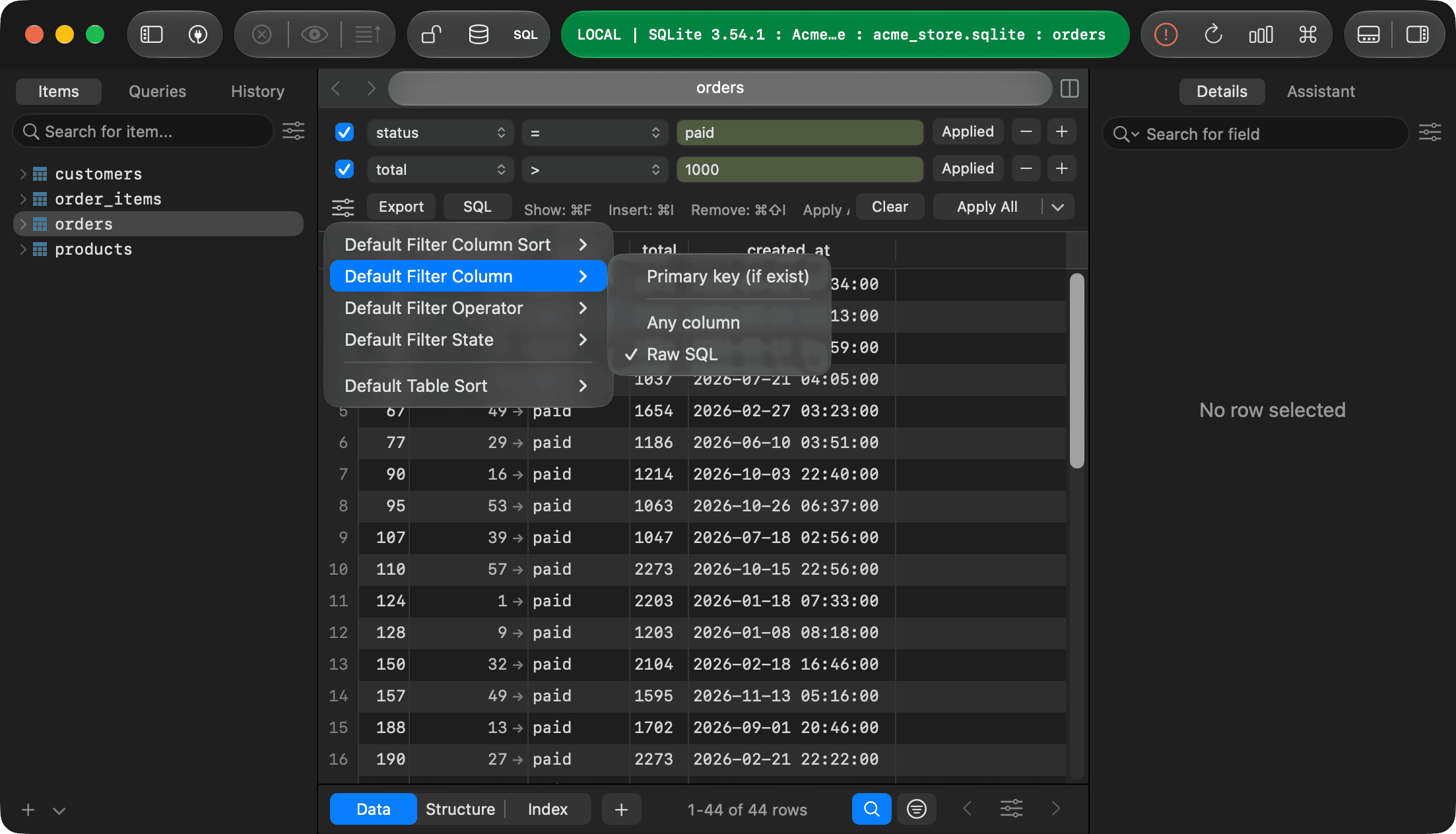
Filtro de columna
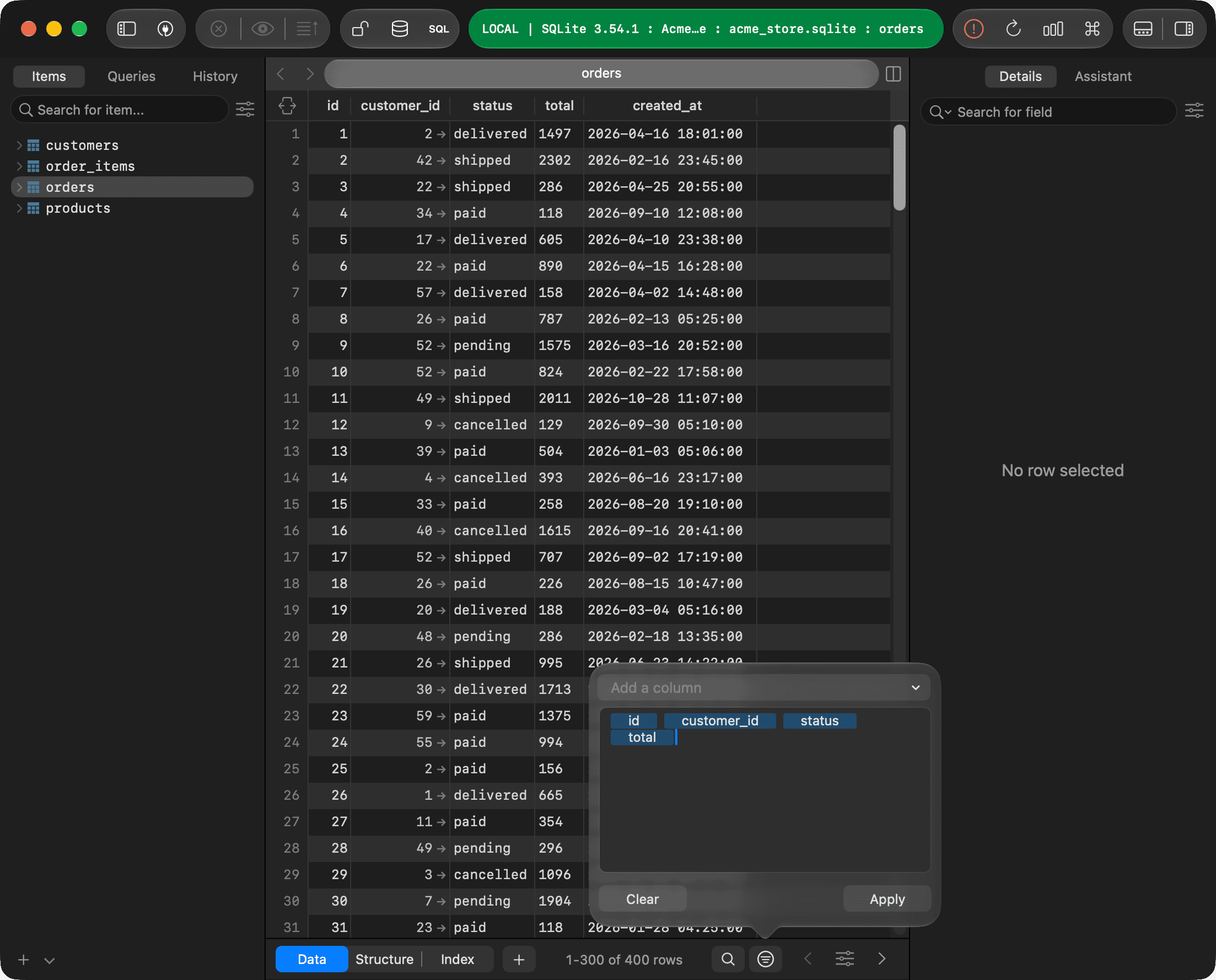
El filtro de columnas muestra solo las columnas que elijas.
- Haz clic en Columns en la parte inferior de la tabla y seleccione Columns to Show..., o presione
⌥ + ⌘ + F. - Ingresa los nombres de las columnas (separados por comas) o selecciónelos desde el menú Add a column, y luego haga clic en Apply.
Para mostrar todas las columnas de nuevo, abre el filtro de columnas, haz clic en Clear y luego en Apply. También puede hacer clic derecho en el encabezado de una columna y seleccionar Hide this column o Show all columns.
El menú Columns también incluye las opciones Jump to Column... y Search and Replace Within Table.... Ver Saltar a un elemento.
-
En Windows y Linux, utiliza
Ctrlen lugar de⌘. ↩︎