Primeros pasos
En esta guía aprenderás a conectarte a una base de datos, consultar y editar sus datos, ejecutar consultas e importar y exportar información.
Crear una conexión
Para conectarte a la mayoría de las bases de datos, necesitarás el servidor (host), el puerto (port), el nombre de usuario (username) y la contraseña (password).
Para SQLite y DuckDB solo necesitas la ruta del archivo de la base de datos. También puedes abrir un archivo de base de datos SQLite en TablePlus haciendo doble clic en él.
La contraseña de tu base de datos se guarda de forma segura en el llavero de macOS. TablePlus nunca sincroniza tus datos con nuestros servidores.
Sigue estos pasos para crear una conexión.
- Abre TablePlus. En la pantalla de bienvenida, haz clic en el botón + situado encima de la lista de conexiones. También puedes hacer clic con el botón derecho en la lista y elegir New > Connection....
- Selecciona el tipo de base de datos y haz clic en Create. Para localizar un controlador rápidamente, escribe su nombre en el campo de búsqueda.
- Introduce los datos de conexión, como el servidor, el puerto, el usuario y la contraseña.
- Haz clic en Test para comprobar la conexión y después en Connect para conectarte. Si prefieres conectarte más adelante, pulsa Save.
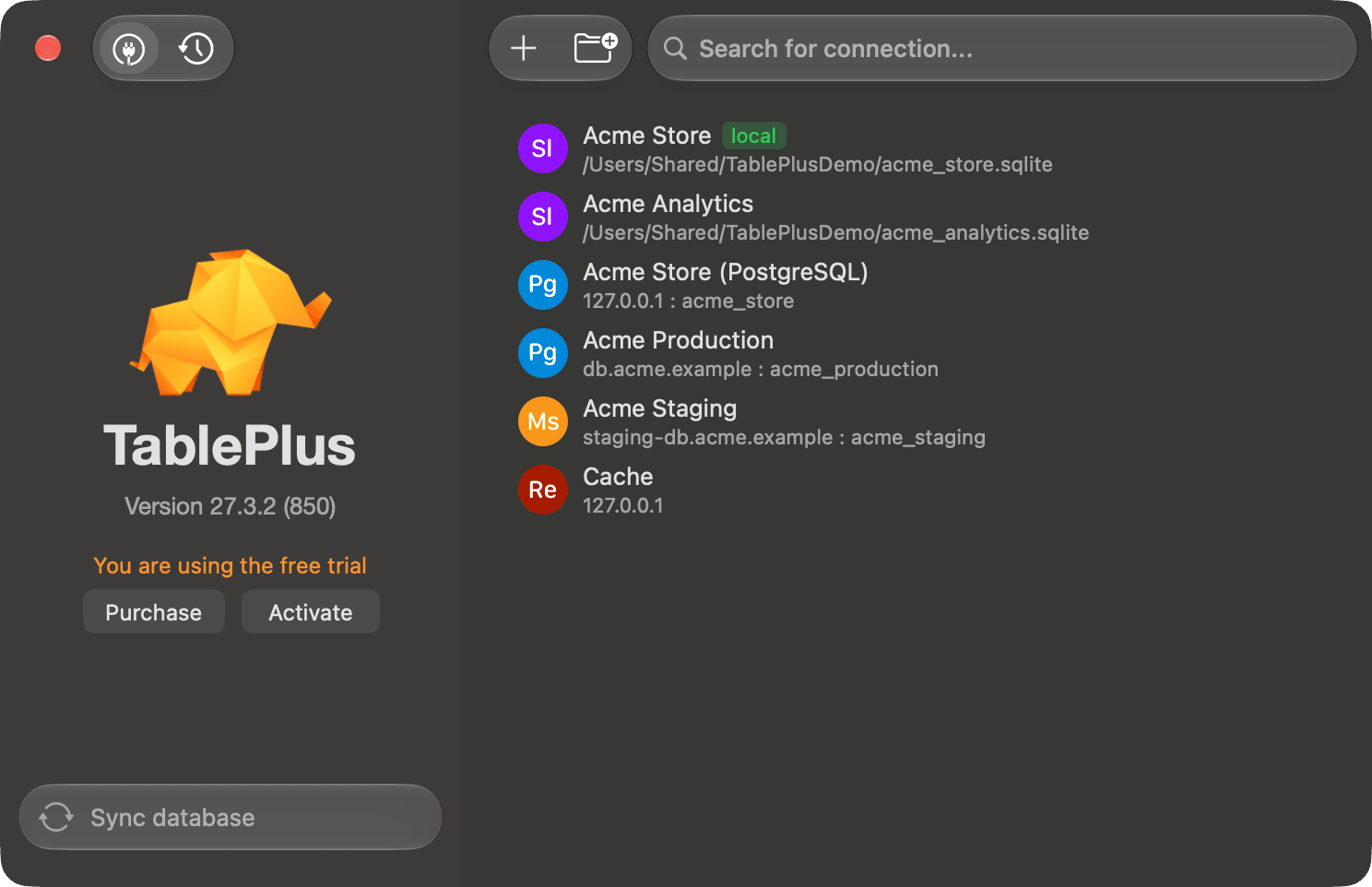
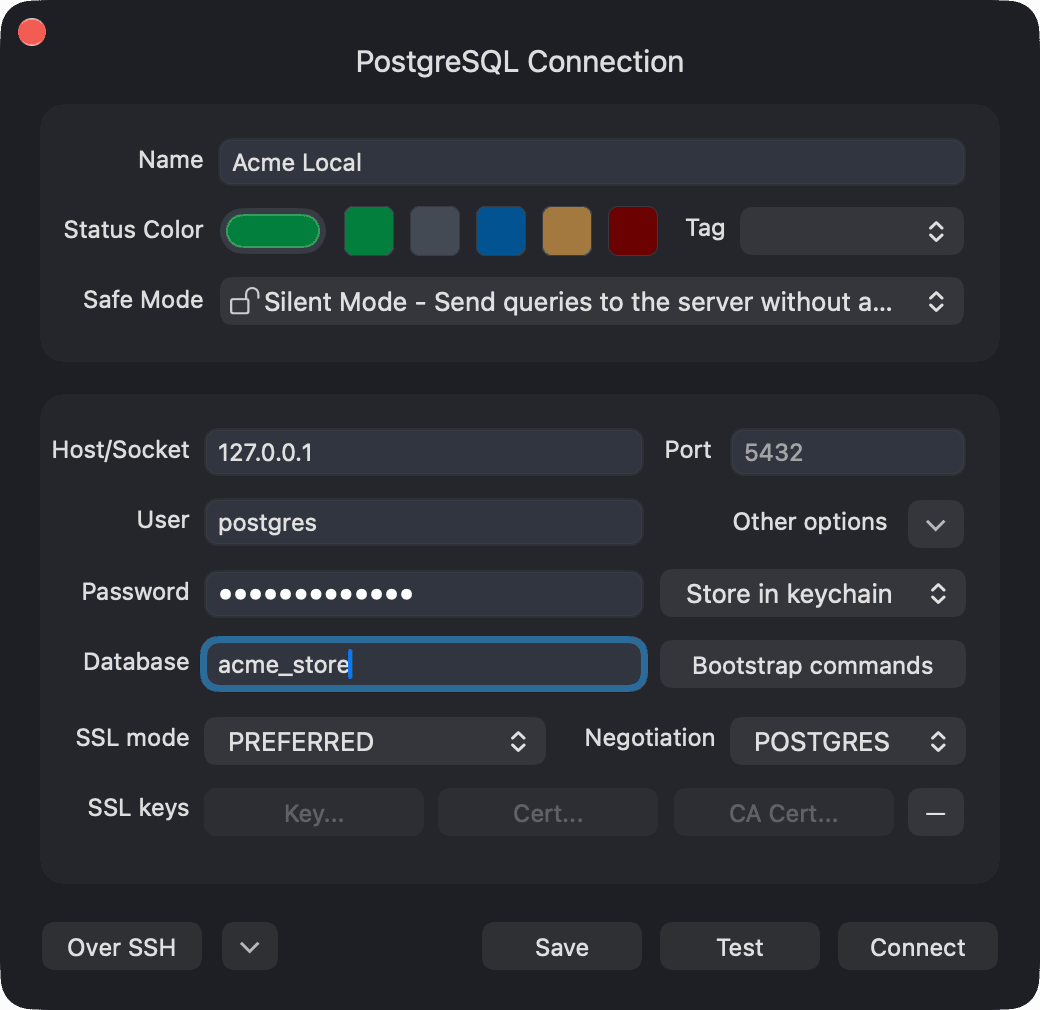
También puedes importar una conexión desde una URL. Haz clic con el botón derecho en la lista de conexiones, selecciona Import Connection > From URL... y pega la URL que aparece en la configuración de tu servidor. En la ventana de nueva conexión también encontrarás Import Connection > From URL....
Por ejemplo, si tienes un servidor PostgreSQL en tu equipo, puedes importar la siguiente URL. Con DBngin puedes configurar un servidor local en unos clics.
postgresql://[email protected]
Abrir cualquier objeto
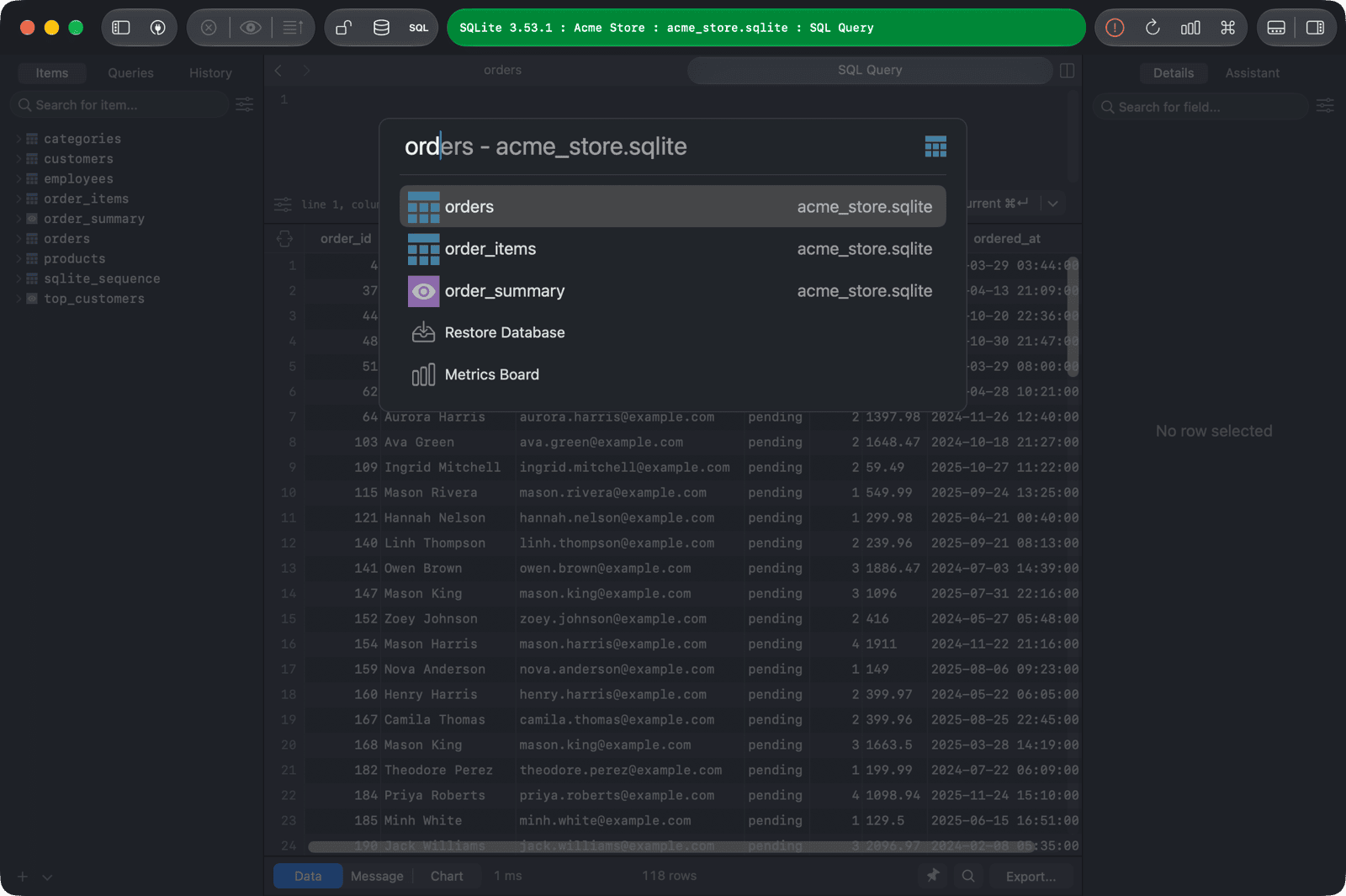
Pulsa ⌘ + P para buscar y abrir rápidamente una base de datos, un esquema, una tabla, una vista, una función u otro objeto.
Editar datos
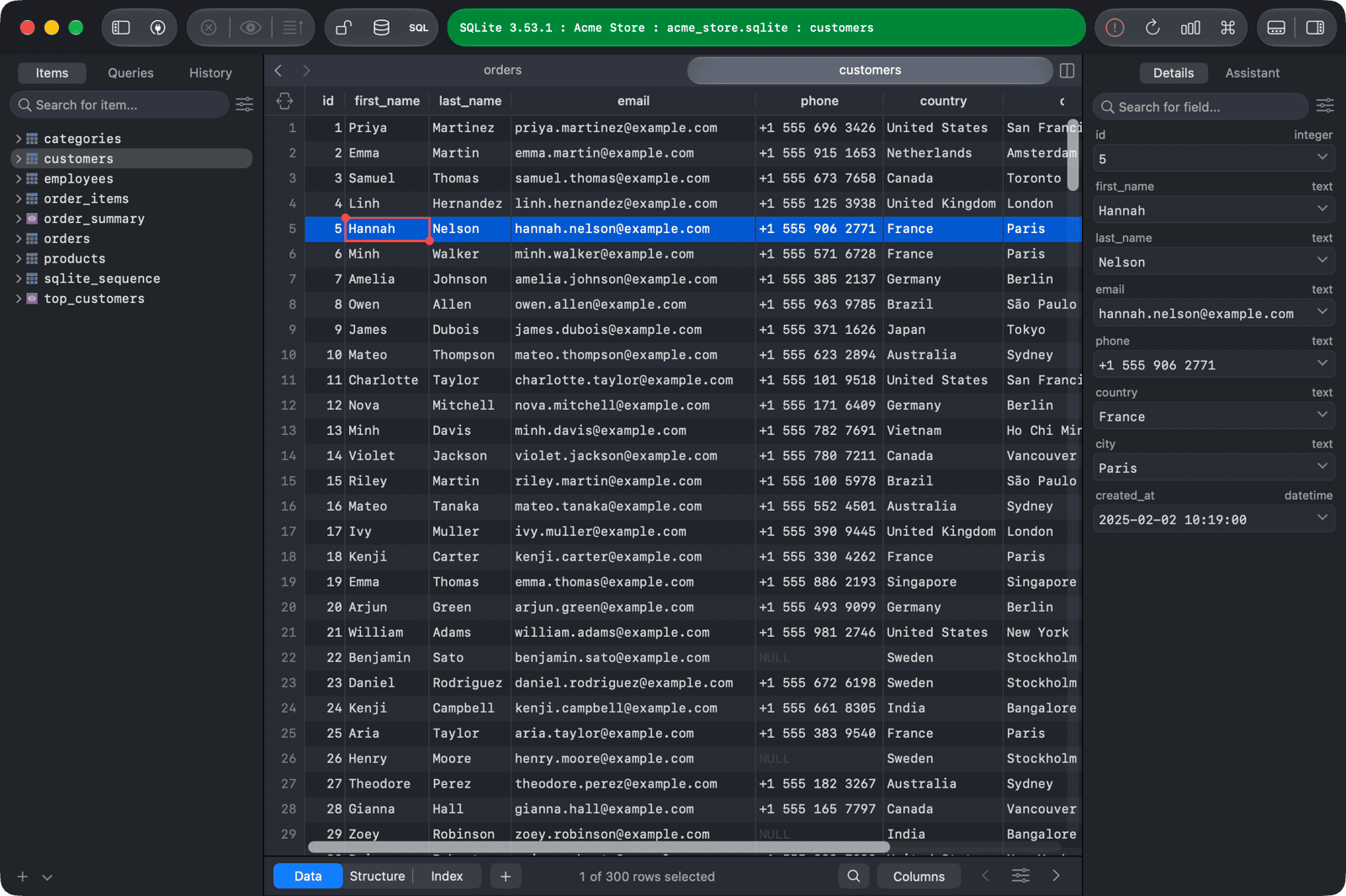
En la vista de datos de una tabla, haz doble clic en una celda para editarla directamente.
También puedes editar la fila seleccionada desde la barra lateral derecha. Para mostrar u ocultar esa barra, haz clic en Toggle Row Detail, en el extremo derecho de la barra de herramientas, o selecciona una fila y pulsa Space.
Guardar los cambios en la base de datos
TablePlus espera a que confirmes los cambios antes de enviarlos al servidor. Después de editar los datos o la estructura, puedes aplicar los cambios a la base de datos de dos maneras.
- Haz clic en Commit en la barra de herramientas.
- O pulsa
⌘ + S.
Antes de confirmar, puedes revisar las sentencias SQL que ejecutará TablePlus con Preview (⌘ + Shift + P), o descartar los cambios con Discard (⌘ + Shift + Delete).
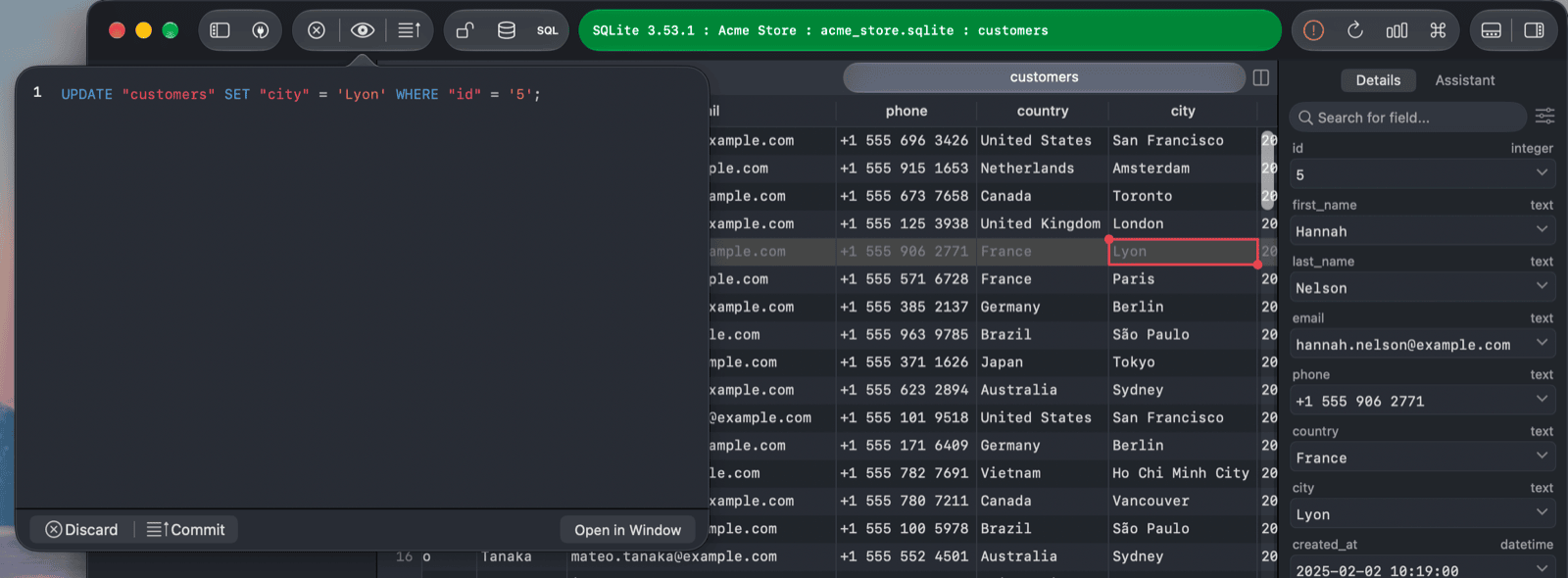
Para evitar errores al trabajar con bases de datos importantes, ajusta el nivel de seguridad con el botón Safe Mode de la barra de herramientas. Encontrarás los detalles en Modo seguro.
Abrir el editor de consultas SQL
Haz clic en el botón SQL (Open SQL Editor) de la barra de herramientas o pulsa ⌘ + E para abrir una nueva pestaña del editor de consultas SQL.
El editor ofrece estas funciones.
- Autocompletado
- Parámetros de consulta
- Varios cursores
- Visualización de caracteres invisibles
Los parámetros de consulta y la visualización de caracteres invisibles están desactivados de forma predeterminada. Para activarlos, haz clic en SQL Editor settings, en la esquina inferior izquierda del editor.
Ejecutar consultas
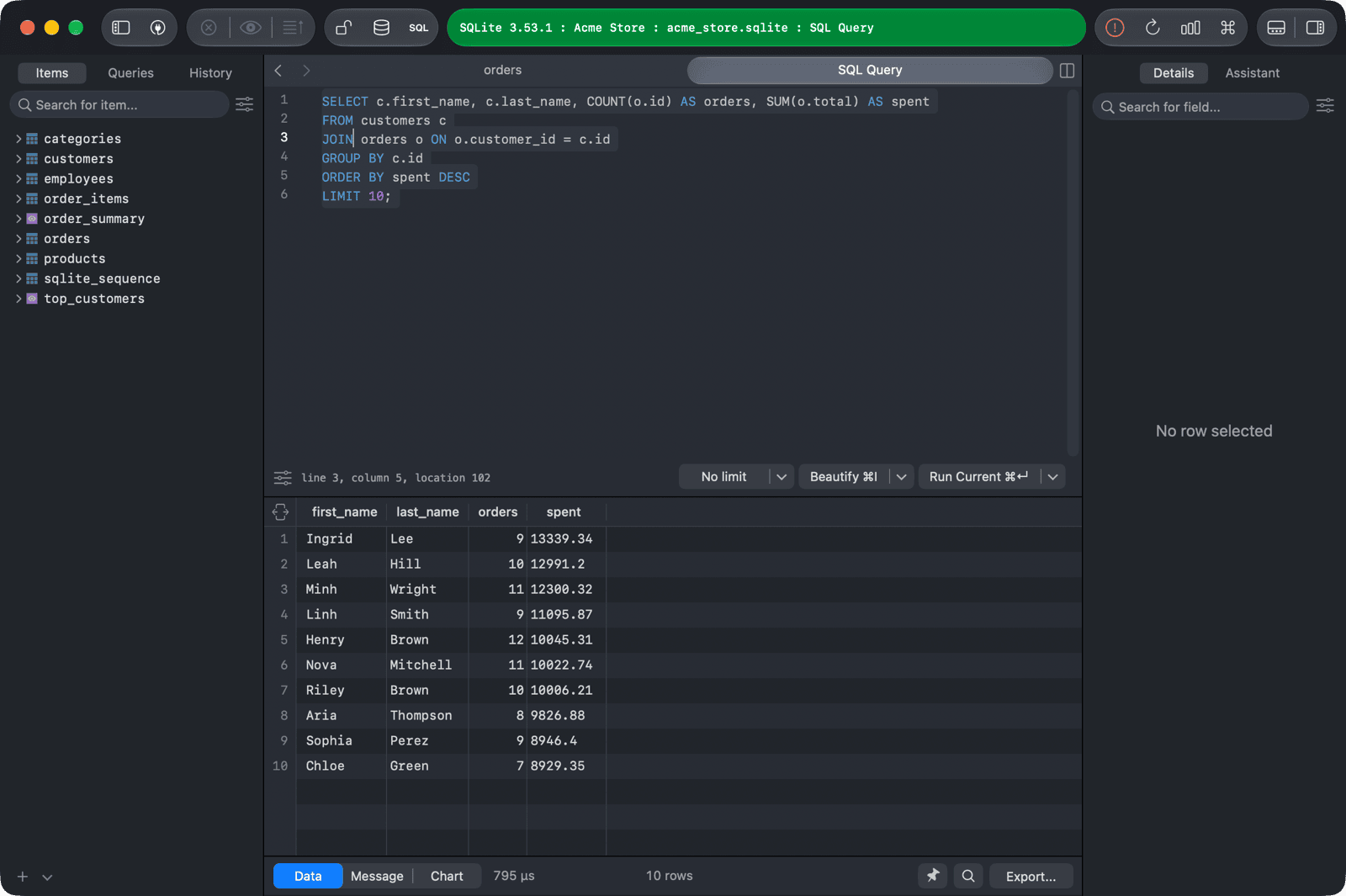
Después de escribir una consulta, haz clic en Run Current, en la esquina inferior derecha del editor, o pulsa ⌘ + Return. TablePlus ejecutará la sentencia en la que se encuentre el cursor o, si has seleccionado texto, solo esa selección.
- Para ejecutar todo el contenido del editor, pulsa
⌘ + Shift + Returno elige Run All en el menú desplegable junto al botón de ejecución. - Para cambiar la acción predeterminada del botón, abre Default en ese mismo menú y elige Run All o Run Current.
- Para ver cada resultado en una pestaña independiente, abre SQL Editor settings y selecciona Result view mode > Split results into Tabs.
Estos atajos de teclado son útiles en el editor.1
⌘ + Shift + Ddivide el panel hacia la derecha.⌘ + Dselecciona la siguiente aparición de la palabra actual y añade un cursor.⌘ + Ida formato al SQL seleccionado.⌘ + Wcierra la pestaña actual.
Consulta la lista completa en Atajos de teclado.
Crear una tabla
Haz clic en el botón + de la parte inferior de la barra lateral izquierda y elige New Table. También puedes hacer clic con el botón derecho en un elemento de la barra y seleccionar New > Table.
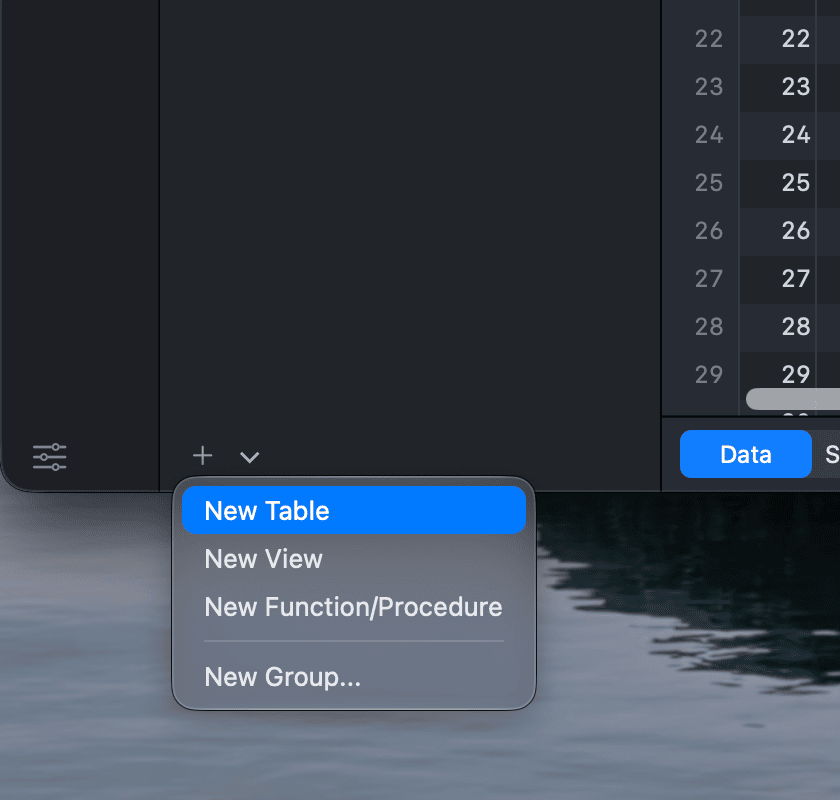
Añade las columnas y haz clic en Commit o pulsa ⌘ + S para crear la tabla en la base de datos.
Mostrar solo algunas columnas
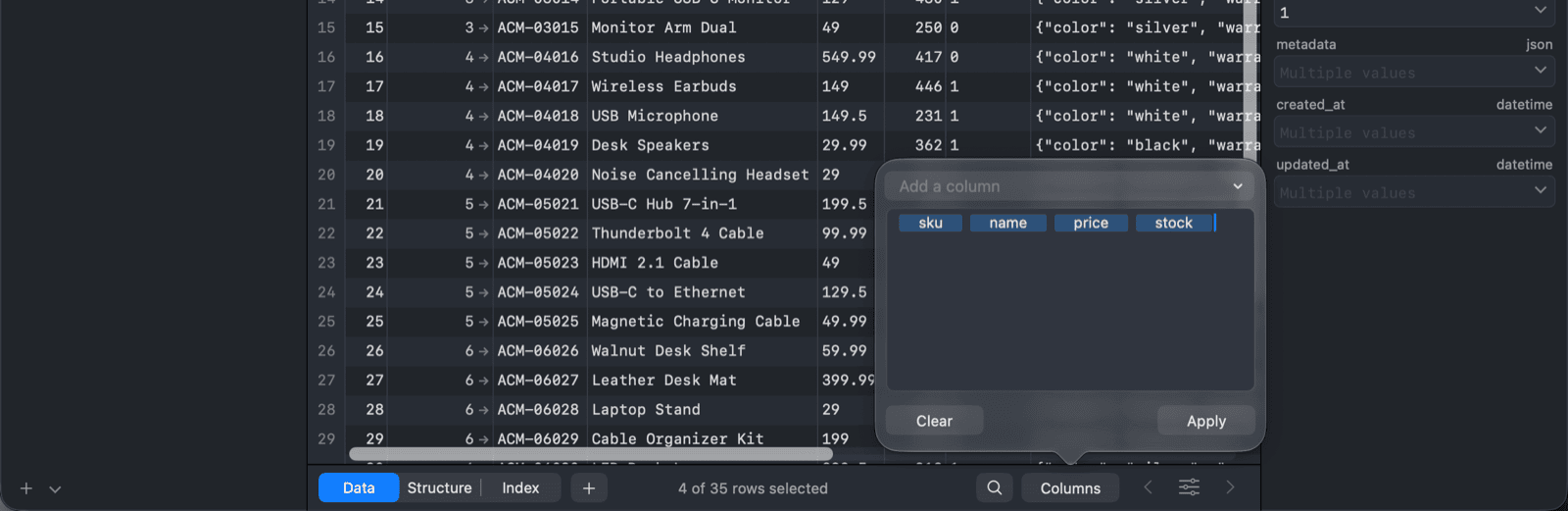
En la parte inferior de la vista de datos, haz clic en Columns y selecciona Columns to Show..., o pulsa ⌘ + ⌥ + F. Escribe los nombres de las columnas que quieres mostrar separados por comas, o selecciónalos en el menú Add a column. A continuación, haz clic en Apply.
Filtrar datos
Haz clic en el botón Filters de la parte inferior de la vista de datos o pulsa ⌘ + F. Cada filtro consta de tres elementos.
- Una lista de nombres de columnas.
- Un operador, como
=,ContainsoIS NULL. - Un valor.
Puedes añadir varios filtros para limitar las filas que se muestran. Pulsa ⌘ + Return para aplicar todos los filtros que hayas marcado.
Para ocultar los filtros, vuelve a hacer clic en Filters o pulsa ⌘ + F.
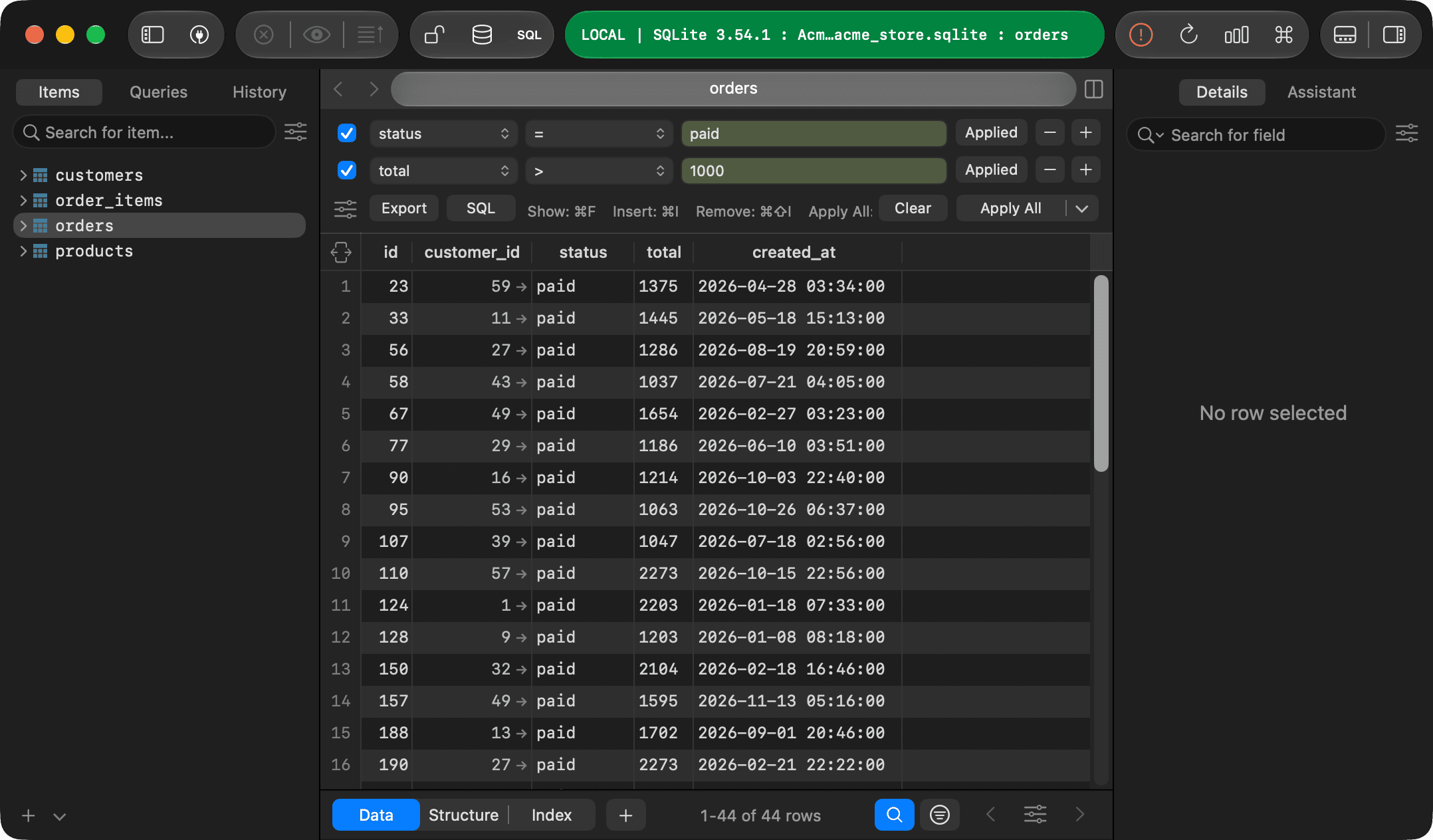
Encontrarás más detalles en Filtros.
Importar datos
Puedes importar un archivo CSV en una tabla de dos maneras.
- En la barra de menús, selecciona File > Import > From CSV....
- O haz clic con el botón derecho en la tabla en la barra lateral izquierda y elige Import > From CSV....
TablePlus también permite importar datos desde archivos JSON y archivos de volcado SQL.
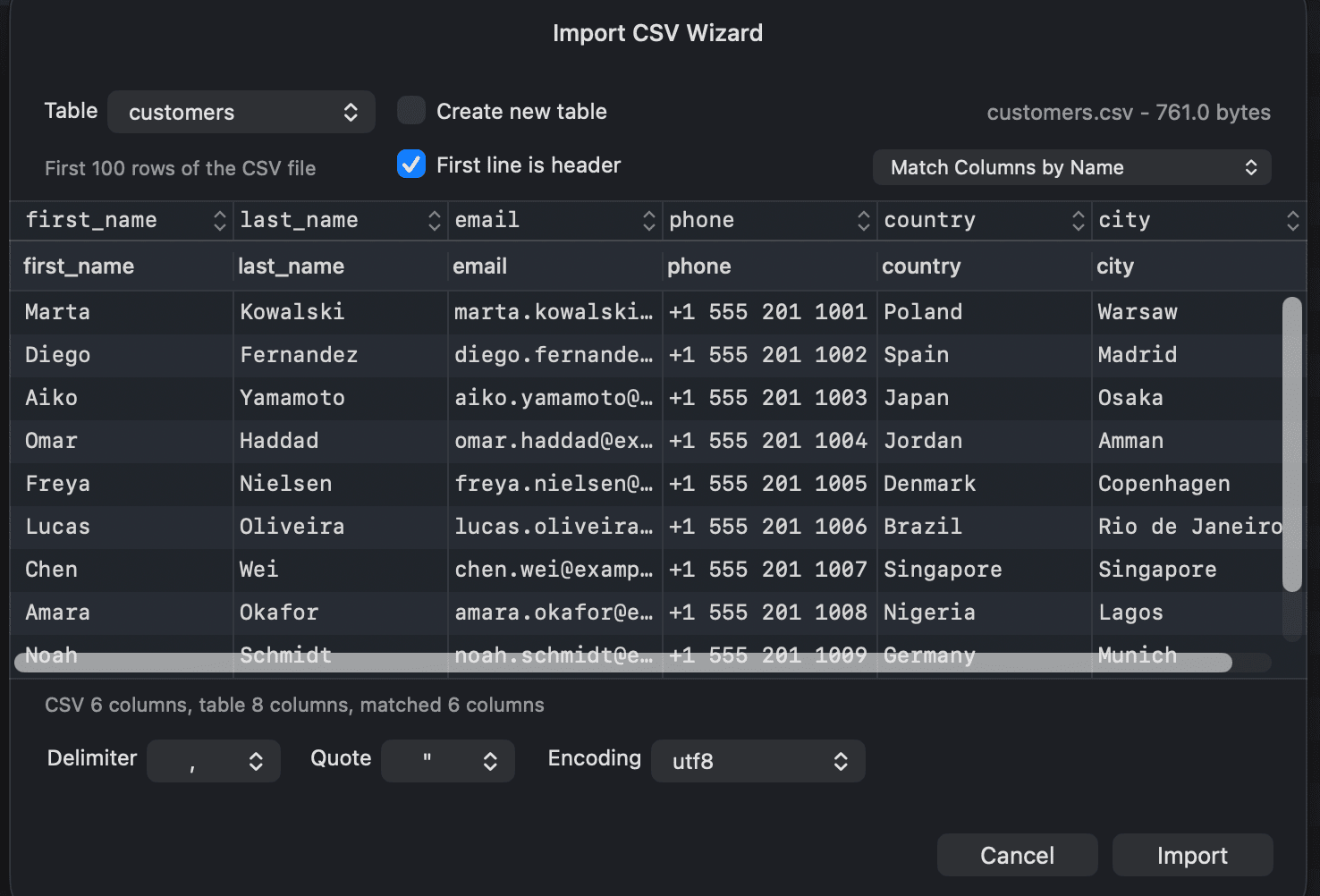
Después de importar los datos, pulsa ⌘ + R para volver a cargar el espacio de trabajo.
Exportar datos
Haz clic con el botón derecho en una tabla de la barra lateral izquierda y elige Export > Export Tables..., o pulsa ⌘ + Shift + E. Puedes exportar a CSV, JSON, SQL o Excel.
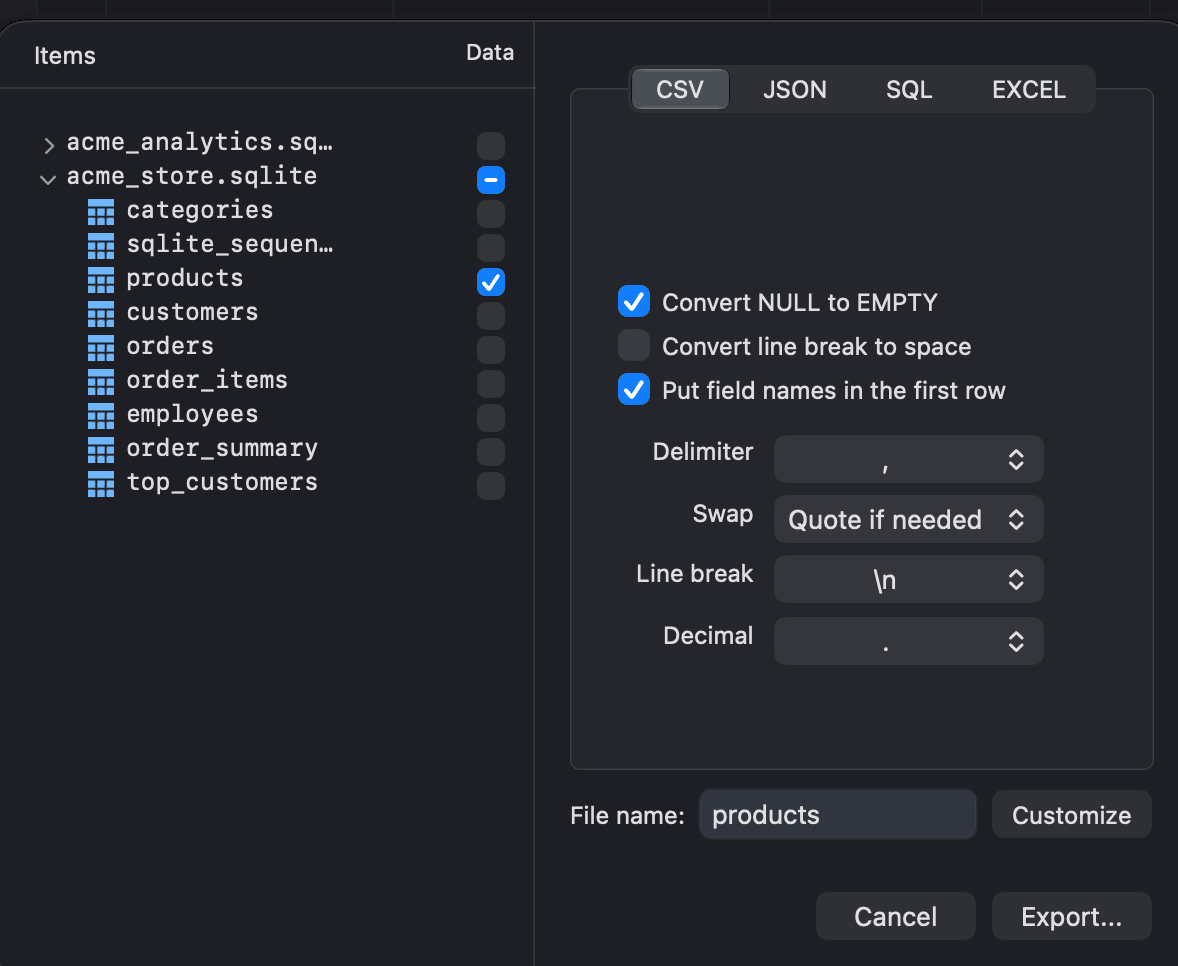
Si haces clic con el botón derecho en la vista de datos y eliges Export current page..., TablePlus exportará únicamente las filas de la página actual.
Consulta Importar y exportar para ver más opciones.
-
En Windows y Linux, utiliza
Ctrlen lugar de⌘. ↩︎