Copias de seguridad y restauración
Sincronizar bases de datos sustituye a las herramientas anteriores de copia de seguridad y restauración. Permite copiar bases de datos entre servidores y leer o escribir archivos de volcado con mayor rapidez. Las herramientas anteriores siguen disponibles como Backup database (Legacy) y Restore database (Legacy). Ambas ventanas incluyen el botón Open Sync database.
TablePlus puede hacer una copia de seguridad de una base de datos a un archivo "dump" y restaurar una base de datos a partir de un archivo "dump". TablePlus viene con sus propias herramientas de "dump" y restauración para cada versión de servidor compatible, por lo que no es necesario instalarlas.
Las herramientas de copia de seguridad y restauración admiten PostgreSQL, MySQL y MariaDB, además de controladores compatibles con PostgreSQL como Amazon Redshift, CockroachDB, Greenplum y Vertica. Para SQLite no están disponibles. Para copiar una base de datos SQLite, copia su archivo o expórtala como SQL.
Realizar una copia de seguridad de la base de datos
- Abrir la ventana de copia de seguridad:
- En la pantalla de bienvenida, pulsa Sync database abajo a la izquierda y elige Backup database (Legacy).
- Ve a Tools > Backup database (Legacy)....
- También puedes abrir Open Anything (
⌘ + P) y elegir Backup Database (Legacy).
- Selecciona la conexión en el lado izquierdo, y luego la base de datos para hacer la copia de seguridad.
- Selecciona la versión de la herramienta de respaldo (por ejemplo, PostgreSQL 17.0 o MySQL 8.0). Elige la que corresponda con su servidor.
- Añade opciones para la herramienta de copia si las necesitas: selecciona una opción del menú Add option..., o escríbela en el campo de opciones.
- Opcionalmente, cambia el nombre del archivo (haga clic en Customize para construirlo a partir de patrones) y active Compress file using Gzip.
- Haz clic en Start backup..., selecciona la carpeta de destino y confirma.
TablePlus muestra la salida de la herramienta de copia de seguridad mientras se ejecuta. Desde esta ventana, puedes cancelar la copia de seguridad.
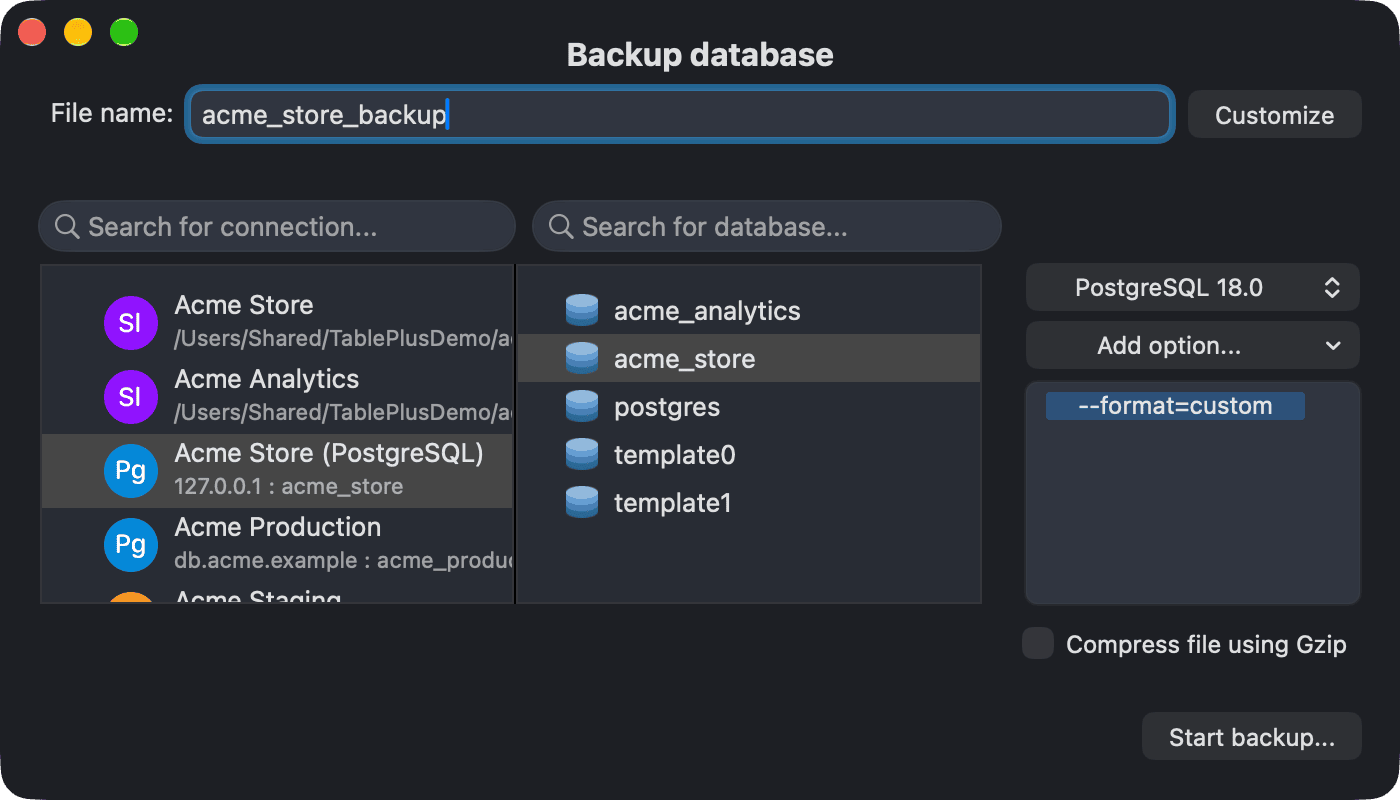
Para PostgreSQL, la opción predeterminada es --format=custom, que crea un archivo comprimado que pg_restore puede leer. Utilízala en lugar de Compress file using Gzip. Otras opciones comunes son --data-only, --schema-only, --clean, --create y --no-owner.
TablePlus recuerda la versión y las opciones de conexión que utilizaste para cada conexión.
Restaurar una base de datos
- Abre la ventana de Restaurar.
- En la pantalla de bienvenida, pulsa Sync database abajo a la izquierda y elige Restore database (Legacy).
- Ve a Tools > Restore database (Legacy)....
- También puedes abrir Open Anything (
⌘ + P) y elegir Restore Database (Legacy).
- Selecciona la conexión, y luego la base de datos a la que desea restaurar. Para restaurar en una nueva base de datos, haz clic en New database y créela primero.
- Selecciona la versión de la herramienta de restauración y agregue opciones si las necesita. Para PostgreSQL, la opción predeterminada es
--single-transaction, otras incluyen--clean,--create,--exit-on-error,--no-owner,--data-onlyy--schema-only. - Haz clic en Start restore..., selecciona el archivo de copia de seguridad y confirma.
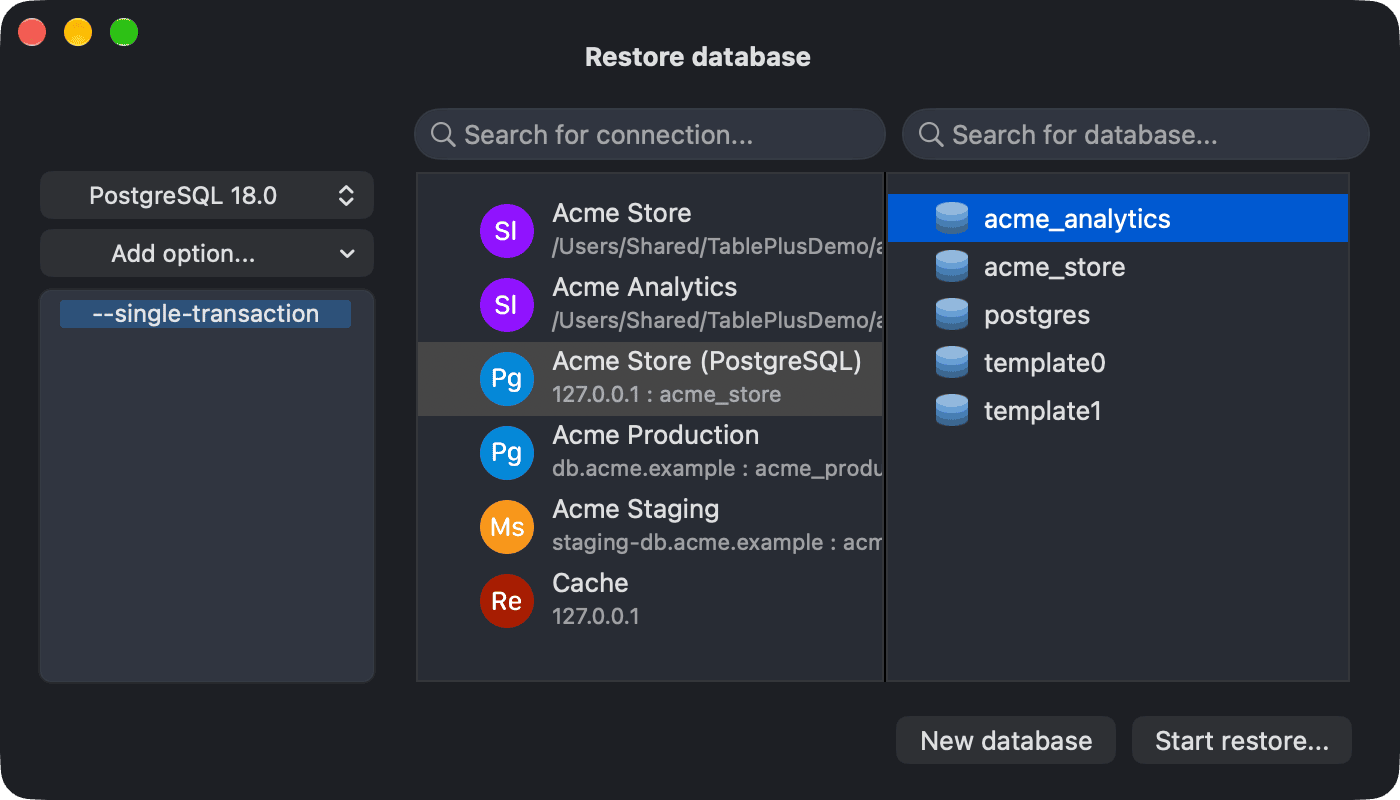
Para restaurar PostgreSQL, TablePlus utiliza
pg_restore, que lee archivos creados con--format=customu otros formatos distintos del texto plano. Para ejecutar un volcado.sqlen texto plano, elige File > Import > From SQL Dump....
Si la conexión utiliza Modo seguro, TablePlus le solicita que confirme (o ingrese su contraseña) antes de iniciar una copia de seguridad o una restauración.
Si cambia a otra aplicación mientras se está realizando una copia de seguridad o una restauración, TablePlus envía una notificación cuando finaliza.
Para hacer una copia de seguridad de la base de datos automáticamente, consulta Programar tareas.