Consultas favoritas y asignación de palabras clave
Guarda las consultas que usas con frecuencia en la pestaña "Queries" del panel lateral izquierdo (anteriormente conocida como "Favoritos"). Puedes vincular una consulta guardada a palabras clave, y luego escribir una palabra clave en el editor SQL para insertar la consulta.
Las consultas guardadas son archivos .sql simples, por lo que también puedes organizarlas en carpetas y compartir una carpeta con tu equipo.
Guardar una consulta
Para crear una consulta guardada:
- Abre la pestaña "Queries" en la parte superior del panel lateral izquierdo.
- Haz clic en el botón + en la parte inferior de la barra lateral, o haz clic derecho en la lista y selecciona New > File....
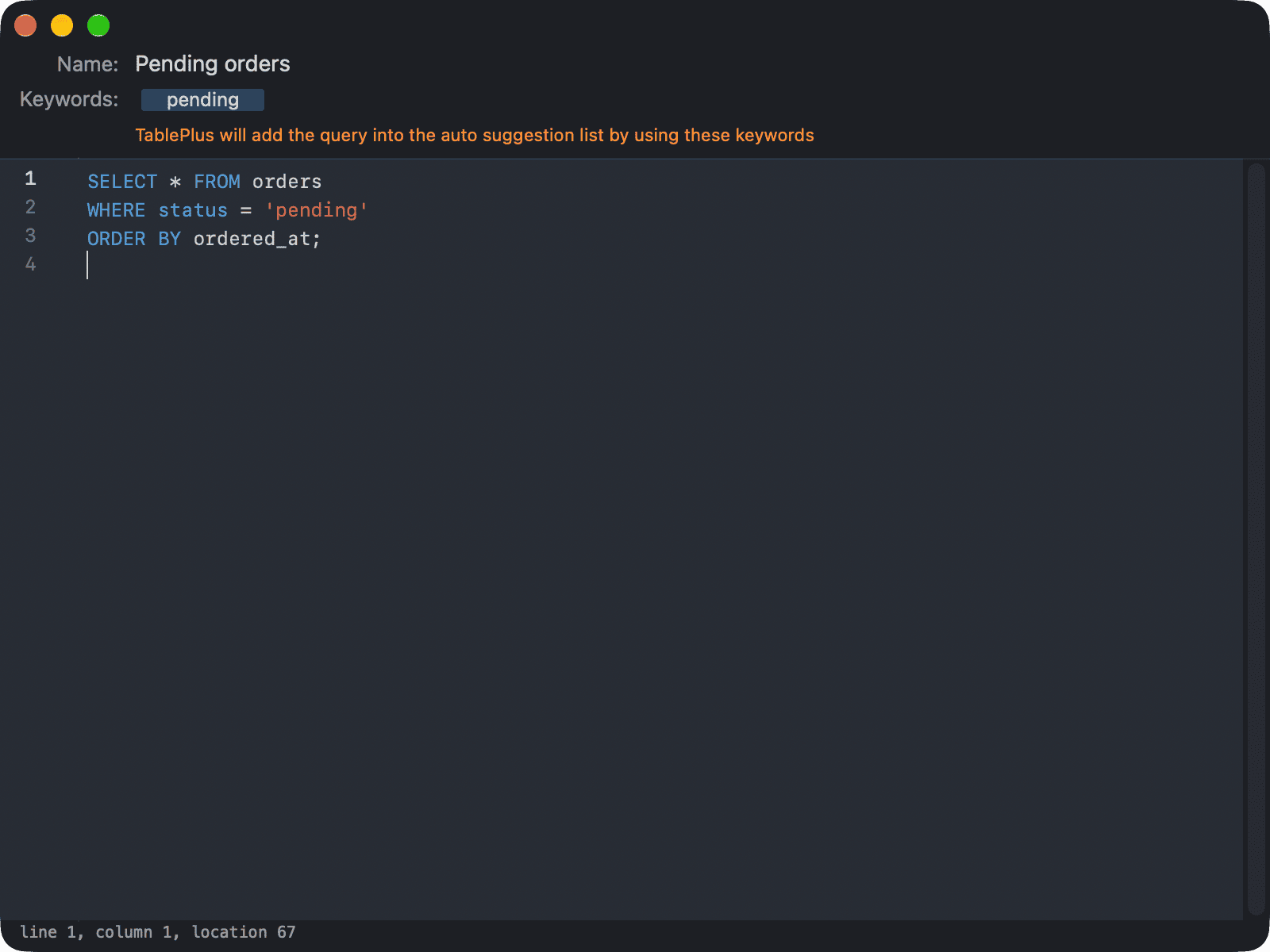
- En la ventana del editor, introduce el Name, el Palabras clave y la consulta.
- Pulsa
⌘ + Spara guardar y cierre la ventana.
Para guardar una consulta del editor SQL:
- Selecciona la consulta, haz clic derecho y elija Add to Queries. Si no hay nada seleccionado, TablePlus guarda la sentencia bajo el cursor.
- O haga clic en la flecha junto al botón de ejecutar y seleccionar Add to Queries para guardar todo el contenido del editor.
Ingresa un nombre para la consulta. TablePlus lo guarda y lo abre en una nueva pestaña.
Para guardar una consulta del historial, haz clic derecho sobre ella en la pestaña History y selecciona Add to Queries.
Asociar palabras clave a una consulta
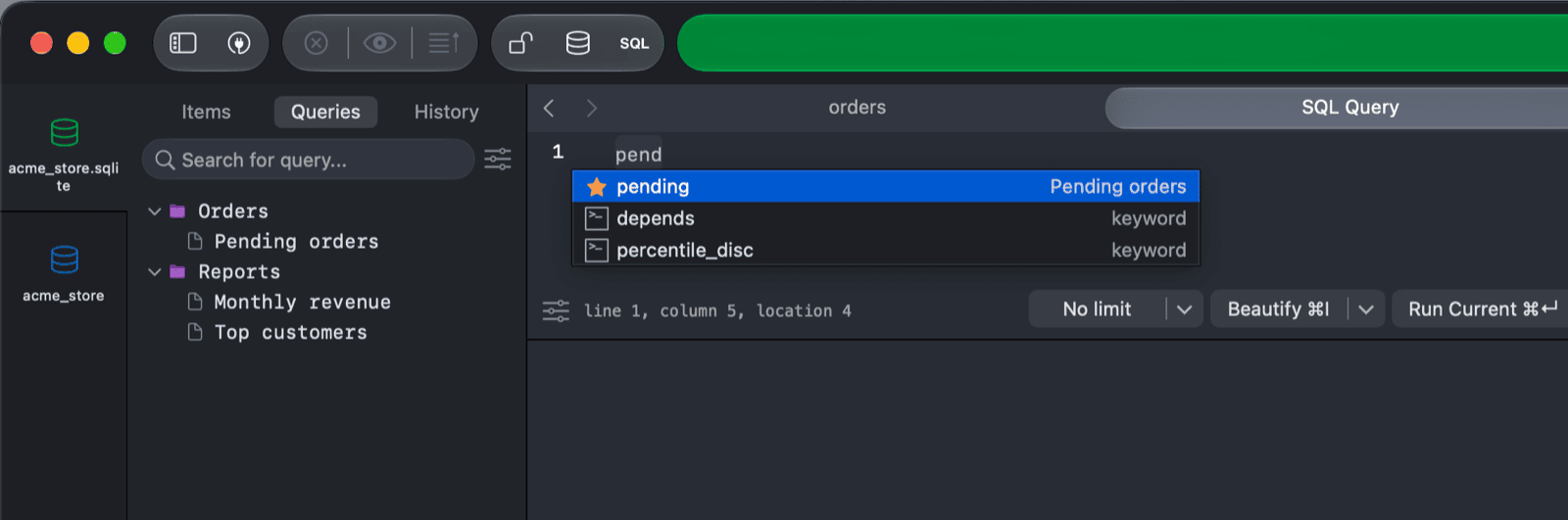
En la ventana del editor de una consulta guardada, introduce uno o más Palabras Clave. TablePlus añade la consulta a las sugerencias de autocompletar bajo estas palabras clave.
Para usarlo, escribe una palabra clave en el editor SQL y presione Return o Tab. TablePlus inserta la consulta guardada.
Utilizar una consulta guardada
Haz doble clic en una consulta guardada para abrirla en una pestaña de editor SQL separada. Si ya está abierta, TablePlus cambia a esa pestaña.
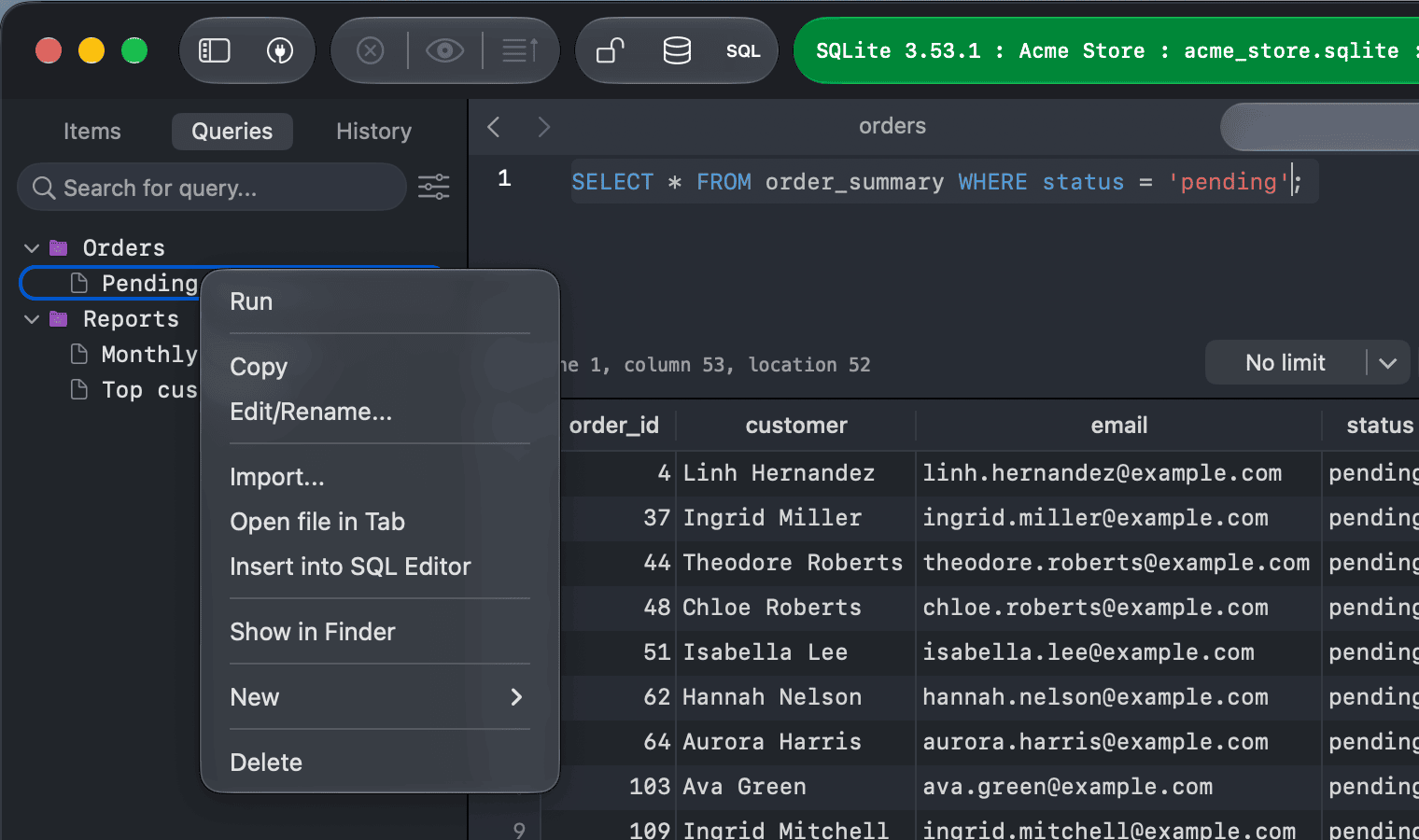
Haz clic con el botón derecho en una consulta guardada para ver más opciones.
| Opción | Función |
|---|---|
| Run | Abre la consulta en una pestaña y la ejecuta. |
| Copiar | Copia la consulta al portapapeles. |
| Edit/Rename... | Abre la consulta en una ventana de editor separada, donde puedes modificar su nombre, palabras clave y código. Presiona ⌘ + S para guardar. |
| Import... | Ejecuta el archivo de consulta con el Asistente de Importación SQL. |
| Abrir archivo en pestaña | Abre la consulta en una nueva pestaña del editor SQL. |
| Introducir en el Editor SQL | Inserta la consulta en un nuevo tabulador de SQL. |
| Mostrar en Finder | Muestra el archivo .sql en Finder. |
| Delete | Elimina la consulta guardada. |
Cuando editas una consulta guardada en su pestaña, TablePlus guarda automáticamente tus cambios en el archivo. Para desactivar esta función, haz clic en la flecha junto al botón + en la parte inferior de la barra lateral y desmarca Settings > Auto save Queries, o desactiva Automatically save queries while editing en Settings > Editor.
Organizar las consultas guardadas en carpetas
- Para crear una carpeta, haz clic derecho en la lista, selecciona New > Folder... e introduce su nombre.
- Para mover una consulta a una carpeta, arrástrala sobre la carpeta.
- Para renombrar una carpeta, haz clic derecho sobre ella y selecciona Edit/Rename...
- Para eliminar una carpeta, haz clic derecho sobre ella y selecciona Delete.
Para cambiar el orden de la lista, haz clic en la flecha junto al botón + y seleccione Sort by > Nombre, Fecha de creación o Fecha de modificación.
Crear una carpeta compartida
Para utilizar una carpeta de archivos .sql que ya existe en tu ordenador (por ejemplo, una carpeta sincronizada con tu equipo), haz clic derecho en la lista, selecciona New > Add a shared Folder to Queries... y elige la carpeta. Los archivos aparecerán en la pestaña Queries.