Historial de consultas
TablePlus guarda un historial de las declaraciones que envías a la base de datos para cada conexión. Para ver este historial, abre la pestaña History en la parte superior del panel izquierdo.
La historia incluye:
- Las consultas que ejecutas en el editor SQL.
- Las declaraciones que genera TablePlus cuando se realizan cambios realizados a través de la interfaz gráfica, como editar filas o modificar una tabla.
- Las declaraciones gestionadas por Gestión de Usuarios
Utiliza el campo de búsqueda en la pestaña para encontrar una consulta. Haz clic en el icono de lupa en el campo para activar Match Case, Match Whole Word o Use Regular Expression. Las mismas opciones están disponibles en el campo de búsqueda de la pestaña Queries, que también busca dentro del SQL de sus consultas guardadas: primero se muestran las consultas cuyo nombre coincide, y se agregan las consultas cuyo SQL coincide al finalizar la búsqueda.
Si el propietario de la licencia ha desactivado el historial de consultas, TablePlus no lo registra, y la pestaña "Historial" muestra "Desactivado por el propietario de la licencia". Consulta Implementación con MDM.
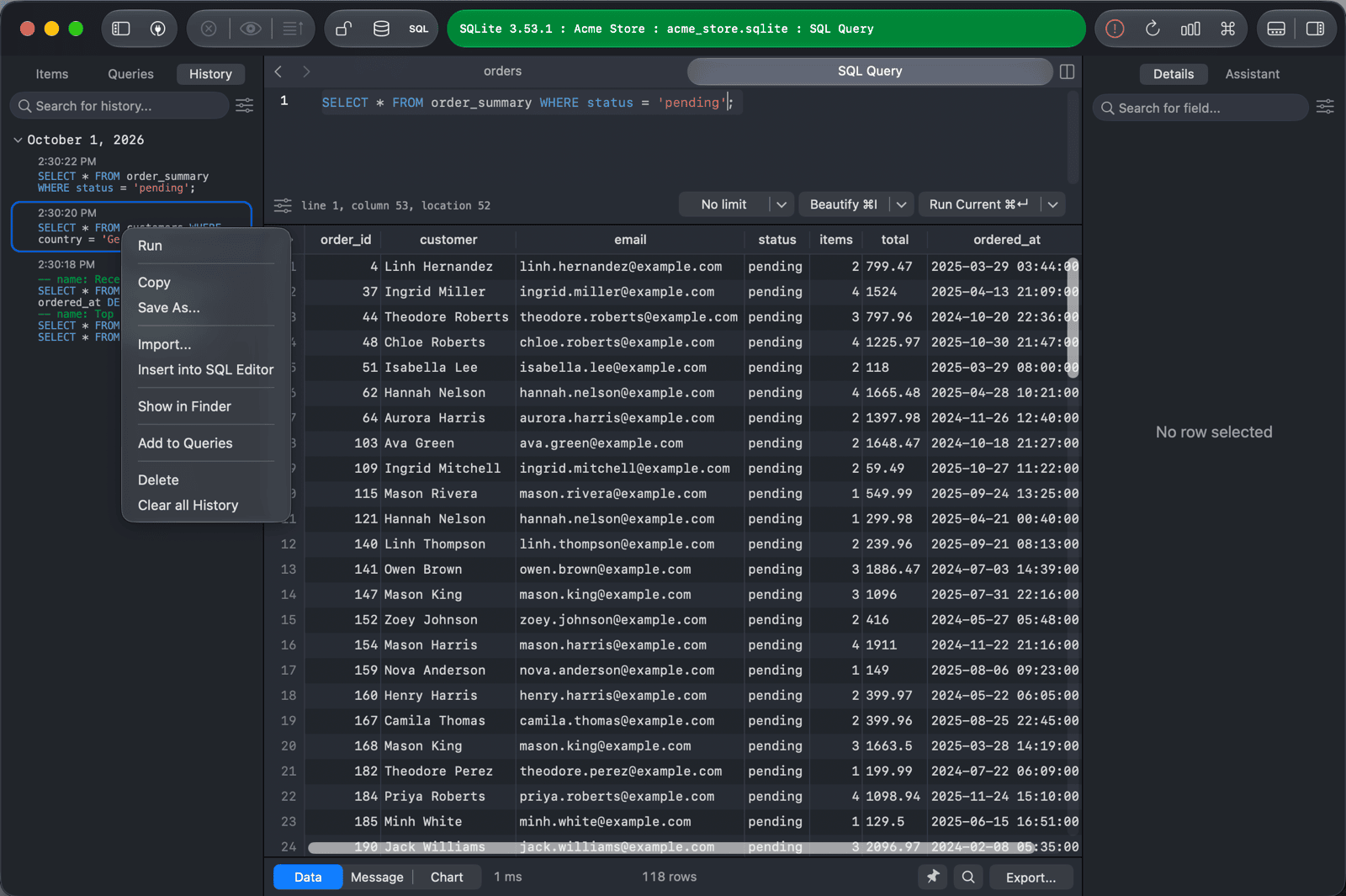
Reutilizar una consulta del historial
Haz doble clic en una consulta para insertarla en una nueva pestaña del editor SQL.
Haz clic con el botón derecho en una consulta para ver más opciones.
| Opción | Función |
|---|---|
| Run | Abre la consulta en una nueva pestaña y la ejecuta. |
| Copiar | Copia la consulta al portapapeles. |
| Save As... | Guarda la consulta en un archivo .sql. |
| Import... | Ejecuta la consulta utilizando el Asistente de Importación SQL. |
| Insertar en el Editor SQL | Inserta la consulta en una nueva pestaña del Editor SQL. |
| Mostrar en Finder | Muestra el archivo de historial en Finder. |
| Add to Queries | Guarda la consulta en tus consultas guardadas. |
Guardar los valores originales
Para registrar los datos que modifique, haz clic en el botón de configuración junto al campo de búsqueda en la pestaña History y active Log original values when updating or deleting data. Al confirmar una actualización o una eliminación, TablePlus también registra los valores originales de las filas afectadas (en formato CSV) en el historial, junto a las sentencias.
Borrar historial
- Para eliminar una consulta, haz clic derecho sobre ella y seleccione Delete, o selecciónela y presione
Delete. - Para eliminar las consultas más antiguas de la conexión, haz clic derecho sobre una consulta y seleccione Clear History Older Than > 3 Months, 6 Months, 1 Year, 2 Years o 3 Years. TablePlus mueve esas consultas a la Papelera.
- Para borrar todo el historial de la conexión, haz clic derecho en una consulta y selecciona Clear all History.
Mantén el historial por un tiempo limitado
Un historial extenso ralentiza la búsqueda. Para mantener solo las consultas recientes, haz clic en el botón de configuración junto al campo de búsqueda de la pestaña History y seleccione Keep History > 1 Year, 2 Years o 3 Years. TablePlus pregunta antes de mover las consultas antiguas de todas las conexiones a la Papelera, y luego verifica nuevamente una vez al día. La opción predeterminada es Forever - puede ralentizar la búsqueda.
Cuando el historial de una conexión alcanza las 10,000 consultas o 100 MB, TablePlus te pregunta una vez durante cuánto tiempo deseas conservar esa conexión.