Complementos
TablePlus se centra en las funciones esenciales que la mayoría de los usuarios necesitan. Para ampliar sus capacidades, puede extenderlo con plugins escritos en JavaScript, ya sea instalándolos desde la lista de plugins o creándolos usted mismo.
La función del plugin aún está en desarrollo.
Gestionar los plugins
Para abrir el Administrador de Plugins, selecciona Tools > Manage Plugins... o pulsa ⌘ + L.
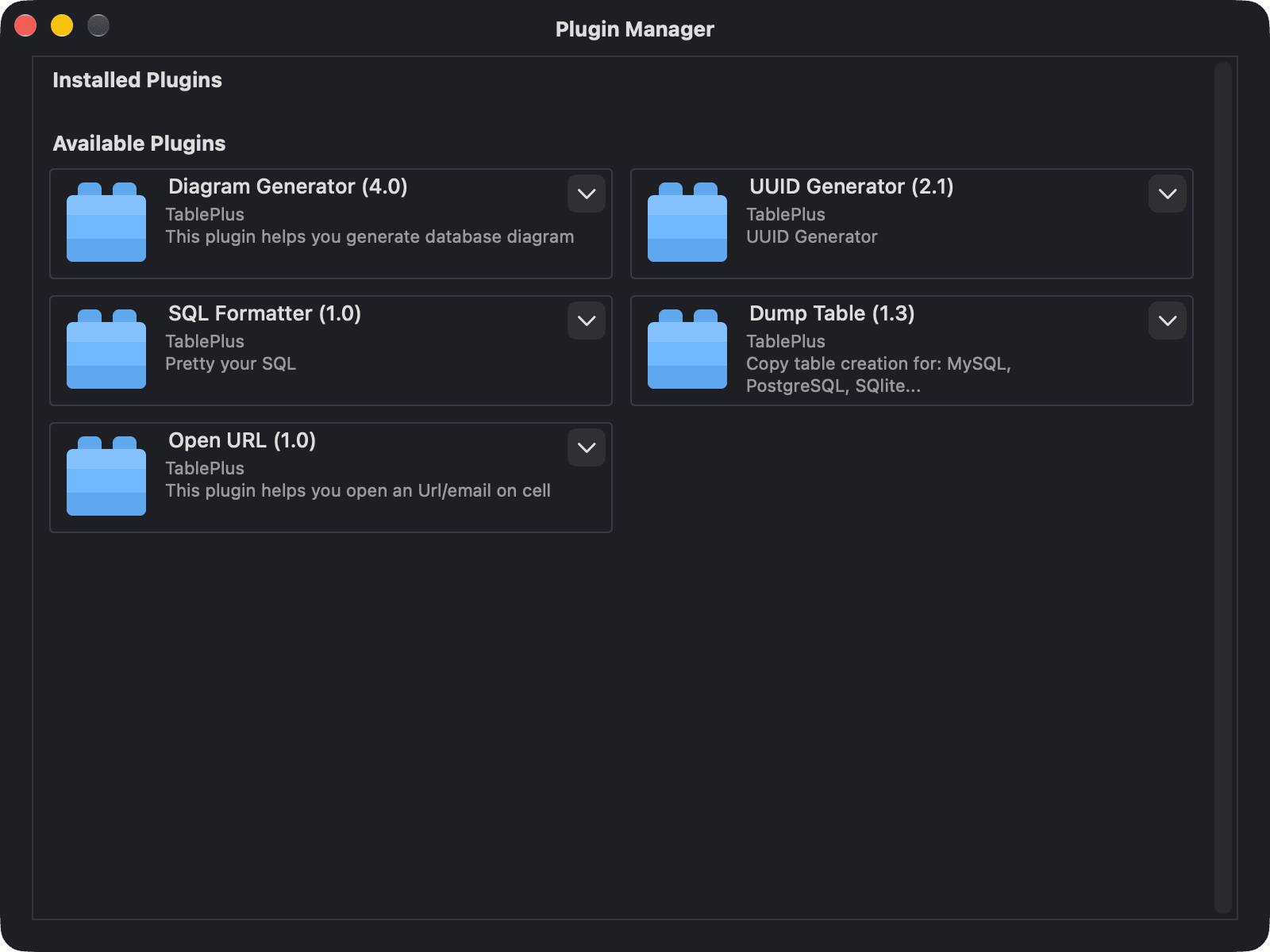
El Administrador de Plugins tiene dos secciones:
- Plugins instalados: los plugins que tiene instalados. Haz clic en el botón de configuración de un plugin para Reinstalar (o Actualizar cuando haya una nueva versión disponible), abrir su Sitio web o Eliminar.
- Plugins disponibles: plugins que puedes instalar. Haz clic en Install para añadir uno, o en Sitio web para obtener más información sobre él.
Instalar un complemento desde un archivo
Un complemento de TablePlus es una carpeta con la extensión .tableplusplugin. Para instalar uno que hayas obtenido de otra fuente, haz doble clic en él (o ábrelo con TablePlus) y confirma la instalación.
Los complementos pueden ejecutar sentencias en tu base de datos. Solo instala complementos que hayas creado tú mismo o que provengan de una fuente de confianza.
Utiliza un plugin
Dependiendo de cómo se desarrolle un plugin, sus comandos aparecen en uno o varios de estos lugares:
- El menú Tools
- El menú contextual de una celda de datos en la vista de datos de la tabla.
- El menú contextual de un elemento (tabla, vista, ...) en la barra lateral izquierda.
Un plugin también puede definir su propia tecla de acceso rápido para un comando.
Alternativas incorporadas
Algunas tareas que antes requerían un plugin, ahora están integradas en TablePlus.
- Formato SQL: selecciona las sentencias en el editor SQL y presione
⌘ + Ipara formatearlas o⌘ + Shift + Ipara desformatearlas. Consulta Dar formato a la consulta. - Scripts de tablas: haz clic derecho sobre una tabla en la barra lateral y selecciona Copy Script As > Creation, Drop, Truncate o Select top 100.