Personalizar el editor de consultas
La mayoría de las opciones del editor SQL se encuentran en el menú SQL Editor settings: haz clic en el botón de engranaje en la parte inferior izquierda del editor. Más opciones están en Settings (⌘ + ,) y 1.
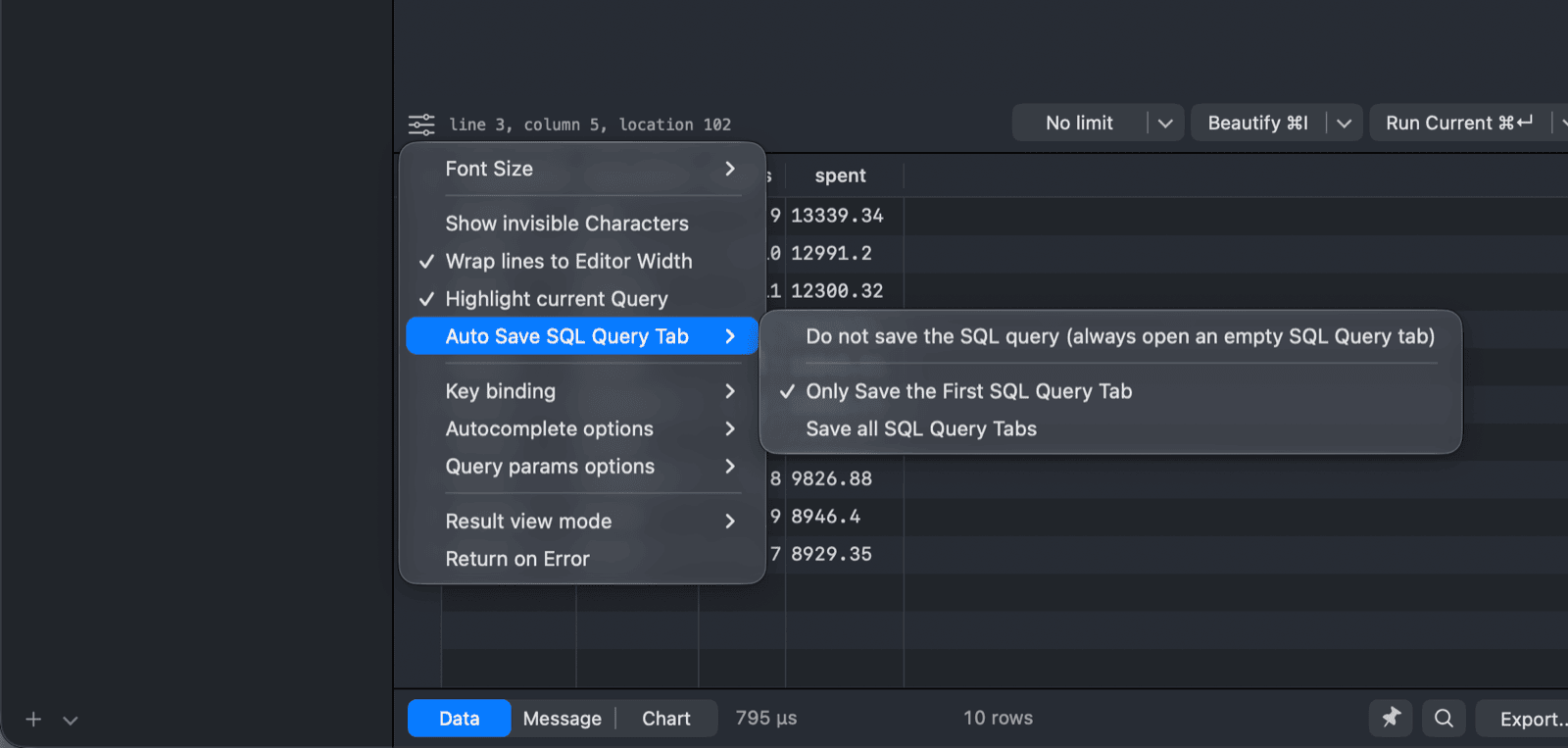
Tamaño de fuente
Selecciona Font Size en el menú de configuración, o utilice Edit > Increase Font Size ( ⌘ + = ) y Reducir el tamaño de la fuente ( ⌘ + - ).
Para cambiar la fuente, el espaciado de línea y los colores del editor, abre Settings > Fonts & Themes. Consulta Fuentes y temas.
Opciones de visualización
- Mostrar caracteres invisibles: muestra espacios, tabulaciones y saltos de línea.
- Ajustar líneas al ancho del editor: envuelva las líneas largas en lugar de desplazarse horizontalmente. Activado por defecto.
- Resaltar consulta actual: resalta la declaración que se muestra debajo del cursor, que es la que Run Current ejecuta. Activado de forma predeterminada.
Restaurar pestañas del editor SQL
Historial de guardado automático, Tablero de consulta SQL controla lo que TablePlus mantiene cuando se cierra y se vuelve a abrir una conexión.
- No guardes la consulta SQL (siempre abre una pestaña vacía de Consulta SQL).
- Solo guardar la primera pestaña de la consulta SQL. (predeterminado)
- Guardar todas las pestañas de consulta SQL
TablePlus guarda el contenido de las pestañas del editor SQL cuando ejecutas o formateas una consulta, y también cuando cierras la pestaña.
Asignación de teclas
Elige Key binding > Sublime (Default) o Vim. Con Vim, el editor utiliza los modos y movimientos de Vim. También puedes cambiar esta configuración en Settings > Editor.
Autocompletado y parámetros de consulta
- Opciones de autocompletado: ver Autocompletado.
- Query params options: ver Parámetros de consulta.
Resultados
- Modo de visualización de resultados: mostrar cada resultado en su propia pestaña (Split results into Tabs, la predeterminada) o Append all results in one Tab. Consulta Separar resultados en pestañas.
- Return on Error: cuando se ejecutan varias sentencias, detenerse en la primera que falle. Desactivado por defecto, por lo que TablePlus informa del error y ejecuta las sentencias restantes.
Configuración
Settings > Editor ofrece más opciones: la función de autocompletar, la función de indentación, la conversión automática a mayúsculas para palabras clave y llaves de cierre, guardado automático para consultas guardadas, asignación de teclas y parámetros de consulta. Ver Preferencias de SQL Editor.
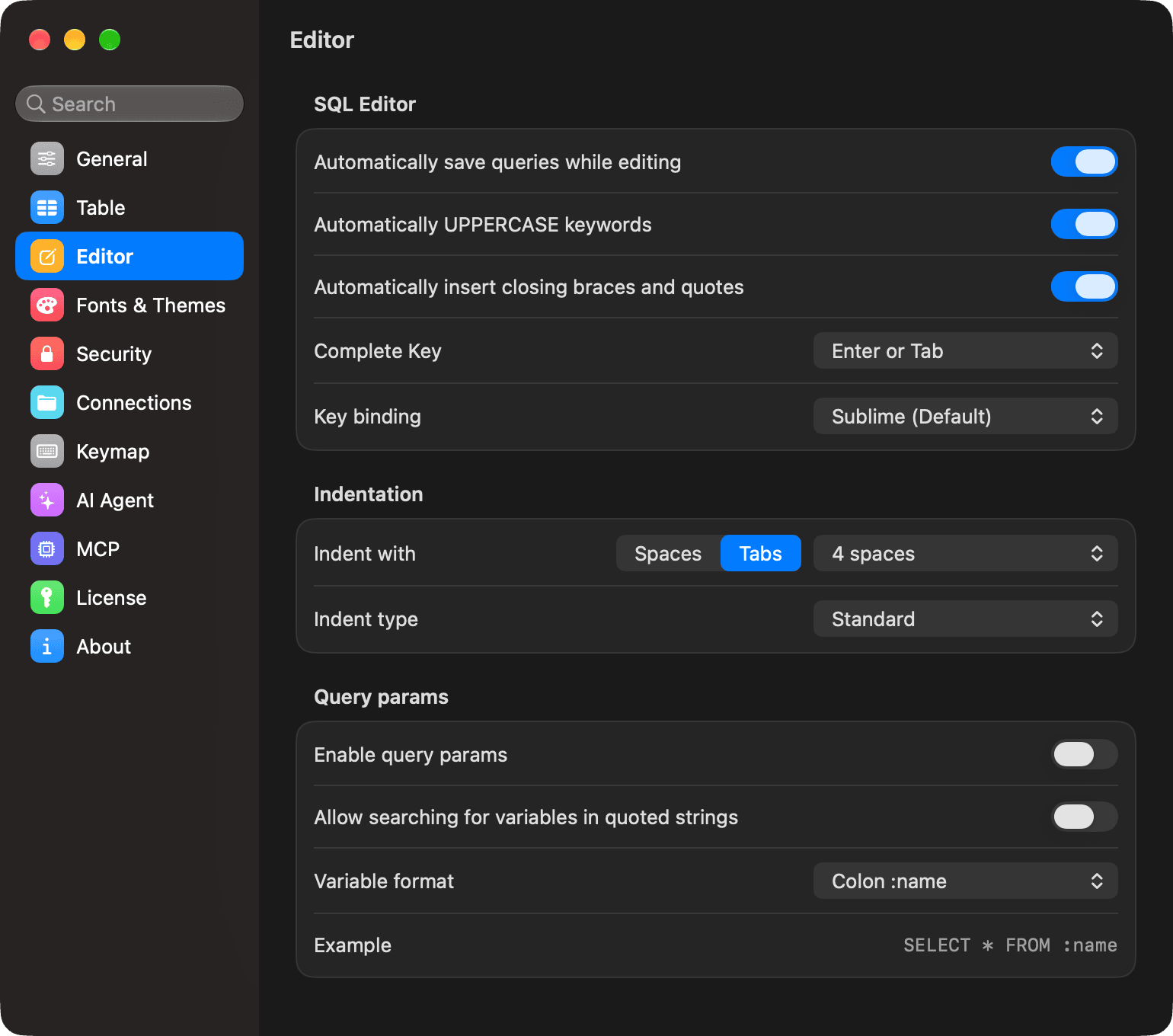
-
En Windows y Linux, abre la Preferencias con
Ctrl + ,y utiliceCtrlen lugar de⌘en las demás combinaciones de teclas. ↩︎