Fuentes y temas
Settings > Fonts & Themes ( ⌘ + ,) te permite elegir un tema, añadir uno propio y modificar las fuentes y colores del Editor SQL, la tabla de datos y el resto de la aplicación. 1
La lista de temas está en el lado izquierdo. En la parte superior, se puede seleccionar entre Editor SQL, Tabla de Datos y Aplicación. Debajo de la opción de selección, se encuentran las fuentes de esa sección, con una vista previa en tiempo real para el Editor SQL y la tabla de datos, y sus colores están junto a la lista de temas.
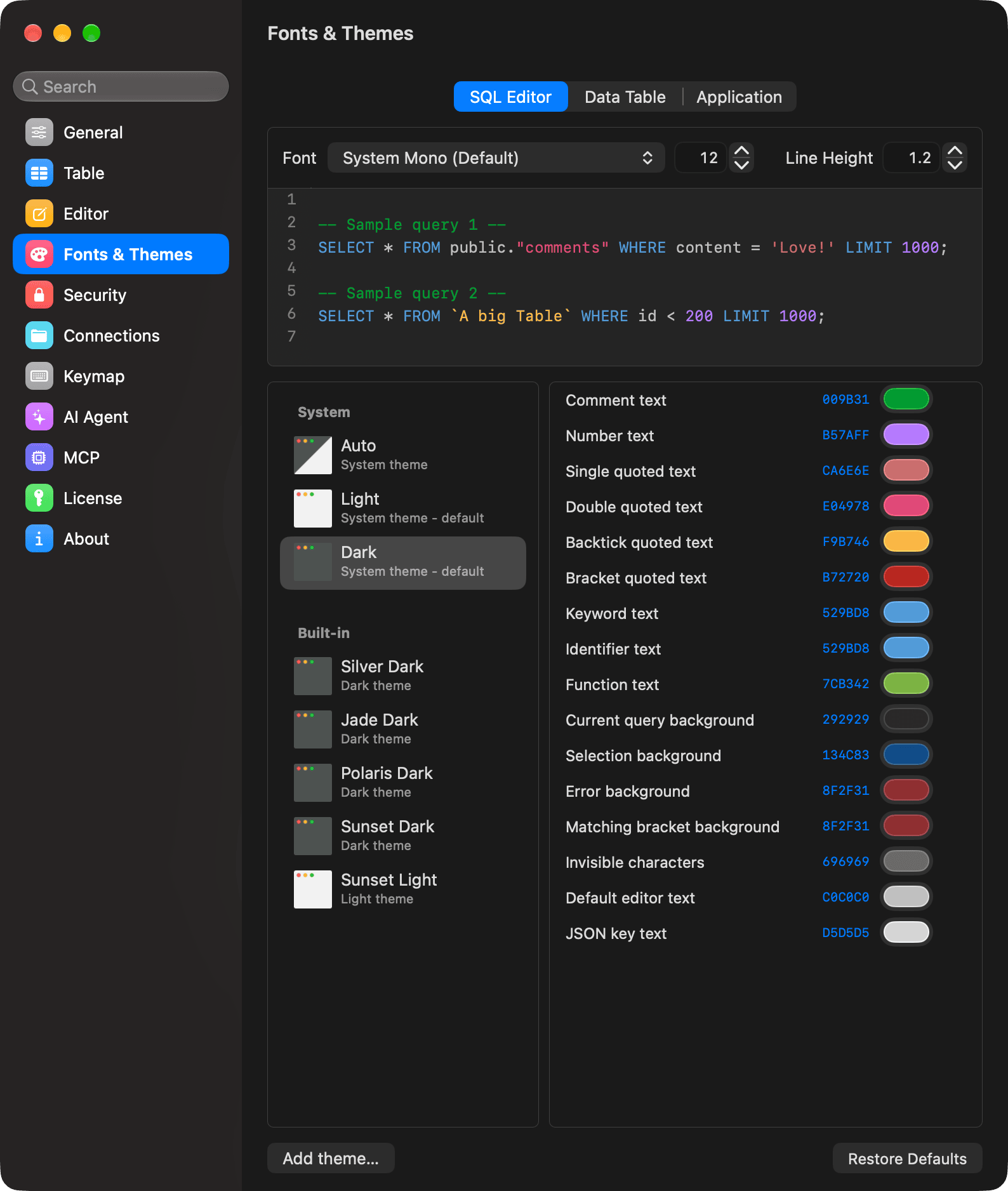
Temas
Haz clic en un tema de la lista para aplicarlo. Los temas están agrupados en secciones:
- Sistema: Auto, Ligre y Oscuro. Auto se adapta al tema de apariencia de macOS y alterna entre tu tema claro predeterminado y tu tema oscuro predeterminado.
- Integrado: temas que vienen con TablePlus:
- Plata oscura
- Jade Oscuro
- Polaris Oscuro
- Atardecer oscuro.
- Luz del atardecer
- Personalizadas: temas que has duplicado o importado.
- Cada sección correspondiente al repositorio de temas que instalaste de Git.
Cada tema es claro u oscuro. Su esquema de color determina la apariencia general de la aplicación.
Selecciona los temas para Auto
Haz clic con el botón derecho en un tema y selecciona Make default (for Auto theme). Esto se convierte en la opción predeterminada para su base: se utiliza un tema oscuro con Auto en Modo Oscuro, y un tema claro en Modo Claro. La lista de temas marca las opciones predeterminadas actuales con "default".
Gestionar temas
Haz clic con el botón derecho en un tema para:
- Duplica Duplicate para crear un tema personalizado que puedas renombrar y editar.
- Delete (solo para temas personalizados).
- Exportar este tema como un archivo JSON, o Exportar todos los temas en una carpeta
themescon un archivo JSON por tema. - Obtener Importar temas… de un archivo JSON o de una carpeta de archivos JSON.
Haz doble clic en el nombre de un tema personalizado para cambiarlo.
Añadir un tema
Haz clic en Add theme… debajo de la lista de temas:
- Archivo o carpeta… importa temas desde un archivo JSON o desde una carpeta de archivos JSON.
- Git… instala todos los temas en un repositorio de Git. Introduce la URL del Repositorio de Git, selecciona si deseas Extraer de la rama predeterminada, una rama o una etiqueta, y haz clic en Install.
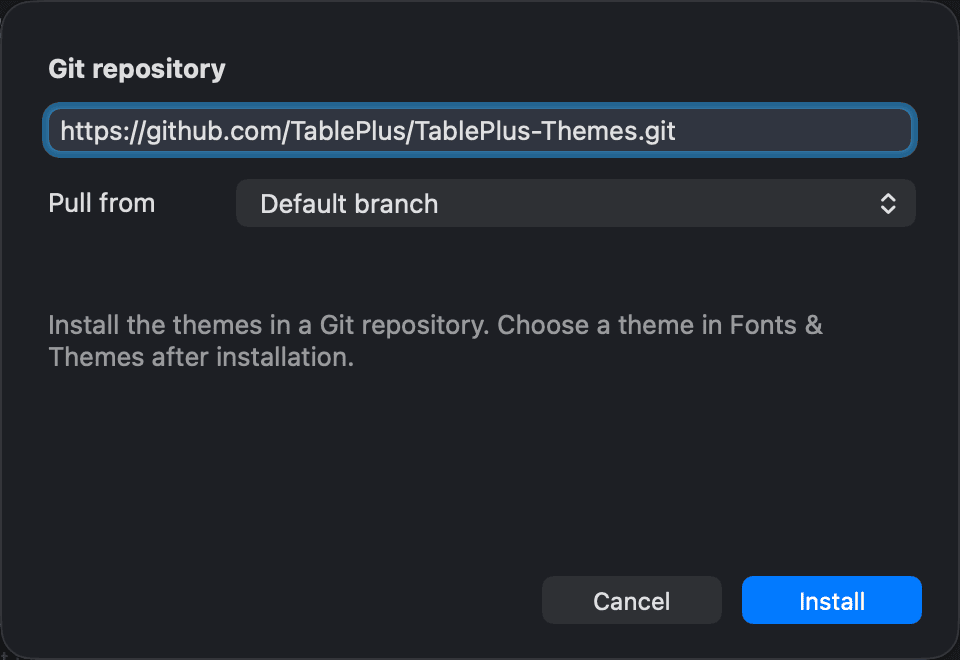
Una sección de repositorio en la lista de temas contiene botones para actualizar el repositorio, eliminarlo y mostrar su información, donde puedes cambiar la rama o etiqueta desde la que realizar la extracción y hacer clic en Apply & Update. TablePlus verifica si hay actualizaciones del repositorio al abrir la pestaña.
La fuente de los temas integrados se encuentra en github.com/TablePlus/TablePlus-Themes.
Editor de SQL
| Opción | Función |
|---|---|
| Fuente | La fuente del editor SQL. Sistema Mono (Predeterminado) o cualquier fuente instalada. |
| Tamaño de fuente | El tamaño de la fuente, desde 9 hasta 100. El valor predeterminado es 12. |
| Espacio entre líneas | El espaciado entre líneas, de 1.0 a 5.0. |
También puedes cambiar el tamaño de la fuente directamente desde el Editor SQL. Consulta Personalizar el Editor de Consultas.
Al lado de la lista de temas, puedes modificar los colores de sintaxis del tema actual, como los colores de los comentarios, los números, las cadenas de texto entre comillas, las palabras clave, el fondo de la consulta actual y la selección, y los resaltados de errores.
Tabla de datos
| Opción | Función |
|---|---|
| Fuente | La fuente de la tabla de datos. System Mono (Predeterminado), System, o cualquier fuente instalada. |
| Tamaño de fuente | El tamaño de la fuente, desde 9 hasta 100. El valor predeterminado es 12. |
| Relleno | El relleno de las filas de la tabla de datos, de 9 a 100. El valor predeterminado es 12. |
Al lado de la lista de temas, puedes modificar los colores de la tabla de datos según el tema actual, como los fondos de las filas eliminadas, modificadas y nuevas, el borde y el fondo de las celdas seleccionadas, y los colores de la cuadrícula. El fondo de la celda seleccionada rellena las celdas seleccionadas mientras la tabla tiene el foco. Hasta que establezcas lo contrario, mantienen el color de selección de su fila.
Aplicación
Debajo de Barra Lateral Izquierda
| Opción | Función |
|---|---|
| Fuente | La fuente de la barra lateral izquierda. System Mono (Predeterminada), System o cualquier fuente instalada. |
| Tamaño de fuente | El tamaño de la fuente, desde 9 hasta 100. El valor predeterminado es 12. |
| Relleno | Espacio adicional en la fila superior del panel lateral, de 0 a 5. El valor predeterminado es 0. |
Al lado de la lista de temas, puede modificar los colores de la aplicación del tema actual, como los colores de la ventana, la barra lateral, la pestaña y las notificaciones.
Personalizar los colores
Cada fila de colores tiene un recipiente de color, su valor hexadecimal y un botón de "Reset":
- Haz clic en el selector de color para elegir un color, o haz clic en el código hexadecimal para ingresarlo.
- Haz clic en Reset para volver al color original del tema.
Los cambios de color se aplican al tema que está en uso actualmente y se conservan en tu Mac. Para compartir un tema personalizado, exportalo.
Restaurar los valores predeterminados
Haz clic en Restore Defaults, luego en Reset, para restablecer todas las fuentes, tamaños, márgenes y espaciado de línea. Tus colores cambiarán a los temas Sistema, Integrado y Git, y a los temas predeterminados de Coche. Los temas personalizados conservan sus colores.
-
En Windows y Linux, utiliza
Ctrl + ,. ↩︎