Panel de métricas
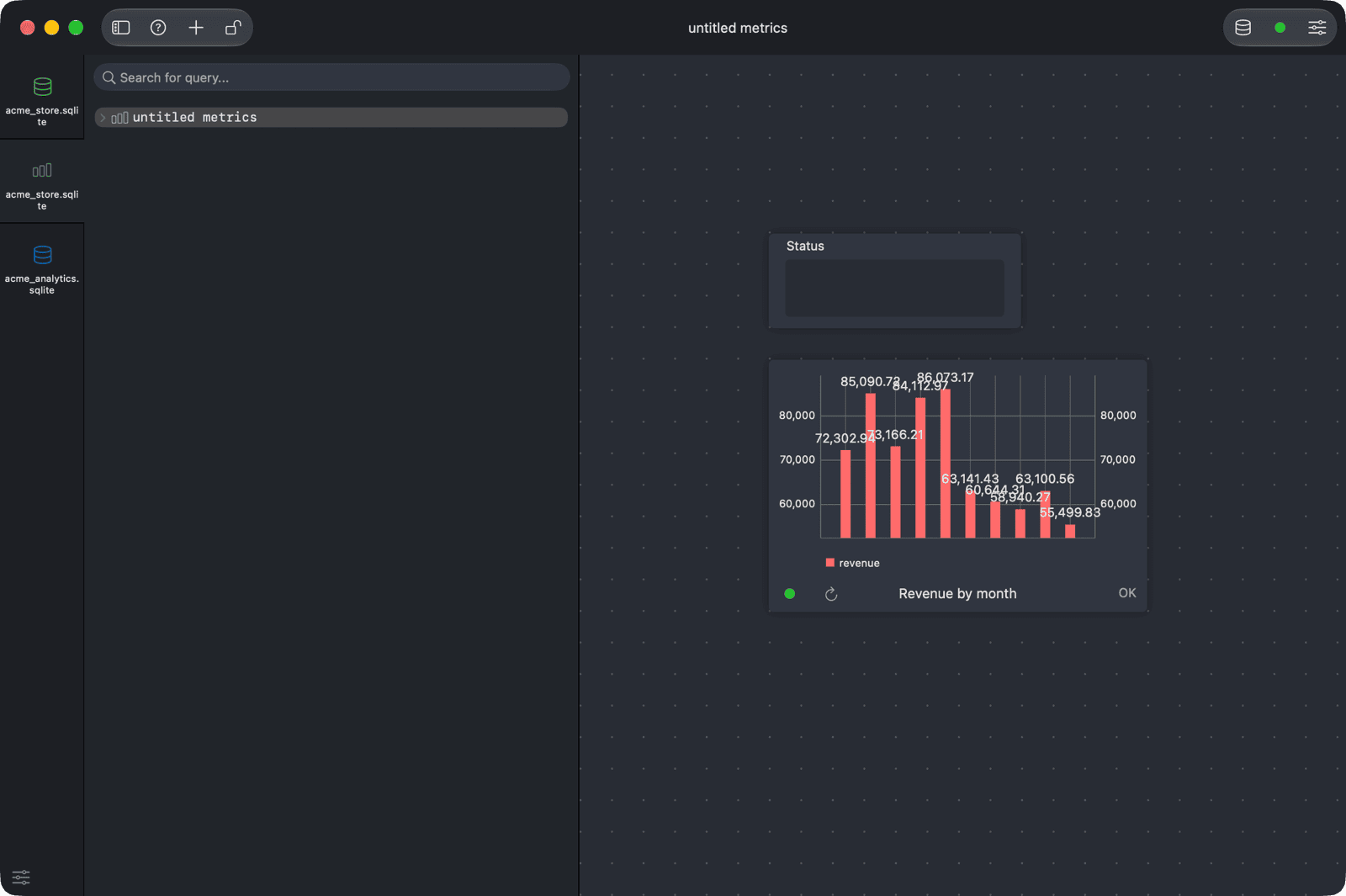
El panel de métricas es una plataforma donde puedes insertar gráficos, tablas y controles de formulario que obtienen sus datos de consultas SQL. Úsalo para crear un informe simple en tiempo real o una pequeña herramienta interna en cuestión de minutos.
Abra el panel de métricas
Haz clic en el botón Metrics en la barra de herramientas, o navega a Tools > Show Metrics Board.
El panel izquierdo muestra tus tableros. Haz clic con el botón derecho para crear un tablero New..., o uno de Rename..., Duplicate, Delete, Import Metrics Board o Export Metrics Board (para compartir un tablero como un archivo).
La barra de herramientas de la ventana "Panel de Métricas" contiene los siguientes botones:
- Estado: iniciar o detener la actualización de los datos en la pizarra.
- Add: añadir un nuevo objeto al tablero.
- Bloqueo: Bloquea la pizarra para evitar que los objetos se muevan o se editen por error.
- Cuadro : Mostrar la cuadrícula del lienzo, y mostrar o ocultar las conexiones entre los objetos.
- Database: regresa al espacio de trabajo.
Añadir objetos
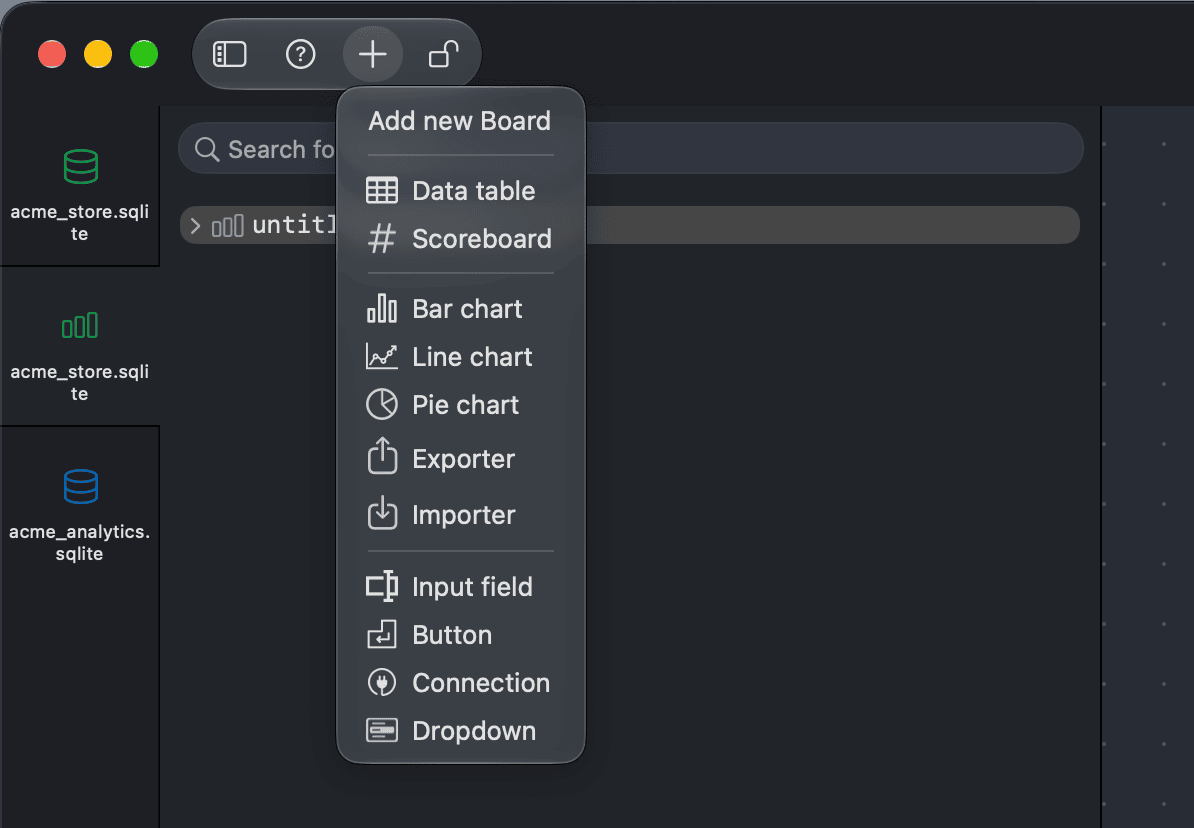
Haz clic en Add en la barra de herramientas, o haz clic derecho sobre el lienzo y selecciona Add, y luego elige un objeto.
| Objeto | Función |
|---|---|
| Tabla de datos | Muestra el resultado de una consulta en forma de tabla. |
| Tablero de puntuación | Muestra un único valor (el Score) con una línea Detalle. |
| Gráfico de barras, Gráfico de líneas | Representa el resultado de una consulta. Selecciona la columna para x-axis y una o más columnas para y-axis. |
| Gráfico circular | Dibuja un gráfico circular a partir de una columna de etiquetas y una columna de valores. |
| Exportar | Exporta el resultado de una consulta a un archivo CSV, JSON, SQL o Excel. |
| Importador | Importa un archivo CSV, JSON o SQL a una tabla. |
| Campo de entrada | Un campo de texto cuyo valor se envía a otros objetos. |
| Menú desplegable | Una lista de valores (fijos o cargados mediante una consulta) que se envía a otros objetos. |
| Botón | Envía un evento a los objetos a los que está conectado. |
| Connection | Hace que los objetos conectados a él utilicen otra conexión TablePlus y base de datos. |
Arrastra un objeto para moverlo y arrastra sus bordes para redimensionarlo. Haz clic en un objeto para mostrar sus Settings.
Crea un gráfico o una tabla de datos
-
Añade un gráfico de barras, un gráfico de líneas, un gráfico circular, una tabla de datos o un tablero de puntuación.
-
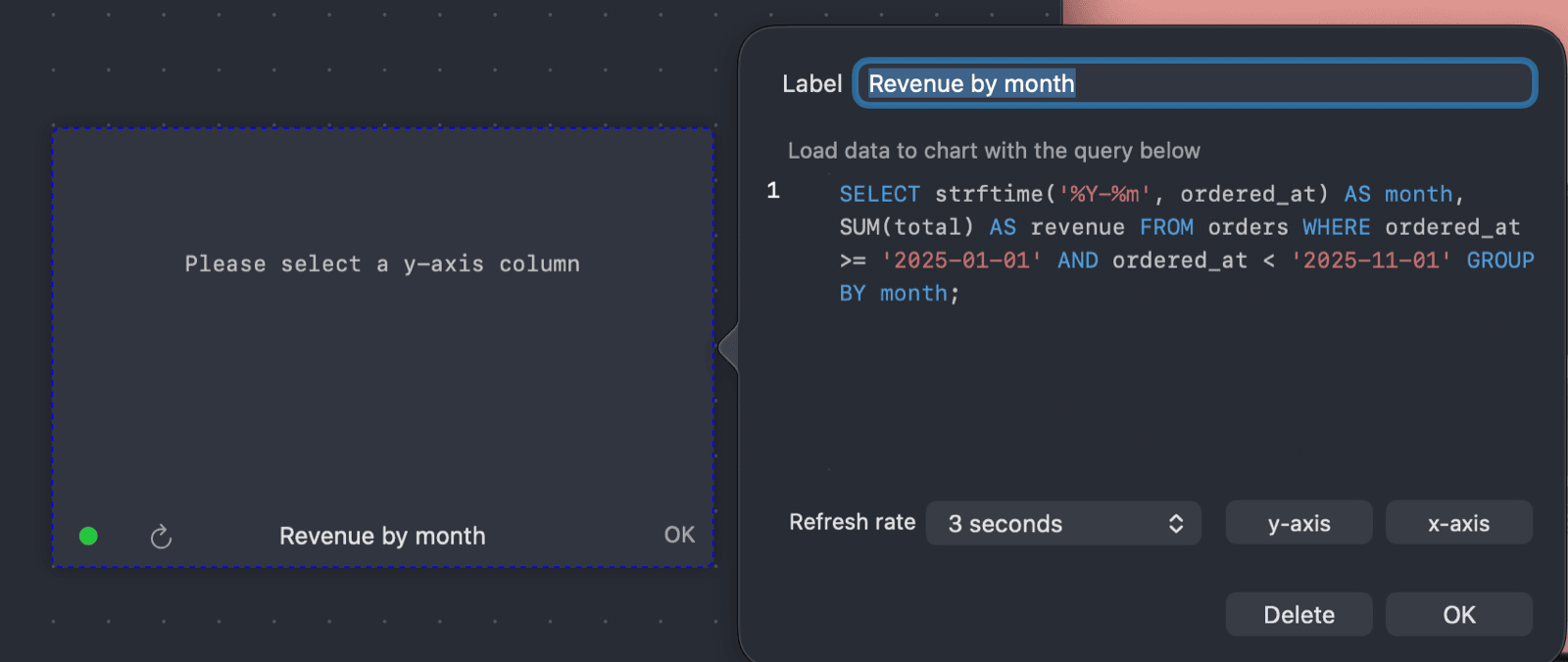
Haz clic en el objeto para abrir sus ajustes.
-
Ingresa una etiqueta y la consulta que carga los datos, por ejemplo:
SELECT strftime('%Y-%m', ordered_at) AS month, SUM(total) AS revenue FROM orders GROUP BY month ORDER BY month; -
Para un gráfico, selecciona las columnas x-axis y y-axis (o Etiqueta y Valor para un gráfico de pastel). Para una tabla de puntuación, selecciona las columnas Score y Detalle.
-
Selecciona la Refresh rate:
- Elige un intervalo entre 1 second y 30 minutes para que el objeto vuelva a cargar sus datos con esa frecuencia.
- Con Refresh on Event, el objeto vuelve a cargar los datos cuando recibe un evento de otro objeto, como un campo de entrada, un menú desplegable o un botón.
- Con Do not auto refresh, el objeto carga los datos una sola vez. Usa su botón de actualización para volver a cargarlos.
-
Haz OK.
También puedes crear un gráfico a partir de un resultado de consulta: abre la pestaña Chart del resultado en el editor SQL y haz clic en Add to Metrics Board. Ver Trabajar con los resultados de consultas.
Filtra con un campo de entrada o un menú desplegable
Los campos de entrada y los menús desplegables pasan un valor a las consultas de otros objetos:
-
Agrega un gráfico, tabla o marcador y establece sus límites Refresh rate a Actualización del evento.
-
En su consulta, haz referencia al valor utilizando la variable
$. Los valores de cadena se insertan tal como están, por lo que deben ser citados en la consulta:SELECT first_name, last_name, email, city FROM customers WHERE country = '$country'; -
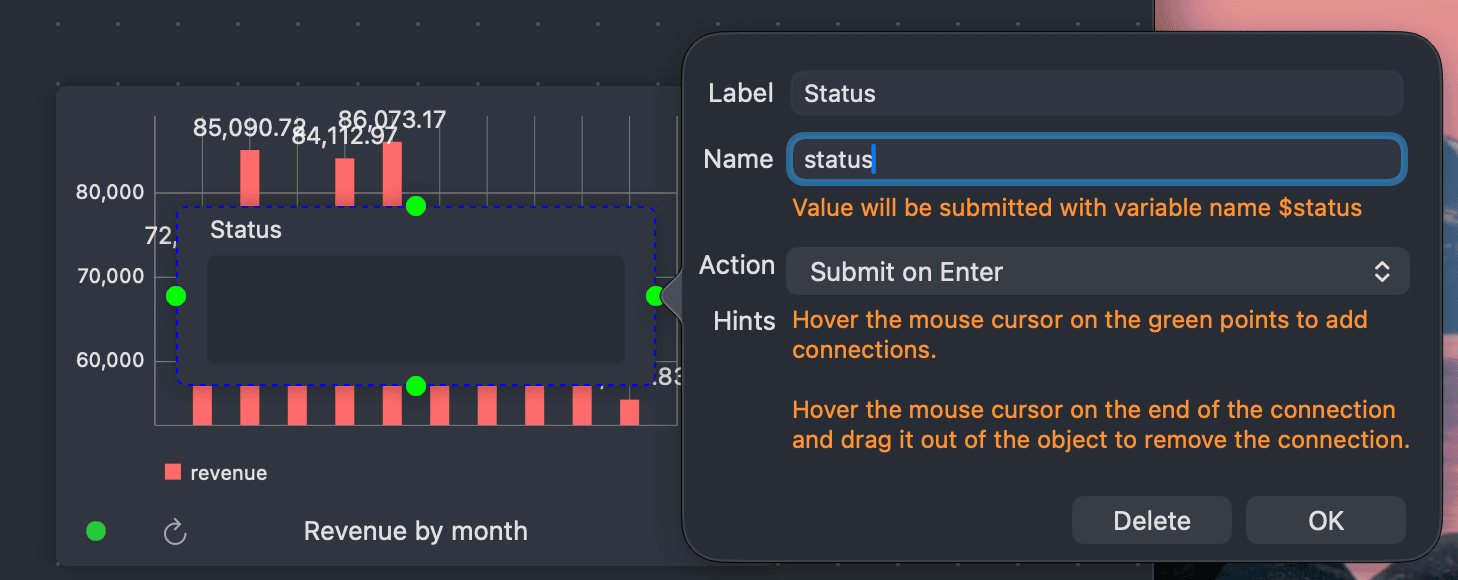
Añade un Input field (o un Dropdown). En sus configuraciones, establece el Name de la variable (aquí
country, el predeterminado esinput) y elija cuándo enviará su valor: Submit on Enter, Submit on End Editing o Submit on Event (para un dropdown: Submit on Value Change o Submit on Event). -
Conecta el campo de entrada con el objeto: selecciona el campo de entrada y arrástralo desde su punto de conexión hacia el objeto.
Cuando el campo de entrada envía la información, el objeto conectado se recarga con el nuevo valor.
Un Botón envía un evento a los objetos a los que está conectado. Conecte un botón a objetos configurados para Actualizar en Evento (o Enviar en Evento) para recargarlos o enviarlos al hacer clic.
Construye un tablero con el Asistente
El panel de métricas cuenta con su propio asistente de IA. Haz clic en Assistant en la barra de herramientas del panel para mostrar el chat en el lado derecho, y luego describa el panel que desea, por ejemplo, "un gráfico de barras con los ingresos mensuales y un menú desplegable para filtrarlo por estado". El asistente puede añadir, modificar, conectar, organizar y eliminar objetos, ejecutarlos y leer cómo se ejecutaron para resolver sus consultas. Cada panel mantiene su propio chat.
- El botón Assistant se muestra cuando el asistente está activado en Settings > AI Agent. Consulta Complemento de LLM para configurar un proveedor.
- Sin añadir tablas como contexto, @ Add context muestra Coche: el asistente busca las tablas necesarias por sí mismo.
- Sus cambios son evidentes en la pizarra de inmediato. Pulsa
⌘ + Zpara deshacerlos. - Las consultas que modifican los datos esperan tu aprobación. El asistente nunca ejecuta objetos exportadores, importadores o de conexión.
Para ordenar un tablero manualmente, haz clic en el botón de cuadrícula de la barra de herramientas y selecciona Arrange Left to Right o Arrange Top to Bottom. TablePlus distribuye los objetos siguiendo las flechas que los conectan.
Utilice otra conexión
De forma predeterminada, los objetos ejecutan sus consultas utilizando la conexión del espacio de trabajo que abrió la vista. Para utilizar una conexión diferente, agrega un objeto Connection, selecciona una conexión TablePlus y una base de datos en sus ajustes, y conéctelo a los objetos que deben utilizarla. El Safe Mode de esa conexión se aplica a esos objetos.