Conceptos básicos del editor
El editor SQL es donde escribes y ejecutas consultas contra la base de datos actual. Cada editor SQL se abre en una pestaña separada, con los resultados debajo del editor.
Abra el editor SQL
Usa cualquiera de estas opciones:
- Haz clic en el botón "SQL File" en la barra de herramientas.
- Pulsa
⌘ + E(o⌘ + Returncuando el editor SQL no tenga el foco). - Pulsa
⌘ + Tpara abrir una nueva pestaña. Por defecto, una nueva pestaña abre un editor SQL, puede cambiar esto con Cmd + T para abrir en Settings > General. 1
Ejecutar consultas
El botón Run se encuentra en la barra inferior del editor, por encima de los resultados.
- Run Current (
⌘ + Return) ejecuta el texto seleccionado. Si no hay nada seleccionado, ejecuta la instrucción bajo el cursor, que TablePlus resalta en el editor. - Run All (
⌘ + Shift + Return) ejecuta todas las declaraciones del editor.
Separa múltiples enunciados con un punto y coma. Cuando ejecutas más de un enunciado, cada resultado se abre en su propio tab (ver Dividir Resultados en Tabs).
Haz clic en la flecha junto al botón Run para seleccionar Run Current o Run All, y para cambiar la acción predeterminada del botón. Cambiar atajos de teclado... abre Settings > Keymap, donde puede modificar los atajos para ambas acciones.
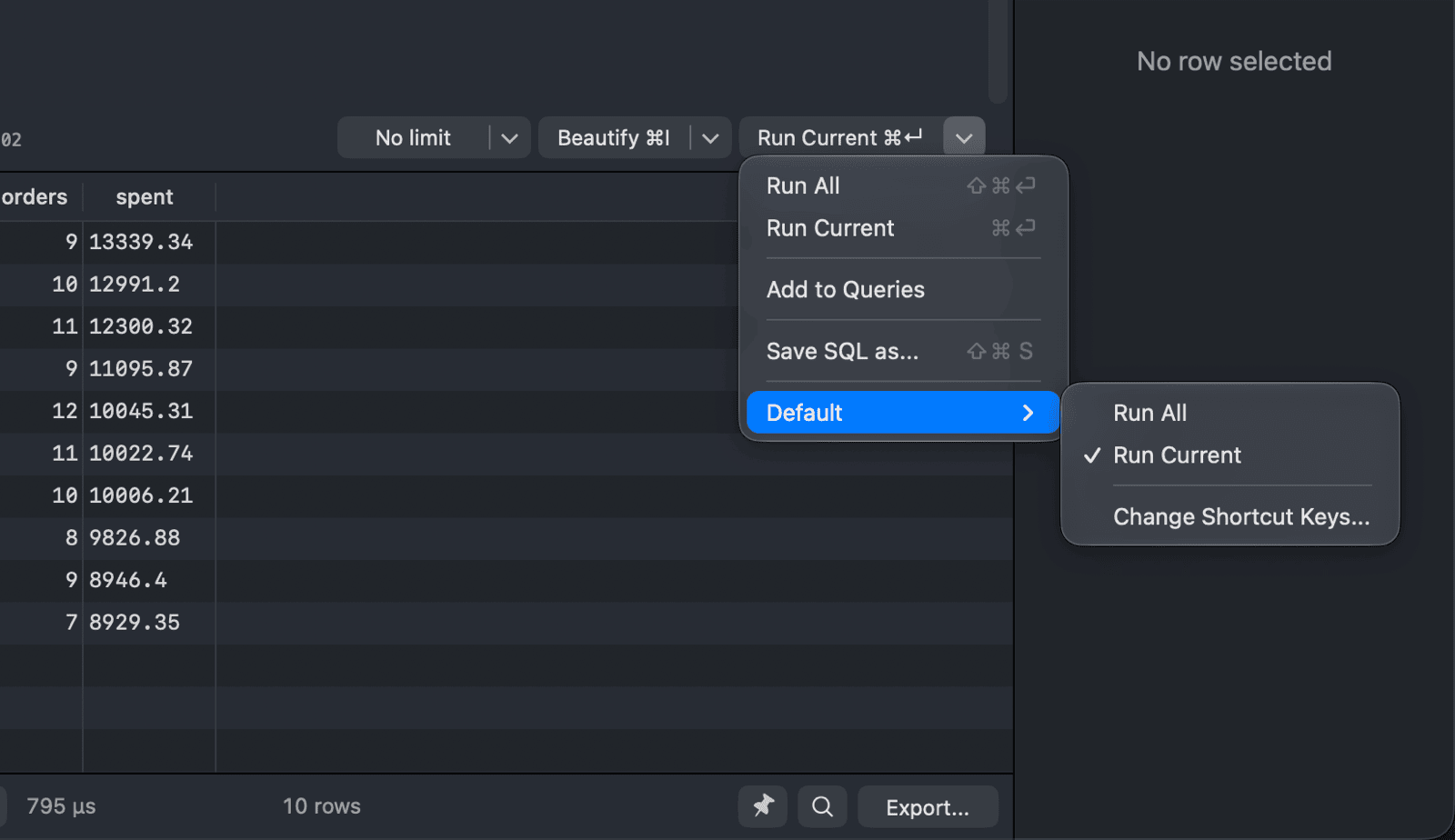
Cada consulta que ejecutes se guarda en el historial de consultas historial de consultas.
Si la conexión utiliza Modo seguro, TablePlus le solicita que confirme (o ingrese su contraseña) antes de enviar las consultas al servidor.
Limita el número de filas
Con la mayoría de los controladores SQL, junto al botón de ejecución puedes elegir No limit o un límite entre 100 rows y 500,000 rows. Al fijar un límite, TablePlus añade una cláusula LIMIT a las consultas SELECT que aún no la tengan. Cada conexión conserva su propio ajuste.
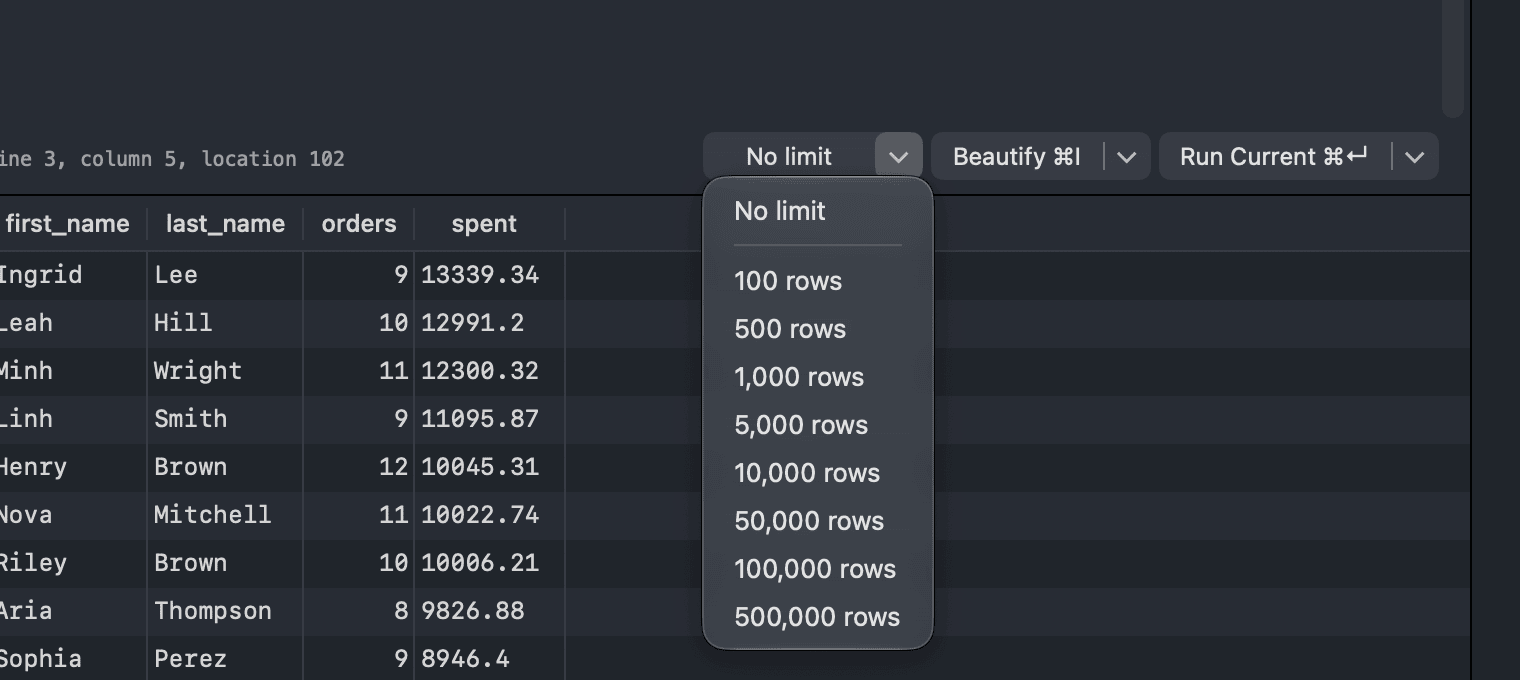
Para las conexiones a MongoDB, un menú de sintaxis reemplaza el menú de límite de filas. Selecciona Mongo Shell (Javascript) para escribir scripts de shell, o Mongo Command para ejecutar comandos de la base de datos.
Cancelar una consulta en curso
Mientras las consultas se están ejecutando, el botón "Ejecutar" se convierte en Cancelar. Haz clic en él para detener las consultas. En PostgreSQL, MySQL, MariaDB y Microsoft SQL Server, Cancelar abre la lista de procesos para que puedas seleccionar qué proceso del servidor deseas detener.
Para detener una consulta en el servidor, abre Lista de procesos: ve a Tools > Process List (⌘ + .). Muestra las consultas que se están ejecutando en el servidor. Selecciona una consulta y haga clic en Kill. La lista de procesos no está disponible para todos los controladores (por ejemplo, SQLite).
Agrupar declaraciones
Haz clic en la flecha en la guía de números de línea junto a una declaración para ocultarla, y haz clic en ella de nuevo (o en el marcador en el editor) para mostrarla. Dentro de una declaración, las líneas con mayor sangría (como una subconsulta con sangría) se ocultan debajo de la línea que las precede. TablePlus recuerda los pliegues de los archivos de consulta guardados.
Comentar código
- Cambiar Comentario de Línea:
⌘ + / - Comentar Bloque:
⌥ + ⌘ + /
Ambos también se encuentran en el menú de clic derecho del editor y en el menú "Editar".
Guardar consultas
- Para guardar el contenido del editor en un archivo, haz clic en la flecha junto al botón de Ejecutar y seleccione Save SQL as..., o vaya a File > Save As... (
⌘ + Shift + S). - Para guardar una consulta para su uso posterior, añádala a sus consultas guardadas: elige Add to Queries del mismo menú, o selecciona algún texto, haz clic derecho y elige Add to Queries. Consulta Consultas favoritas y asignación de palabras clave.
Para controlar si TablePlus restaura el contenido del editor SQL la próxima vez que abra la conexión, consulta Personalizar el Editor de Consultas.
Para obtener ayuda de un modelo de IA para redactar o explicar una consulta, utiliza la pestaña Assistant en la barra lateral derecha. En las respuestas, encontrarás botones para copiar o ejecutar SQL. Consulta Plugin de LLM.
-
En Windows y Linux, utiliza
Ctrlen lugar de⌘. ↩︎