Pestañas, espacios de trabajo y ventanas
TablePlus organiza tu trabajo en tres niveles:
- Tabs: cada tabla, vista, función o Editor SQL abierto es una pestaña dentro de un espacio de trabajo.
- Espacios de trabajo: cada base de datos abierta es un espacio de trabajo. Varios espacios de trabajo pueden compartir una misma ventana.
- Windows: puedes dividir los espacios de trabajo en varias ventanas.
Múltiples pestañas
Cuando se abre un objeto de base de datos, como una tabla, una vista o una función, TablePlus lo muestra en una pestaña.
Cuando abres otro objeto en la misma base de datos:
- Si la pestaña actual tiene cambios o es un Editor SQL, TablePlus la conserva y muestra el nuevo objeto en una pestaña en blanco, o en otra pestaña de tabla, vista o función que no tenga cambios. Solo abre una nueva pestaña cuando no existe una de esas.
- Si la pestaña actual no tiene cambios, el nuevo objeto la reemplaza en la misma pestaña.
- Para abrir un objeto y mantener su pestaña, haz doble clic.
- Para abrir siempre un objeto en una nueva pestaña, haz clic derecho sobre él en la barra lateral izquierda y selecciona Open in new tab.
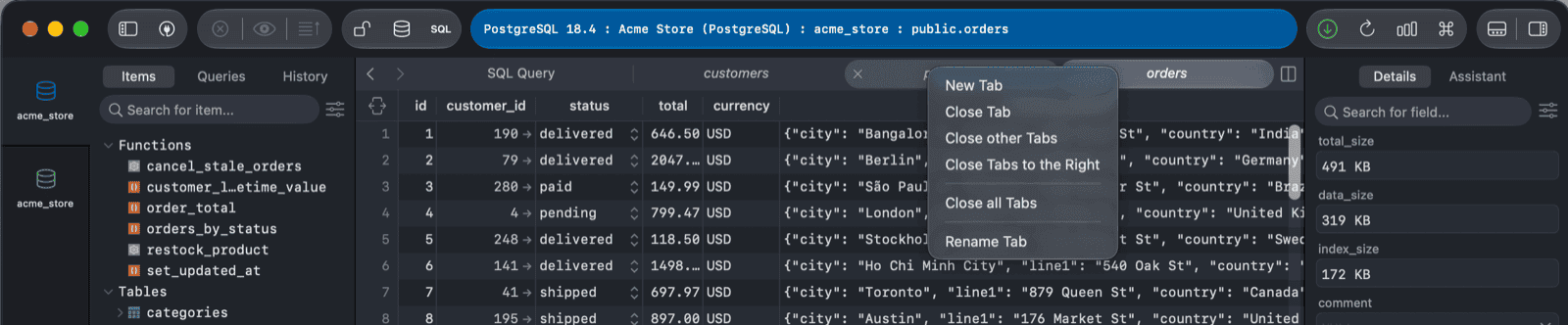
Haz clic derecho en una pestaña para:
- Nueva pestaña
- Cerrar pestaña
- Cerrar otras pestañas: Cierra todas las pestañas excepto esta.
- Cerrar pestañas a la derecha
- Cerrar todas las pestañas.
- Cambiar nombre de la pestaña: asigna un nombre a la pestaña, lo cual resulta útil cuando tienes varios editores SQL abiertos.
Atajos para pestañas:
- Pulsa
⌘ + Tpara abrir una nueva pestaña. Por defecto, la nueva pestaña es un editor SQL. Para abrir una pestaña en blanco en su lugar, ve a Settings > General y configure Cmd + T para abrir en Pestaña vacía. - Pulsa
⌘ + Wpara cerrar la pestaña actual. También puede hacer clic en el botón de cierre de la pestaña o pulsar la pestaña con el botón central del ratón. - Pulsa
⌘ + ]y⌘ + [para seleccionar la pestaña siguiente o anterior, o presione⌘ + 1y⌘ + 9para ir directamente a una pestaña.
Abrir una base de datos
En un nuevo espacio de trabajo
Cuando abres otra base de datos, TablePlus la abre en un nuevo espacio de trabajo dentro de la misma ventana de forma predeterminada.
- Pulsa
⌘ + Ky haga doble clic en el nombre de la base de datos. - O simplemente haz clic derecho sobre el nombre de la base de datos y selecciona Open in new Tab.
- Abre Buscar y abrir cualquier elemento (
⌘ + P), escribe el nombre de la base de datos, selecciónela y presioneReturn.
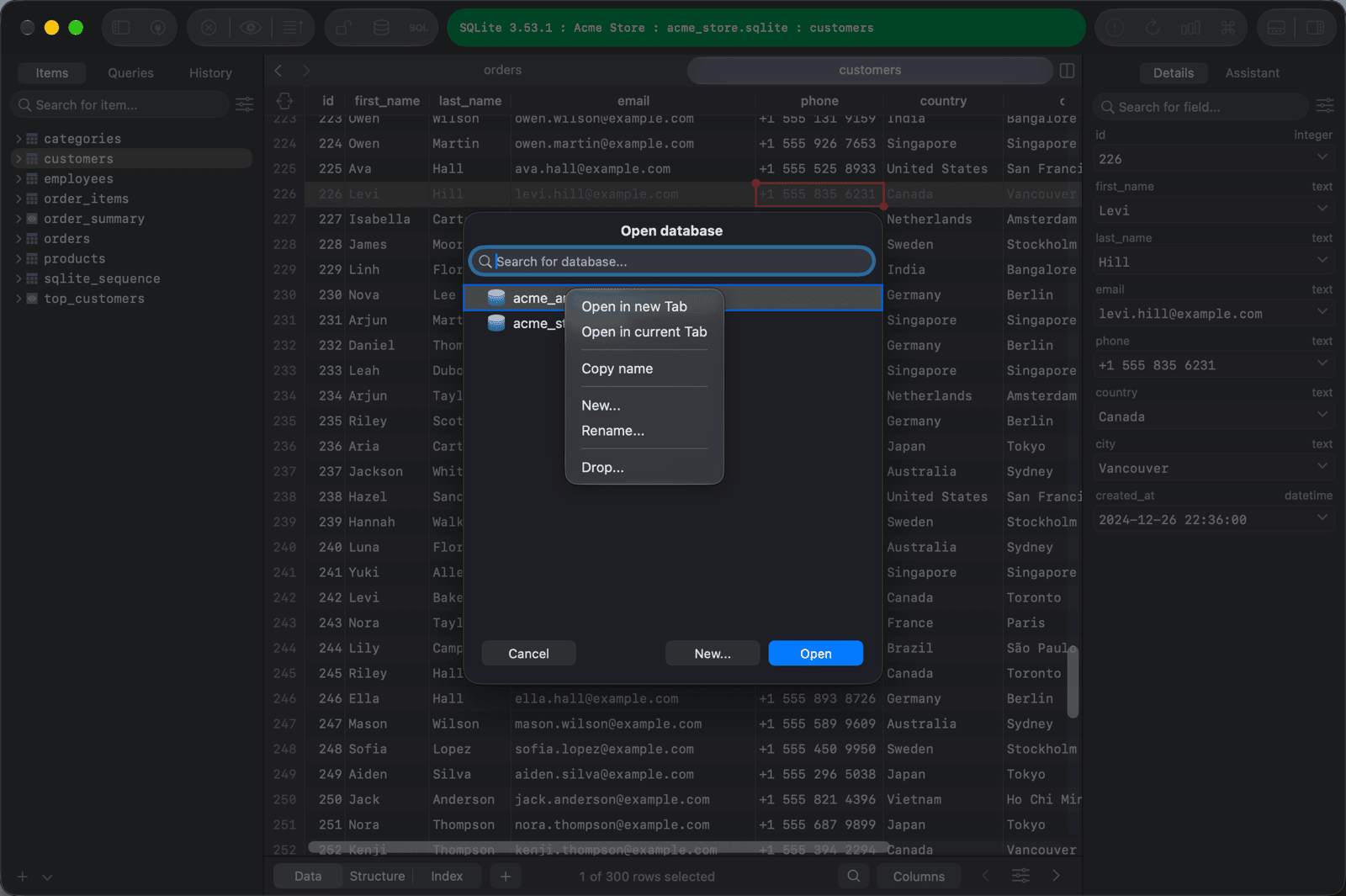
En el entorno de trabajo actual
Para reemplazar la base de datos del espacio de trabajo actual, pulsa ⌘ + K, haz clic derecho sobre el nombre de la base de datos y seleccione Open in current Tab.
Establecer una conexión
En un nuevo espacio de trabajo
Cuando se abre una nueva conexión, TablePlus la abre en un nuevo espacio de trabajo dentro de la misma ventana de forma predeterminada. Pulsa ⌘ + Shift + K y haga doble clic en el nombre de la conexión.
En una nueva ventana
- Pulsa
⌘ + Shift + K, haz clic derecho en la conexión y seleccione Open in new Window. - O bien, pulsa
⌘ + Npara mostrar la lista de conexiones y abrir la conexión a partir de ahí.
Cambiar entre espacios de trabajo
Cuando hay más de un espacio de trabajo abierto en la ventana, la pila de la base de datos en el lado izquierdo de la ventana muestra un icono por cada espacio de trabajo. Haz clic en un icono para cambiar al espacio de trabajo correspondiente. También puede:
- Pulsa
⌘ + Shift + ]y⌘ + Shift + [para seleccionar el siguiente y el anterior espacio de trabajo. - Pulsa
⌘ + Shift + \para ver todos los espacios de trabajo abiertos.
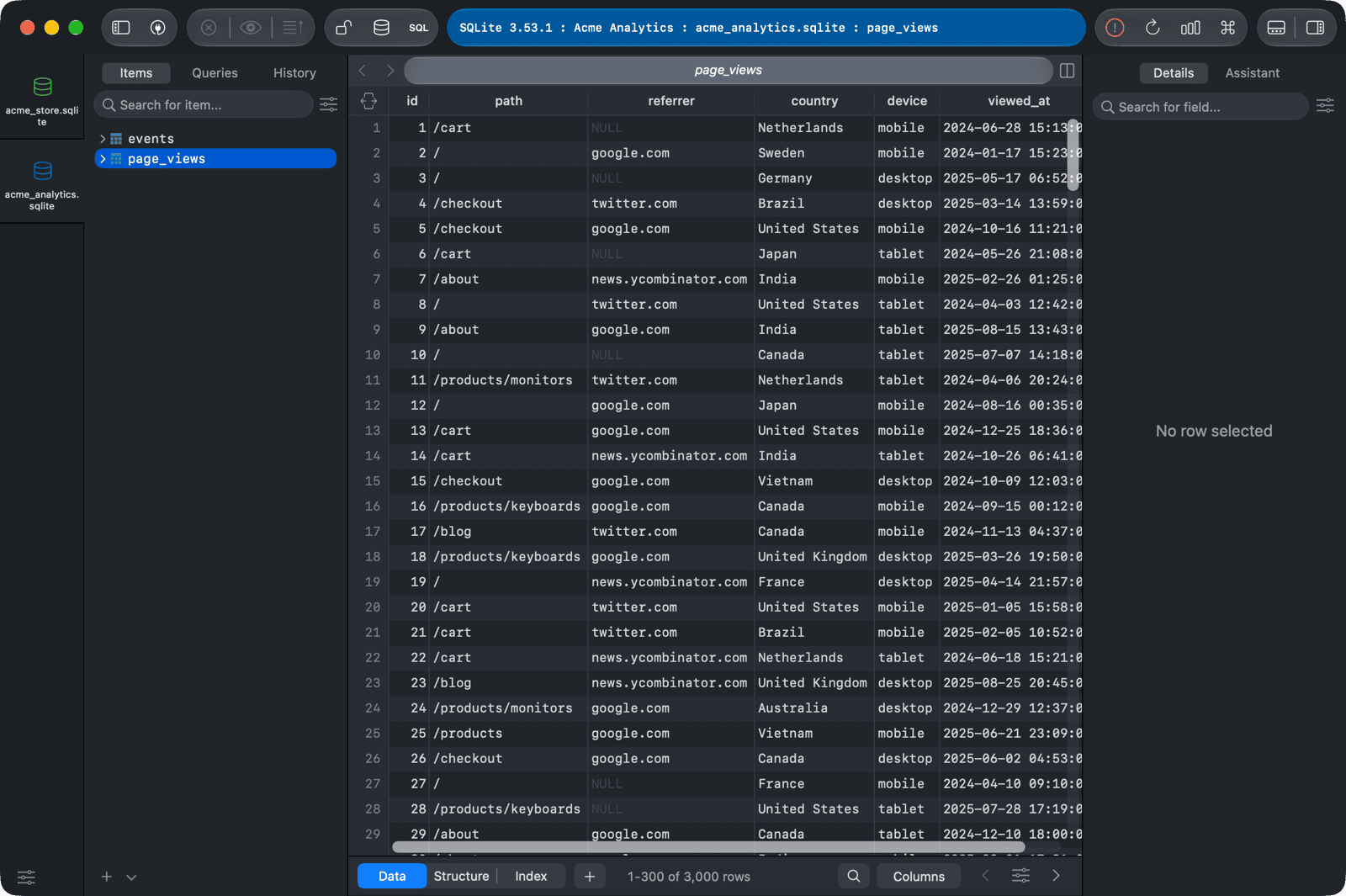
Mueve el área de trabajo a una nueva ventana
Haz clic con el botón derecho en el espacio de trabajo de la pila de bases de datos y seleccione Move Tab to New Window. Para cerrar un espacio de trabajo, selecciona Close connection del mismo menú.