Programar tareas
Schedule Tasks realiza copias de seguridad, restaura o sincroniza tus bases de datos automáticamente: cada hora, día, semana o mes, una vez en un horario específico, o solo cuando las ejecutas.
Respaldos abiertos
En la ventana de bienvenida, haz clic en el botón de reloj en la esquina superior izquierda. La ventana cambia de mostrar tus conexiones a Copias de seguridad, la lista de tus programaciones. Haz clic en el botón de enchufe al lado para volver a tus conexiones.
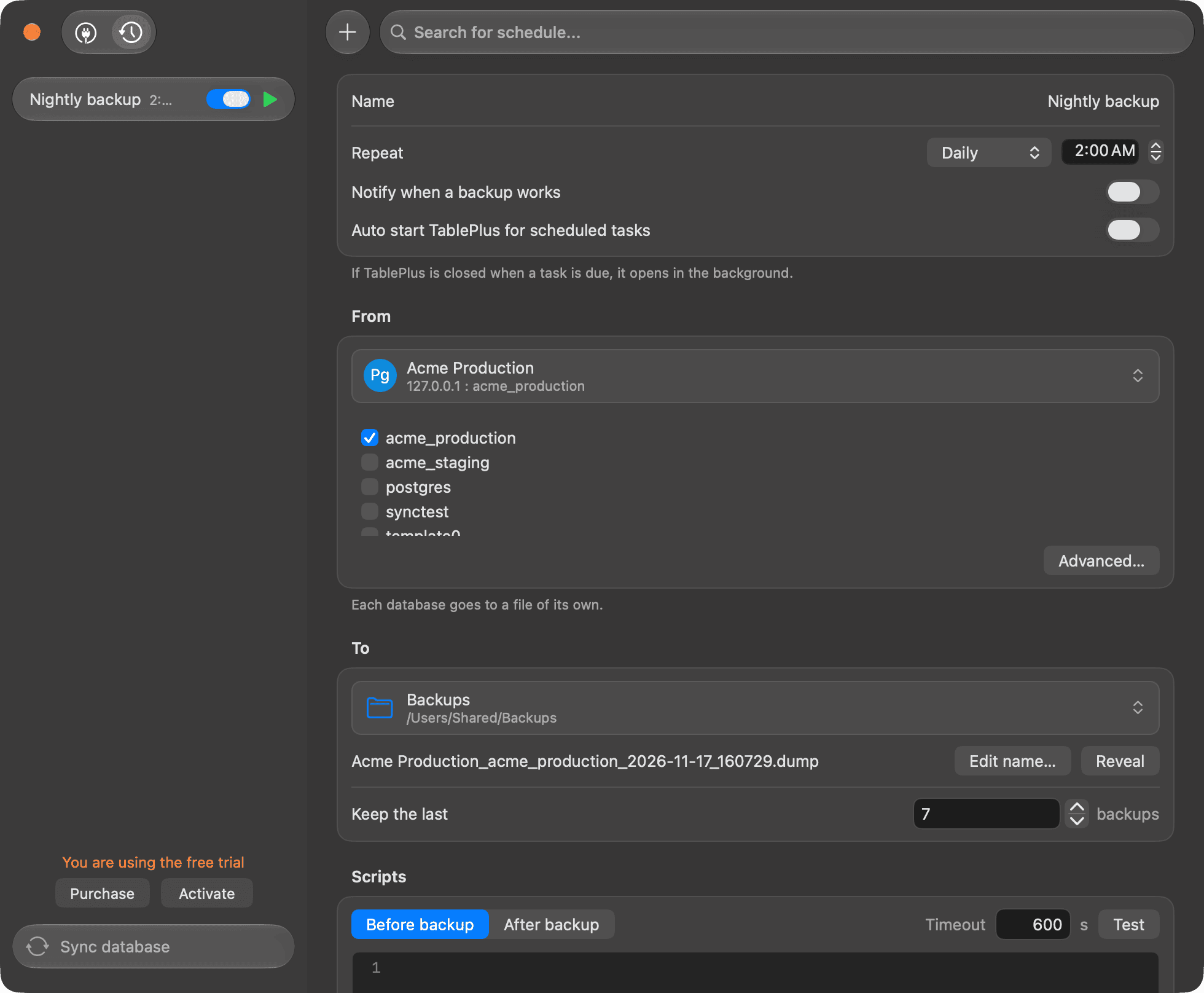
Cada horario de la lista muestra su nombre y la hora en la que se ejecuta, por ejemplo, "2:00 AM · Diariamente", con un interruptor para encenderlo o apagarlo y un botón para ejecutarlo o detenerlo. Un indicador muestra cuándo su última ejecución falló o cuándo necesita tu atención, haz clic en el indicador para obtener más detalles.
Crear un horario
- En la sección de Copias de Seguridad, haz clic en + en la parte superior, o en "Nuevo Programa" si está trabajando con una lista vacía. TablePlus completa el nuevo programa utilizando la conexión seleccionada.
- Ingresa un Nombre.
- Selecciona cuándo se ejecuta con Repetir : Una vez , Por hora , Diario , Semanal , Mensual o Manualmente, y establece la hora, los días o el día del mes. El valor predeterminado es cada día a las 2:00 AM.
- Debajo de Desde, selecciona una conexión y las bases de datos a las que realizar la copia de seguridad. O, selecciona una carpeta de archivos de respaldo: cada ejecución restaura el archivo más reciente de cada nombre, y nunca el mismo archivo dos veces.
- Debajo de To, selecciona dónde se guardarán las copias de seguridad:
- Si el destino es una carpeta, usa Edit name... para definir el nombre del archivo y Keep the last para elegir cuántas copias conservar. TablePlus solo elimina archivos creados por esta tarea. Para MySQL y MariaDB puedes activar Compress with gzip.
- Si el destino es una conexión, elige en Database la base de datos con la que quieres sincronizar. Por defecto se usa el nombre de la base de datos de origen. La opción Create the database when it's missing está activada de forma predeterminada.
Para programar una sincronización que hayas configurado en Base de Sincronización, haz clic en Schedule... en la ventana de Sincronización. TablePlus crea la programación con la misma fuente y destino, desactivados, para que puedas establecer la hora primero.
Opciones y scripts de respaldo
Para realizar una copia de seguridad, haz clic en Advanced... en el menú From para seleccionar la versión de la herramienta de copia y sus opciones, como se muestra en Copias de seguridad y restauración.
Una copia de seguridad puede ejecutar los scripts Before backup y After backup, por ejemplo, para copiar el archivo a otra ubicación. Establece un Timeout (600 segundos por defecto) y haga clic en Test para probar el script. Elige si el script posterior se ejecuta siempre o solo después de una copia de seguridad exitosa. Las variables de entorno que reciben los scripts se listan debajo de ellos.
Aprobar un horario
Una sincronización programada y una copia de seguridad de una conexión en Modo Seguro requieren tu aprobación antes de ejecutarse. Haz clic en Approve... en la programación y verifica qué hará. Si una ejecución posterior realiza más de lo que aprobaste, por ejemplo porque el destino tiene nuevas tablas, TablePlus omitirá la ejecución y te pedirá que apruebes nuevamente.
Cuando los horarios se superponen
Las programaciones se ejecutan mientras TablePlus está abierto, incluso si no hay ninguna ventana visible. Una programación que se perdió mientras TablePlus estaba cerrado se ejecuta la próxima vez que TablePlus se abra.
Para ejecutar las programaciones cuando TablePlus está cerrado, activa Auto start TablePlus for scheduled tasks. TablePlus se abrirá en segundo plano cuando una tarea esté programada y se cerrará una vez que se haya completado. macOS puede mostrar una notificación de "Elementos en segundo plano agregados". Desactiva esta opción antes de eliminar TablePlus.
Las conexiones que requieren una contraseña cada vez, que se autentican con Microsoft Entra ID, o que ejecutan un script de inicio no autorizado, no pueden ser programadas.
Corre ahora y escribe historia
- Para ejecutar un horario de inmediato, haz clic en su botón de ejecutar o en Run Now dentro del horario. Haz clic en Stop para cancelar una ejecución.
- El programa muestra sus últimas 20 ejecuciones. Haz clic en Log para ver qué hizo cada ejecución.
- Para ver las ejecuciones de todos los horarios, haz clic en Schedule Task History... o navegue a Tools > Schedule Task History... Haga doble clic en una ejecución para abrirla.
Haz clic con el botón derecho en un horario para ejecutarlo, activarlo o desactivarlo, duplicarlo, mostrarlo en Finder, o eliminarlo. Al eliminar un horario, también se eliminan sus ejecuciones y registros, pero no las copias de seguridad que haya creado.
Notificaciones
TablePlus siempre envía una notificación cuando una tarea programada falla o se omite. Para recibir una notificación cuando la tarea tiene éxito, activa Notify when a backup works (o Notify when a sync works). Cuando una tarea falla, el botón de reloj de la ventana de bienvenida también muestra un punto rojo hasta que abra Backups. Haz clic en una notificación para abrir el registro de esa ejecución.
Durante el período de prueba gratuito, puedes crear y ejecutar un solo horario.