Importación y exportación
TablePlus puede importar datos de archivos CSV, JSON y volcados SQL, y exportar tablas, vistas y resultados de consultas a archivos CSV, JSON, SQL y Excel.
Importar datos
Puede abrir los asistentes de importación de dos maneras:
- De la opción File > Import, elige From CSV..., From JSON... o From SQL Dump....
- Haz clic con el botón derecho en una tabla en la barra lateral y seleccione Import > From CSV..., From JSON... o From SQL Dump.... Cuando se inicia desde una tabla, el asistente la selecciona como destino.
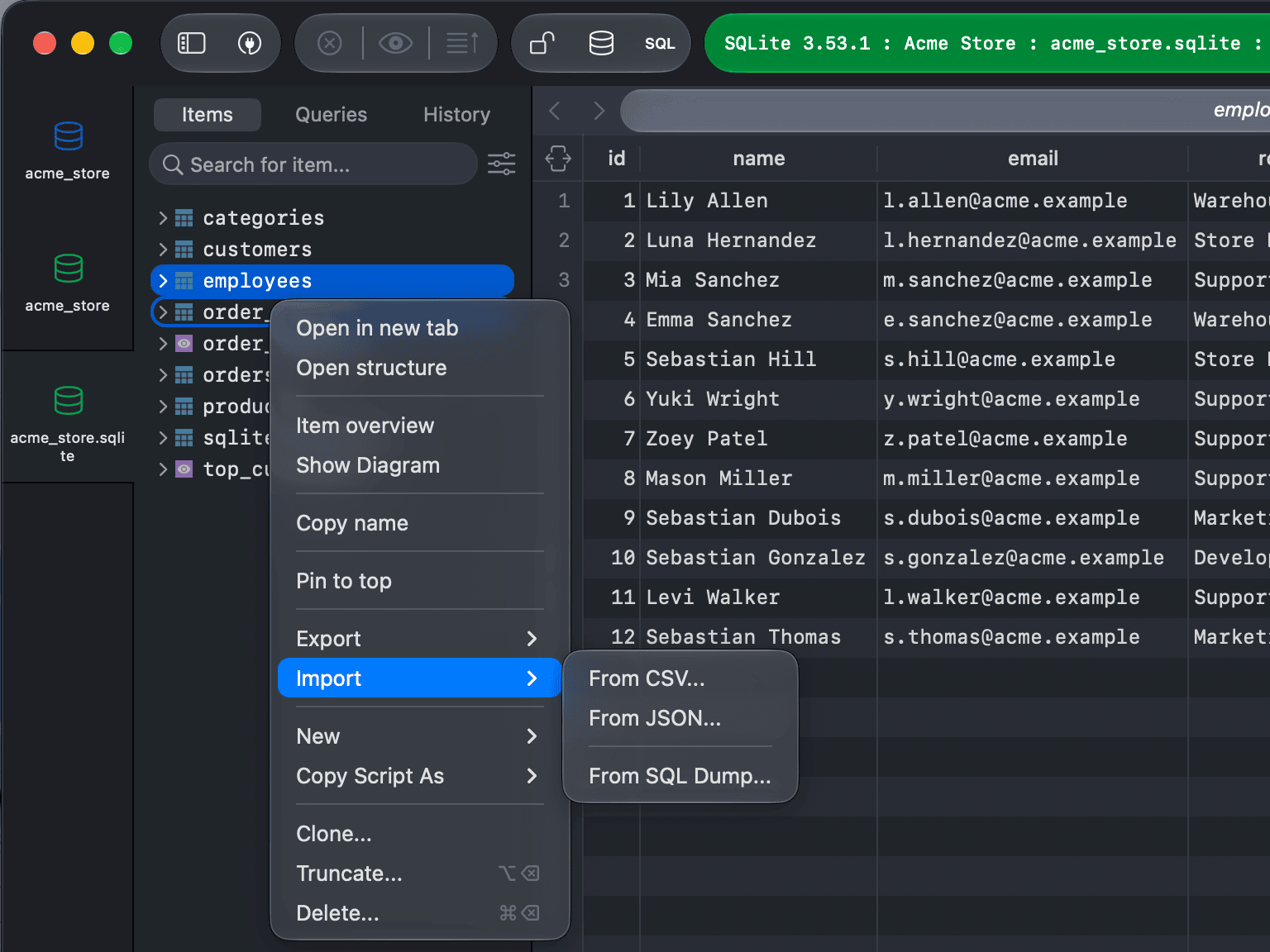
Selecciona una base de datos antes de importar un archivo CSV o JSON.
Importar desde CSV
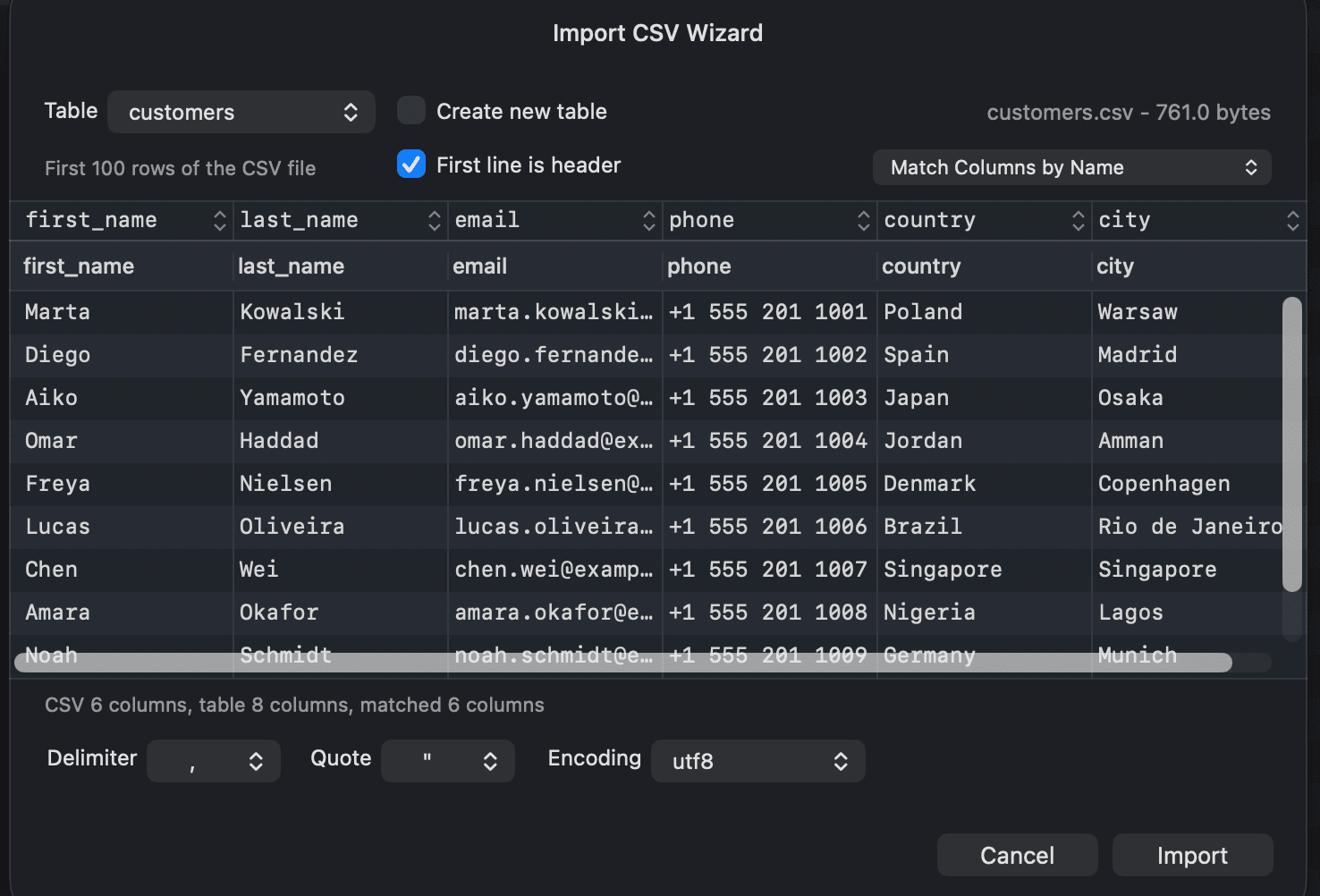
Después de seleccionar un archivo, el Asistente de Importación de CSV muestra las primeras 100 filas del archivo en la parte inferior y la correspondencia de columnas arriba de ellas. Configura las siguientes opciones:
- Delimitador:
,,;, Tab o un delimitador personalizado. - Comillas:
",'o un carácter de cita personalizado. - Codificación: la codificación del archivo, como
utf8(predeterminada),macOSRomanowindowsCP1252. - First line is header: usar la primera fila como nombres de columna en lugar de datos.
- Table: la tabla de destino.
- Create new table: crea una nueva tabla con el nombre del archivo en lugar de importarla en una existente. Puede permitir que TablePlus detecte los tipos de datos de las columnas o crear todas las columnas como texto.
- Estrategia de coincidencia: cómo se relacionan las columnas del CSV con las columnas de la tabla: por nombre y orden, por nombre, o por orden, con opciones opcionesinsensibles a mayúsculas y minúsculas para la coincidencia de nombres.
- Opción de inserción (solo PostgreSQL, MySQL y MariaDB): qué hacer cuando una fila entra en conflicto con una clave existente: STOP ON ERROR, UPDATE ON DUPLICATE o REPLACE (solo MySQL y MariaDB).
Para modificar la asignación de una sola columna, haz clic en la celda que está justo encima de la columna y seleccione una columna de destino, un tipo de dato (cuando cree una nueva tabla), o No importar.
Haz clic en Importar para comenzar.
Importación desde JSON
El Import JSON Wizard funciona de manera similar al CSV: muestra las primeras 100 filas del archivo y te permite elegir la codificación, la tabla de destino (o Create new table), la estrategia de coincidencia y la opción de inserción.
Importar desde un archivo SQL
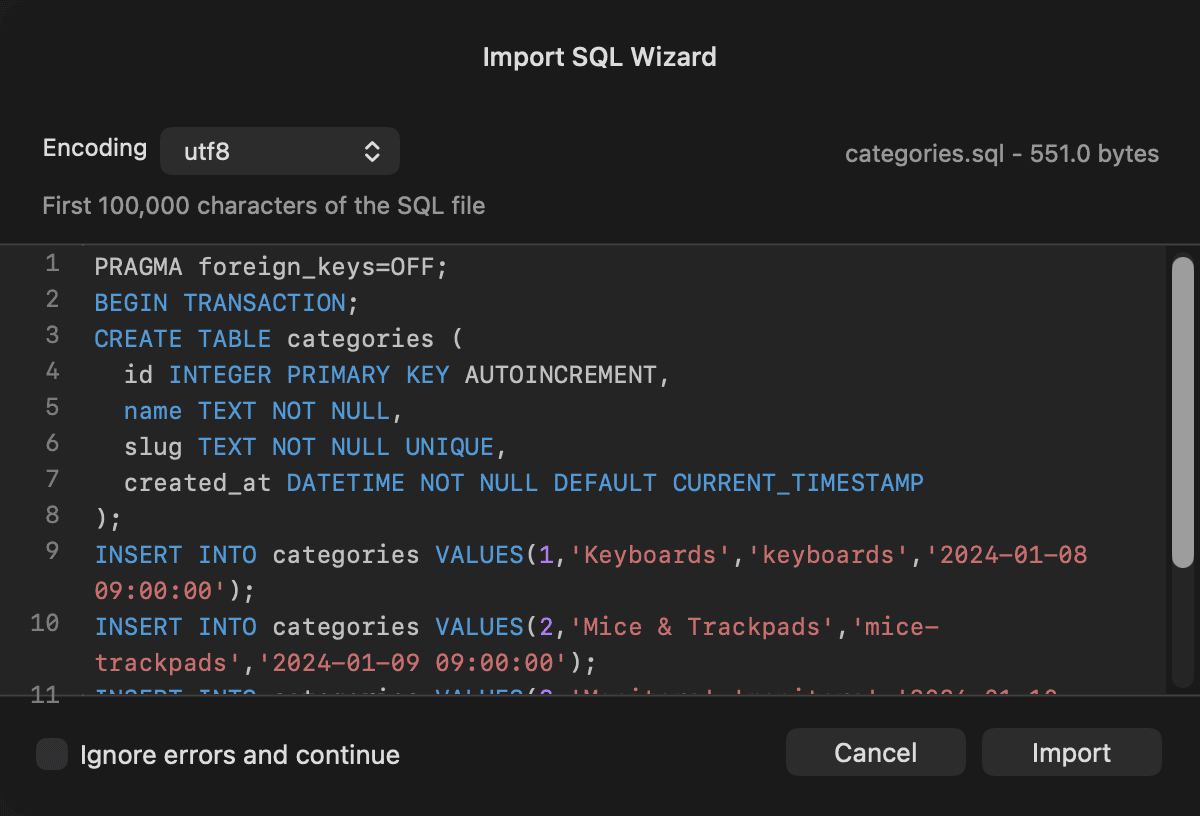
El Import SQL Wizard muestra una vista previa de los primeros 100 000 caracteres del archivo. Selecciona la codificación en Encoding y pulsa Import para ejecutar las sentencias en la base de datos actual.
De forma predeterminada, la importación se detiene en la primera declaración que falla. Para omitir las declaraciones fallidas y ejecutar el resto del archivo, activa Ignore errors and continue antes de hacer clic en Import. Cuando la importación finalice, TablePlus mostrará cuántas declaraciones fallaron y listará hasta 10 de ellas con sus errores, en una alerta titulada Import completed with errors. La opción se desactiva cada vez que se abre el asistente.
Para restaurar una copia de seguridad completa creada con
pg_dumpomysqldump, utiliza Sincronizar Base de Datos en su lugar.
Exportar datos
Para exportar tablas y vistas del banco de datos actual:
- Selecciona uno o varios elementos en la barra lateral izquierda.
- Navegue a File > Export > Export Tables... (
⌘ + Shift + E), o haga clic derecho en la selección y elija Export > Export Tables... - En la ventana de exportación, verifica los elementos que deseas exportar. Puedes cambiar de esquema y verificar elementos en más de uno.
- Elige el formato: CSV, JSON, SQL o EXCEL, y establece sus opciones.
- Haz clic en Export..., elige dónde guardar el archivo y confirma.
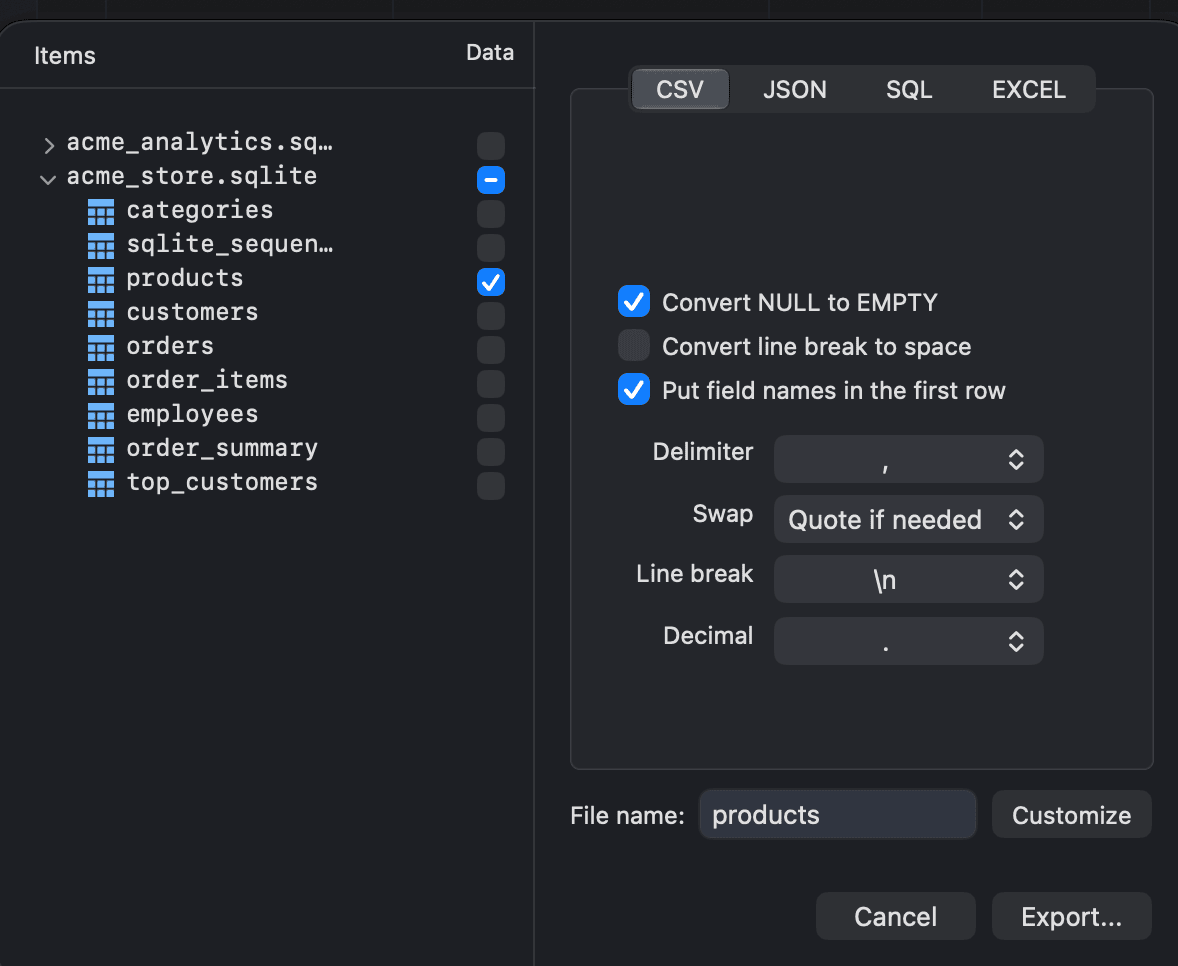
TablePlus crea una carpeta con un archivo para cada tabla o vista para CSV, JSON y Excel. Para SQL, escribe todos los elementos en un único archivo .sql.
El campo File name muestra el nombre predeterminado de la exportación. Haz clic en Customize para construir el nombre utilizando patrones como el nombre de la conexión, el nombre de la base de datos, el nombre de la tabla, la etiqueta y las partes de fecha/hora.
Opciones de formato
| Formato | Opciones |
|---|---|
| CSV | Delimitador, Intercambiar (comillas), Salto de línea, Decimal (separador), Convertir NULL a EMPTY, Convertir salto de línea a espacio, Incluir los nombres de los campos en la primera fila |
| JSON | Exporta las filas como un array de objetos JSON. |
| SQL | Para cada elemento, elige si incluir su Structure, una Drop y sus Data. Comprimir el archivo con Gzip guarda un .gz. |
| EXCEL | Exporta cada tabla a un libro .xlsx. |
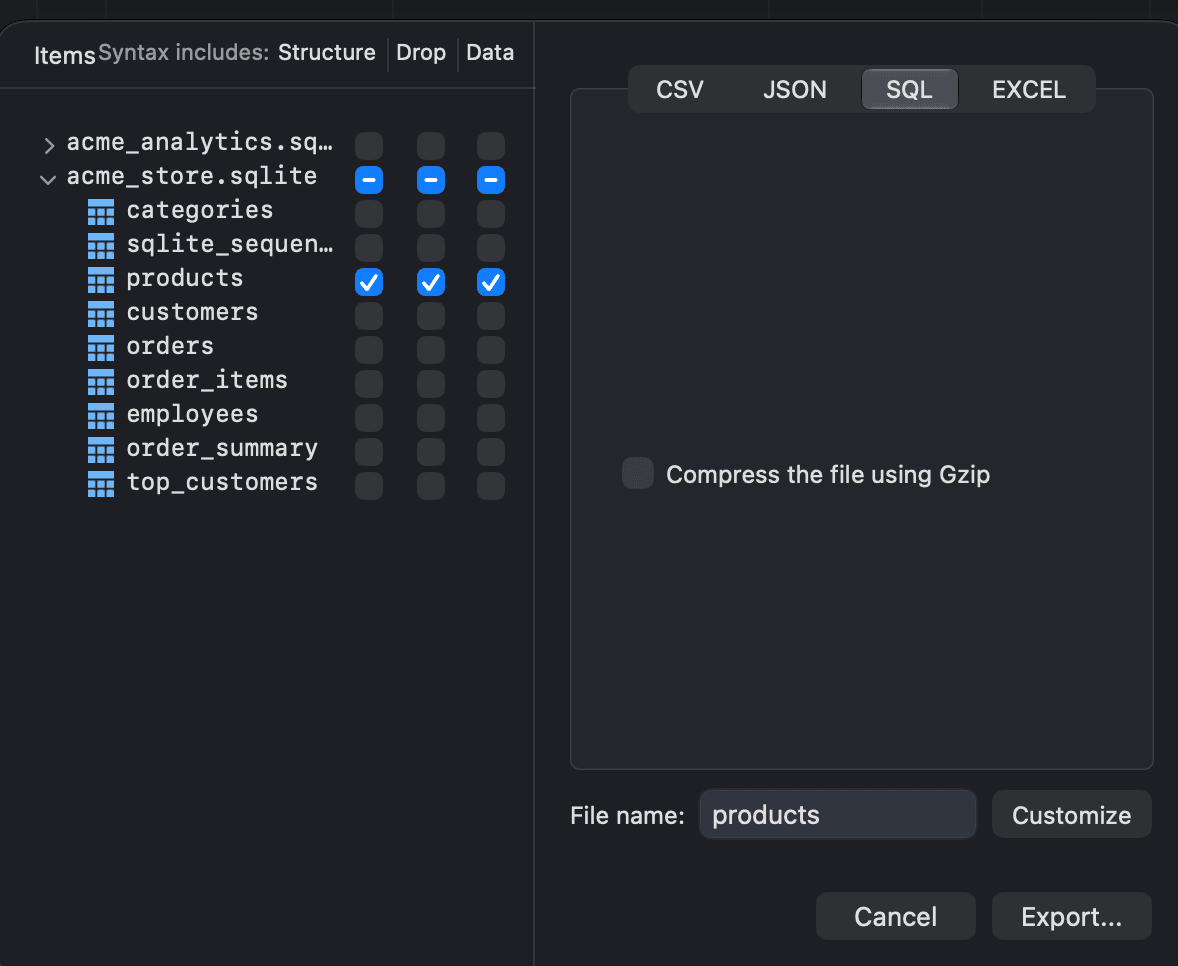
Exportar una tabla con selección de columnas
Para exportar solo algunas columnas de una tabla, haz clic derecho sobre la tabla y seleccione Export > Export this Table with Column Selection... En esta ventana podrá seleccionar los campos a exportar y, para SQL, elegir si incluir la estructura de la tabla, el contenido de la tabla y una sentencia DROP TABLE IF EXISTS.
Para exportar el resultado de una consulta, consulta Trabajando con los resultados de la consulta.
Gestionar las importaciones y exportaciones en segundo plano
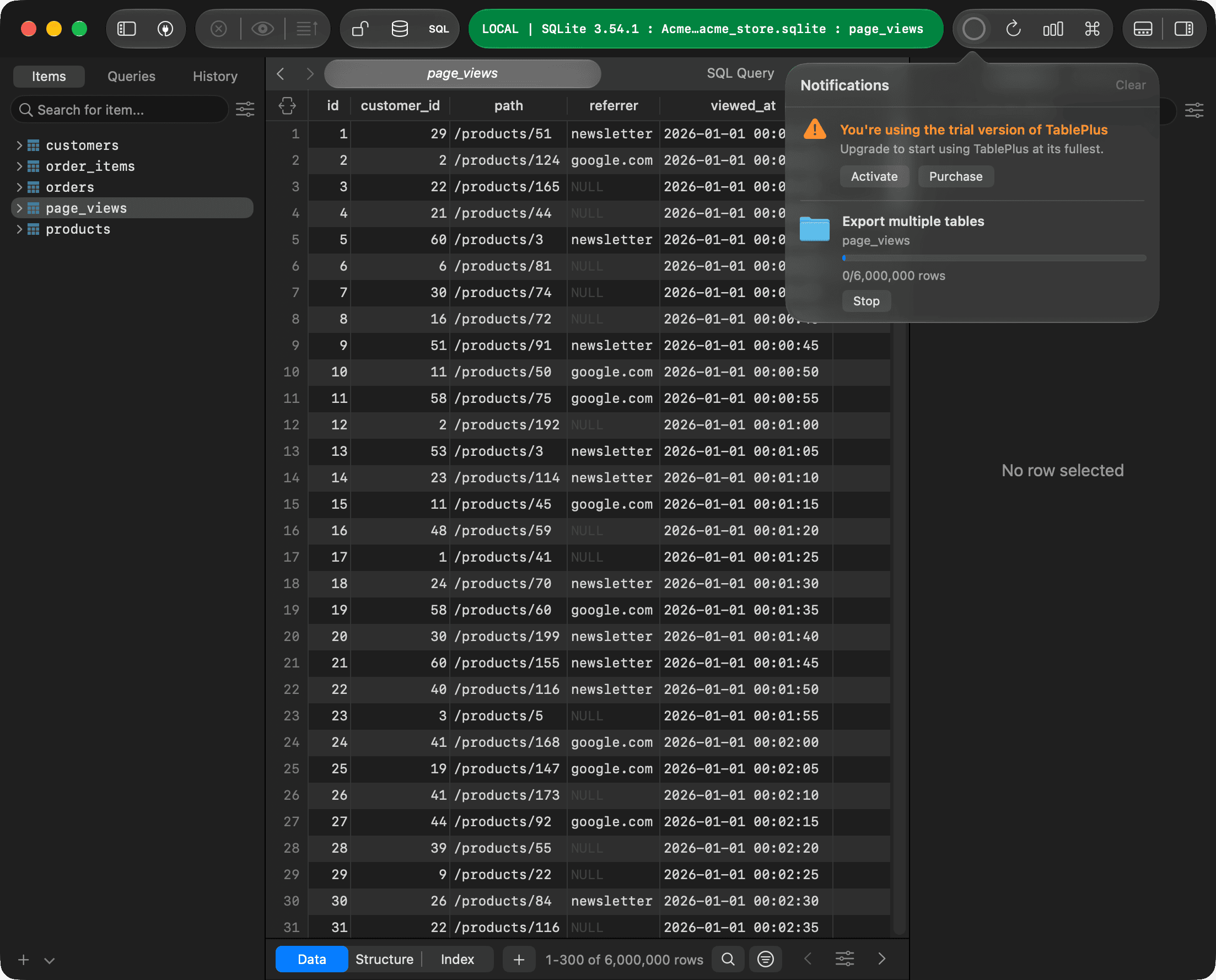
Mientras una importación o exportación está en curso, su ventana de progreso tiene los botones "Importar al fondo" o "Export in Background". Haz clic en ellos para cerrar la ventana de progreso y continuar trabajando en el espacio de trabajo. La tarea se mueve al botón "Notifications" en la barra de herramientas, donde puedes seguir su progreso, detenerla o hacer clic en "Open Folder" para mostrar el archivo exportado en Finder una vez que se complete.