Esta página enumera las teclas predeterminadas en TablePlus para macOS, agrupadas según dónde las utilices.
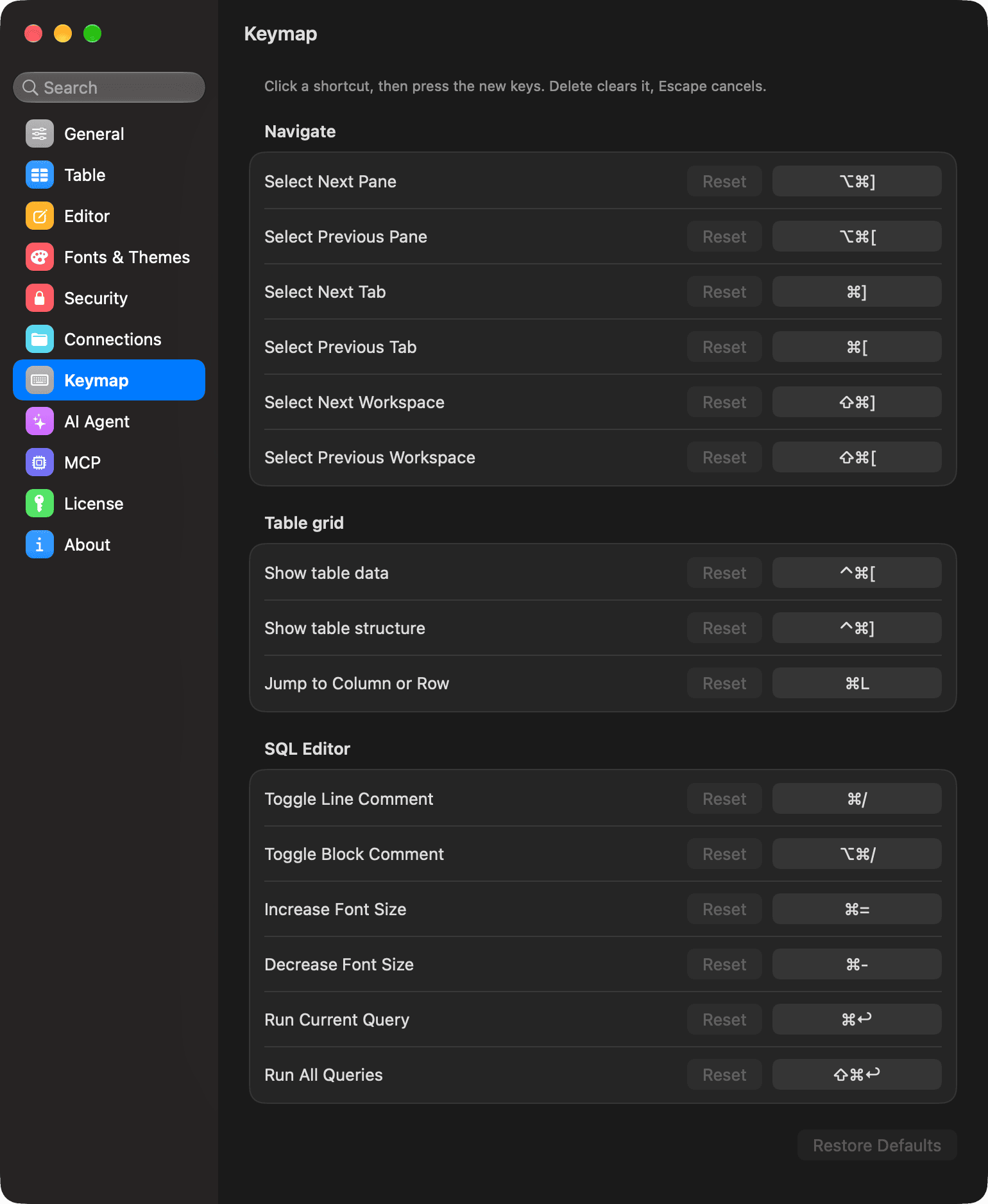
Puede modificar algunos atajos en Settings > Keymap : seleccionar la siguiente/anterior pestaña, pestaña y espacio de trabajo, mostrar los datos/estructura de la tabla, activar/desactivar comentarios de línea/bloque, aumentar/disminuir el tamaño de fuente, y ejecutar consultas actuales/todas. Consulta Asignación de teclas .
Configuración > Mapeo de teclas Aplicación
Atajo de teclado
Acción
⌘ + ,Abrir Configuración
⌘ + NAbrir la lista de conexiones (Espacio de Trabajo Nuevo)
⌘ + OAbrir un archivo
⌘ + Shift + OAbrir un nuevo SQL Viewer
⌘ + ?Reportar un error o enviar comentarios.
⌘ + HOcultar TablePlus
⌘ + QCerrar TablePlus
Espacio de trabajo
Atajo de teclado
Acción
⌘ + PBuscar y abrir cualquier elemento
⌘ + KAbrir una base de datos
⌘ + Shift + KAbrir una conexión
⌘ + EAbrir una nueva pestaña del editor SQL
⌘ + TAbrir una nueva pestaña
⌘ + WCierra la pestaña actual.
⌘ + SConfirmar los cambios
⌘ + Shift + PVista las modificaciones como sentencias SQL
⌘ + Shift + DeleteDescartar los cambios
⌘ + ZDeshacer
⌘ + Shift + ZRehacer
⌘ + RRecargar el espacio de trabajo
⌘ + ⌥ + RRecargar la pestaña actual.
⌘ + Shift + RReconectar
⌘ + ⌥ + .Desconectar
⌘ + .Mostrar la lista de procesos
⌘ + Shift + EExportar tablas
Navegación
Atajo de teclado
Acción
⌘ + ]Selecciona la siguiente pestaña.
⌘ + [Selecciona la pestaña anterior.
⌘ + 1 to ⌘ + 9Selecciona la pestaña en esa posición.
⌘ + ⌥ + ]Selecciona el siguiente panel.
⌘ + ⌥ + [Selecciona el panel anterior.
⌘ + Shift + DDividir el panel hacia la derecha
⌘ + Shift + ]Selecciona el siguiente espacio de trabajo.
⌘ + Shift + [Selecciona el espacio de trabajo anterior.
⌘ + Shift + \Mostrar todos los espacios de trabajo
⌘ + ⌃ + ←Volver
⌘ + ⌃ + →Ir hacia adelante
⌘ + ⌃ + [Mostrar los datos de la tabla
⌘ + ⌃ + ]Mostrar la estructura de la tabla
⌘ + L or ⌃ + GSaltar a una columna, una fila o un valor.
Atajo de teclado
Acción
⌘ + 0Desplegar la barra lateral izquierda
SpaceActivar la barra lateral derecha (detalle de fila).
⌘ + ⌃ + CActivar o desactivar el registro de la consola.
⌃ + `Cambiar la vista de los resultados de la consulta
⌘ + Shift + FBuscar elementos en la barra lateral izquierda.
⌘ + ⌃ + FEntrar o salir del modo pantalla completa.
Atajo de teclado
Acción
SpaceAbre el elemento seleccionado.
Delete o ⌘ + DeleteElimina los elementos seleccionados.
⌥ + DeleteVaciar las tablas seleccionadas sin eliminar su estructura
Datos de la tabla
Atajo de teclado
Acción
⌘ + IAñadir una nueva fila
⌘ + DDuplicar las filas seleccionadas
⌘ + CCopiar las filas seleccionadas
⌘ + Shift + CCopiar las celdas seleccionadas
⌘ + VPegar filas
⌘ + Shift + VPegar en las celdas seleccionadas
DeleteEliminar las filas seleccionadas
Return o TabModificar la celda seleccionada.
SpaceMostrar u ocultar el detalle de la fila en la barra lateral derecha.
⌘ + ReturnAbre la celda seleccionada en Vista Rápida.
Haga clic medio en una celda
Abre la celda en Quick Look.
⌥ + Return or ⌥ + Click a cellAbre el menú de edición rápida (Set Value )
⌘ + ↑Selecciona la primera fila.
⌘ + ↓Selecciona la última fila
⌘ + →Ir a la página siguiente
⌘ + ←Ir a la página anterior.
⌘ + FMostrar los filtros
⌘ + Return (in the filter bar)Aplicar todos los filtros seleccionados.
⌘ + ⌥ + FSelecciona las columnas para mostrar.
EscDeseleccionar todas las filas o cerrar Vista Rápida
Editor de consultas SQL
Atajo de teclado
Acción
⌘ + ReturnEjecuta la declaración actual (o la selección).
⌘ + Shift + ReturnEjecutar todas las declaraciones.
⌘ + .Abre la lista de procesos, donde podrá Kill la consulta en ejecución.
⌘ + IFormatea la consulta SQL seleccionada.
⌘ + Shift + IComprime la consulta SQL seleccionada.
⌘ + /Descomentar línea
⌘ + ⌥ + /Desactivar comentario de bloque
⌘ + =Aumentar el tamaño de la fuente
⌘ + -Disminuir el tamaño de la fuente
⌘ + FEncontrar
⌘ + ⌥ + FBuscar y reemplazar
⌘ + GBuscar el siguiente
⌘ + Shift + GBuscar anterior
⌘ + Shift + SGuardar la consulta SQL en un archivo.
EscMostrar sugerencias de autocompletar, o ocultarlas.
⌃ + N / ⌃ + PSelecciona la siguiente / anterior sugerencia
Return o TabAcepta la sugerencia seleccionada
Cuando el editor de consultas no está enfocado, ⌘ + Return abre una nueva SQL pestaña de editor de consultas, como ⌘ + E.
Edición con varios cursores
Atajo de teclado
Acción
⌘ + ClickAñadir o quitar un cursor
⌥ + DragSelecciona un bloque rectangular de texto.
⌃ + Shift + ↑Añade un cursor en la línea anterior.
⌃ + Shift + ↓Añade un cursor en la línea de abajo.
⌘ + DSelecciona la siguiente ocurrencia de la palabra actual.
⌘ + ⌃ + GSelecciona todas las ocurrencias de la palabra actual.
EscRegresa a un caret único.
Ver Múltiples signos de porcentaje para más información.