Complemento de LLM
TablePlus cuenta con un asistente de IA integrado que puede redactar y explicar consultas para usted. Se encuentra en la pestaña Assistant en el panel lateral derecho y funciona con el proveedor de LLM o agente de codificación que elija: OpenAI, Anthropic, Google AI, OpenRouter, DeepSeek, GitHub Copilot, Codex CLI, Claude CLI, Ollama, cualquier servidor compatible con OpenAI, o cualquier agente que soporte el Protocolo de Cliente de Agente (ACP).
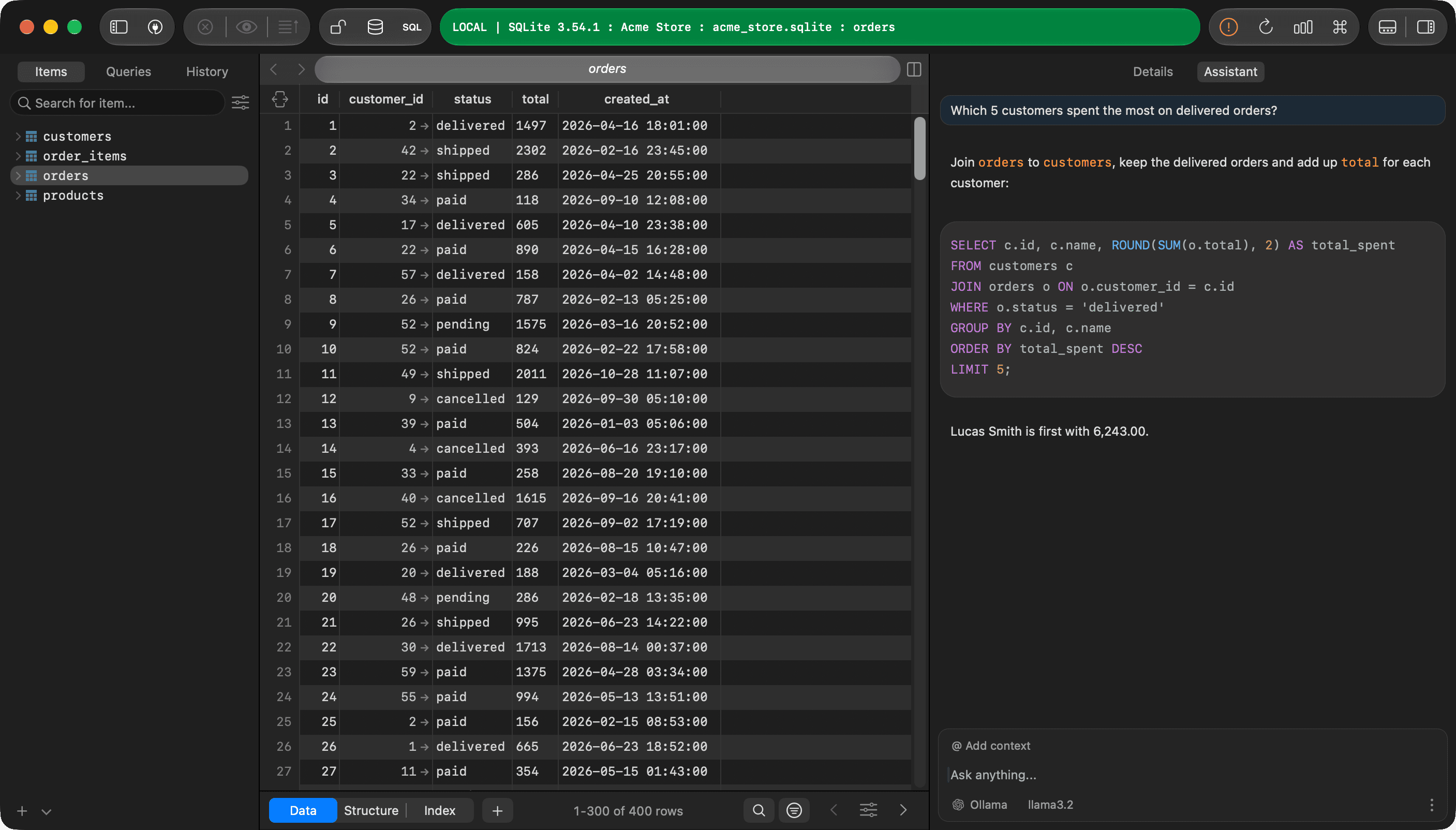
Activar el asistente
El asistente está habilitado de forma predeterminada. Para activarlo o desactivarlo, realice una de las siguientes acciones:
- Activar Settings (
⌘ + ,) > AI Agent y encender o apagar Activar la pestaña "Asistente" en la barra lateral derecha.. - En la barra lateral derecha, haz clic en el botón Settings y seleccione Enable LLM Chat.
Cuando el asistente está habilitado, la barra lateral derecha muestra dos pestañas: Detalles y Assistant.
Configurar un proveedor
Open Settings > AI Agent. La lista muestra los proveedores integrados y cualquier otro que hayas añadido. Selecciona un proveedor para configurarlo debajo de la lista.
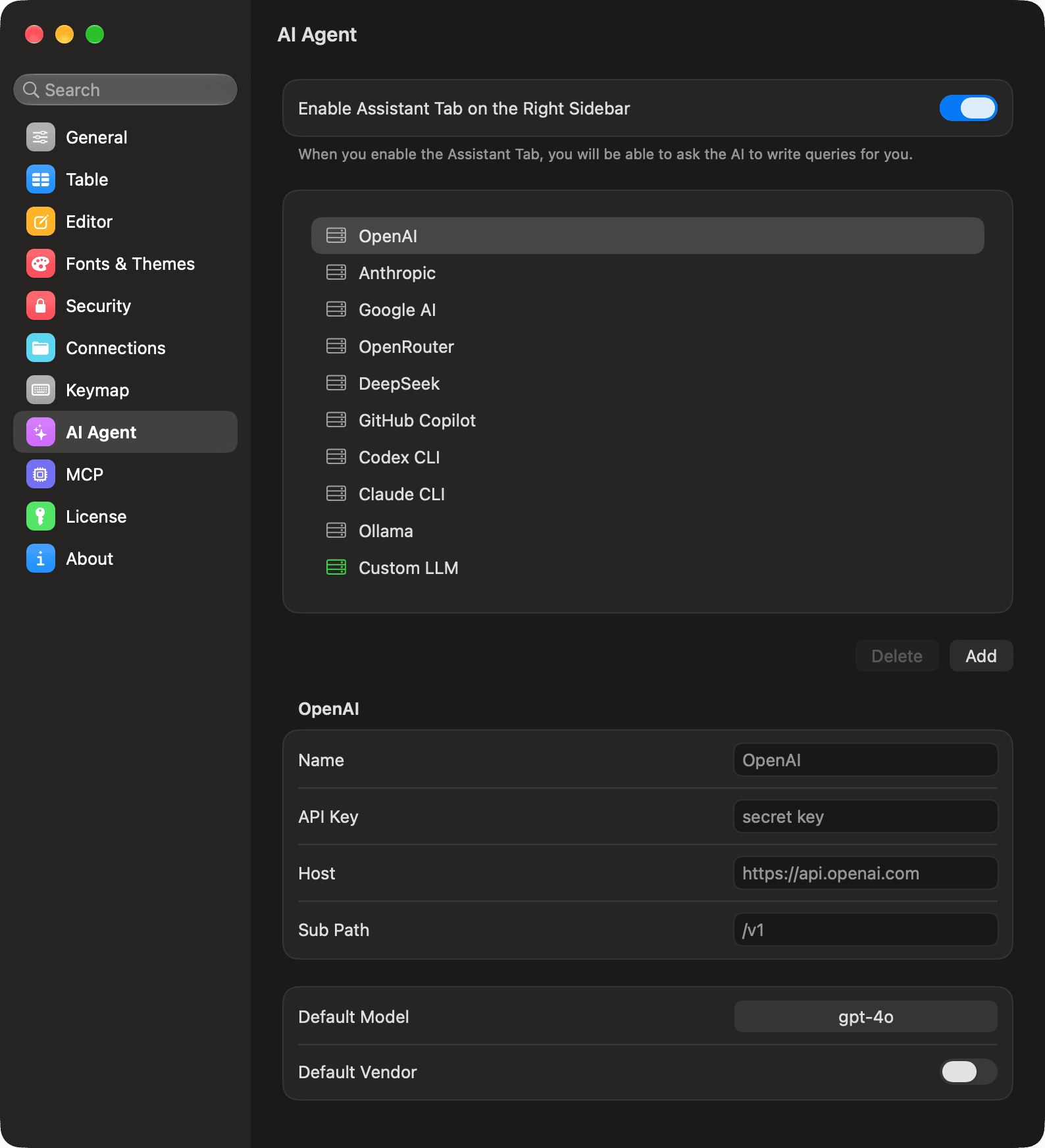
Activa la opción Default Vendor para el proveedor que deseas que se utilice para las nuevas conversaciones. Sin embargo, aún puedes cambiar de proveedor para cada conversación.
Proveedores de claves API
OpenAI, Anthropic, Google AI, OpenRouter y DeepSeek utilizan una clave API proporcionada por el proveedor:
- Selecciona el proveedor.
- Introduce tu clave en Clave de API.
- Selecciona un Modelo Predeterminado. TablePlus carga la lista de modelos del proveedor.
Sus claves de API están almacenadas en el llavero de macOS.
Ollama
Ollama ejecuta los modelos localmente. TablePlus se conecta a http://localhost:11434 de forma predeterminada.
- Inicia Ollama y descarga un modelo, por ejemplo,
ollama pull llama3.2. - Selecciona Ollama y elige un modelo predeterminado.
Ollama no requiere una clave de API.
GitHub Copilot
Necesitas una cuenta de GitHub con una suscripción activa a Copilot.
- Selecciona GitHub Copilot y haga clic en Connect to GitHub.
- Copia el código que muestra TablePlus, luego haz clic en Open GitHub Login Page y pega el código para autorizar TablePlus.
- Cuando has iniciado sesión, selecciona un Modelo Predeterminado.
Haz clic en Logout para desconectar tu cuenta de GitHub.
Codex CLI
TablePlus puede utilizar el Codex CLI instalado en tu Mac después de iniciar sesión con tu cuenta de ChatGPT.
- Instala el CLI de Codex.
- Seleccionar Codex CLI. TablePlus Encuentra
codexse ejecuta automáticamente y muestra sus… Status, Versión, y rutaSi no puede encontrarlo. CodexIntroduce la ruta completa. ruta. - Haz clic en Sign in with ChatGPT y completa el inicio de sesión de Codex. Haz clic en Refresh para actualizar el estado.
- Selecciona un modelo predeterminado.

Cuando interactas con Codex, la ventana de chat también muestra los botones "Razonamiento" y "Velocidad", para que puedas seleccionar el nivel de esfuerzo de razonamiento y el nivel de servicio para el modelo seleccionado.
Claude CLI
TablePlus puede utilizar Claude Code instalado en tu Mac y conectarse con tu propia cuenta de Claude.
- Instala Claude Code.
- Seleccionar Claude CLI. TablePlus Encuentra
claudese ejecuta automáticamente y muestra sus… Status, Versión, y rutaSi no puede encontrarlo. Claude CodeIntroduce la ruta completa. rutaPor ejemplo~/.local/bin/claude. - Haz clic en Sign In y completa el inicio de sesión en Claude Code en tu navegador. Haz clic en Refresh para actualizar el estado.
- Selecciona un modelo predeterminado.
Modelo de lenguaje personalizado (compatible con OpenAI)
Utiliza esta opción para un modelo auto-alojado o cualquier servicio con una API compatible con OpenAI.
- Haz clic en Add debajo de la lista de proveedores y seleccione Custom LLM (OpenAI-compatible)....
- Completa Name, Host (por ejemplo,
localhost:3006), Subdirectorio (por ejemplo,/v1) y Llave API si el servidor lo requiere. - Selecciona un modelo predeterminado.
Agente personalizado (ACP)
Puedes integrar cualquier agente de codificación que soporte el Protocolo de Cliente de Agente, como Claude Code (a través de un adaptador ACP) o Gemini CLI. TablePlus inicia el agente en tu Mac y lo usa para conversar. El agente no puede acceder a tus archivos ni ejecutar comandos en la terminal desde TablePlus.
- Haz clic en Add debajo de la lista de proveedores y seleccione Custom Agent (ACP)....
- Rellenar:
- Nombre: cómo aparece el agente en el chat.
- Command: el ejecutable del agente, ya sea un comando en su shell
PATHo una ruta absoluta, por ejemploclaude-agent-acp. - Argumentos: argumentos adicionales para el comando, por ejemplo,
--acp. - Entorno: variables de entorno adicionales, una
KEY=VALUEpor línea, por ejemploANTHROPIC_API_KEY=.... Estas se almacenan en la llave de acceso de macOS.
- Haz clic en Test Agent para verificar que TablePlus pueda iniciar el agente.
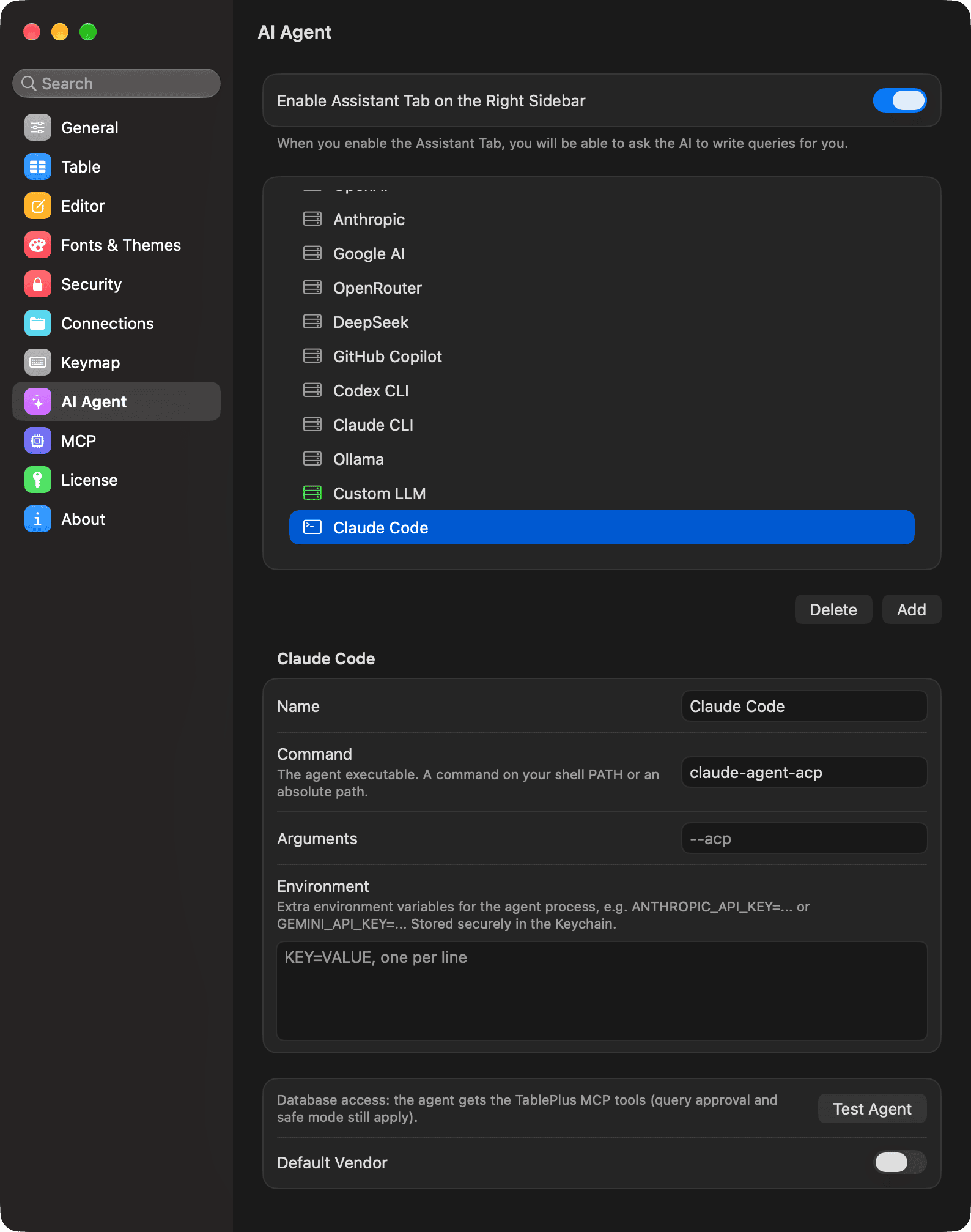
Un agente personalizado solo puede consultar su base de datos cuando el servidor TablePlus MCP esté activo. Consulta Acceso a la base de datos para agentes.
Para eliminar un proveedor personalizado, haz clic derecho sobre él en la lista y selecciona Delete. Los proveedores integrados no se pueden eliminar.
Habla con el asistente
- Establece una conexión y haga clic en Assistant en la barra lateral derecha, en la parte superior.
- Selecciona un proveedor y un modelo con los botones en la ventana de chat.
- Escribe tu pregunta en Ask anything... y presiona
Returnpara enviarla. PresionaShift + Returnpara añadir una nueva línea.
Haz clic en el botón de pausa para cancelar una respuesta que aún está llegando.
Añadir tablas para contexto
Para ayudar al asistente a redactar consultas precisas, haz clic en @ Add context y revise las tablas y vistas que debe conocer. TablePlus añade su estructura (la instrucción CREATE) a la conversación.
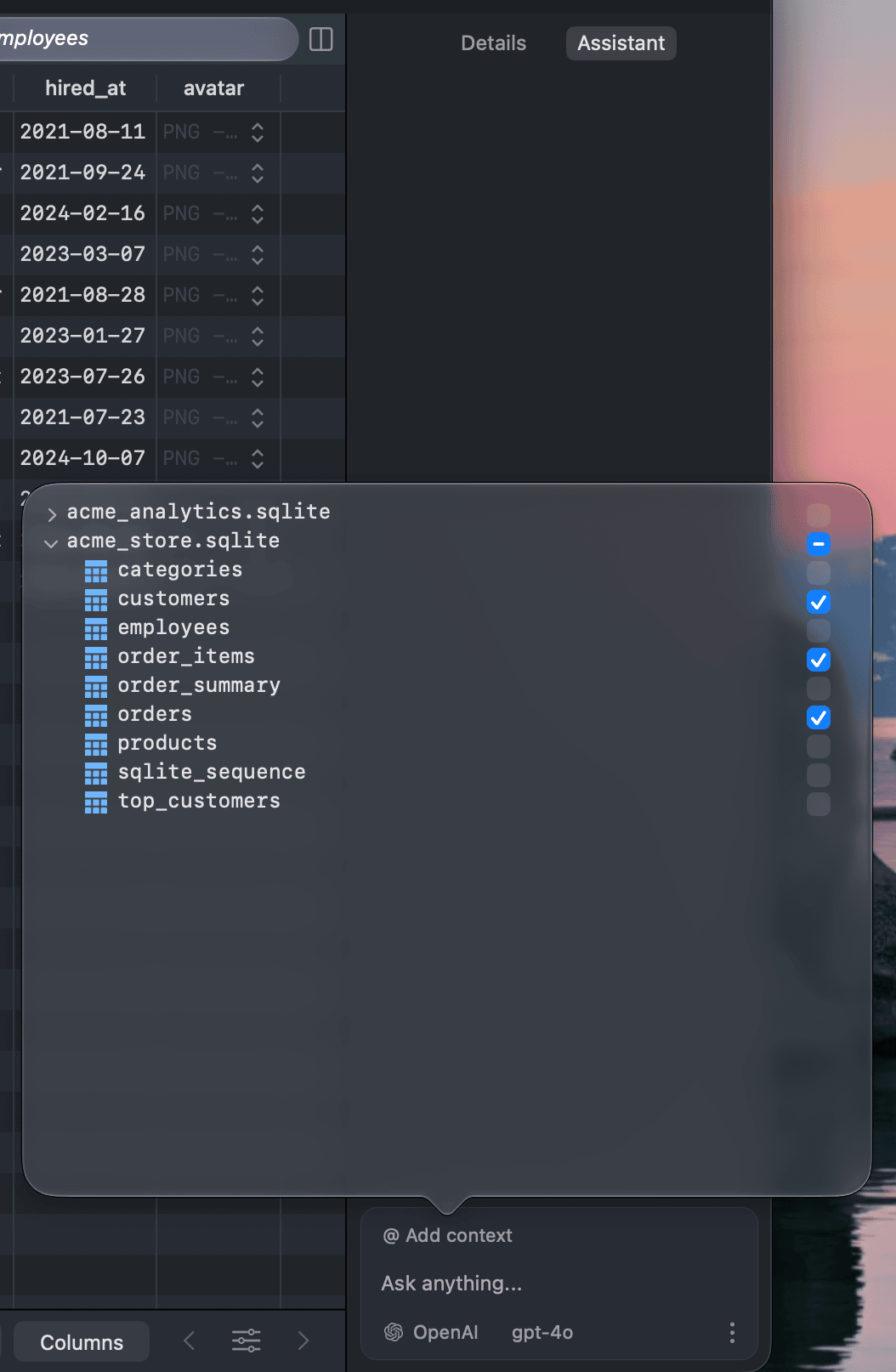
Ejecuta la consulta SQL generada
Cada bloque de código SQL en una respuesta tiene dos botones:
- Copia: Copia el código en el portapapeles.
- Run: añade el código al editor de SQL y ejecútalo.
Pasa el cursor sobre un mensaje para copiarlo, reenviarlo o eliminarlo.
Permita que el asistente ejecute consultas
El asistente también puede consultar la base de datos actual de forma independiente, por ejemplo, para verificar los datos antes de responder.
- Las consultas de solo lectura (como
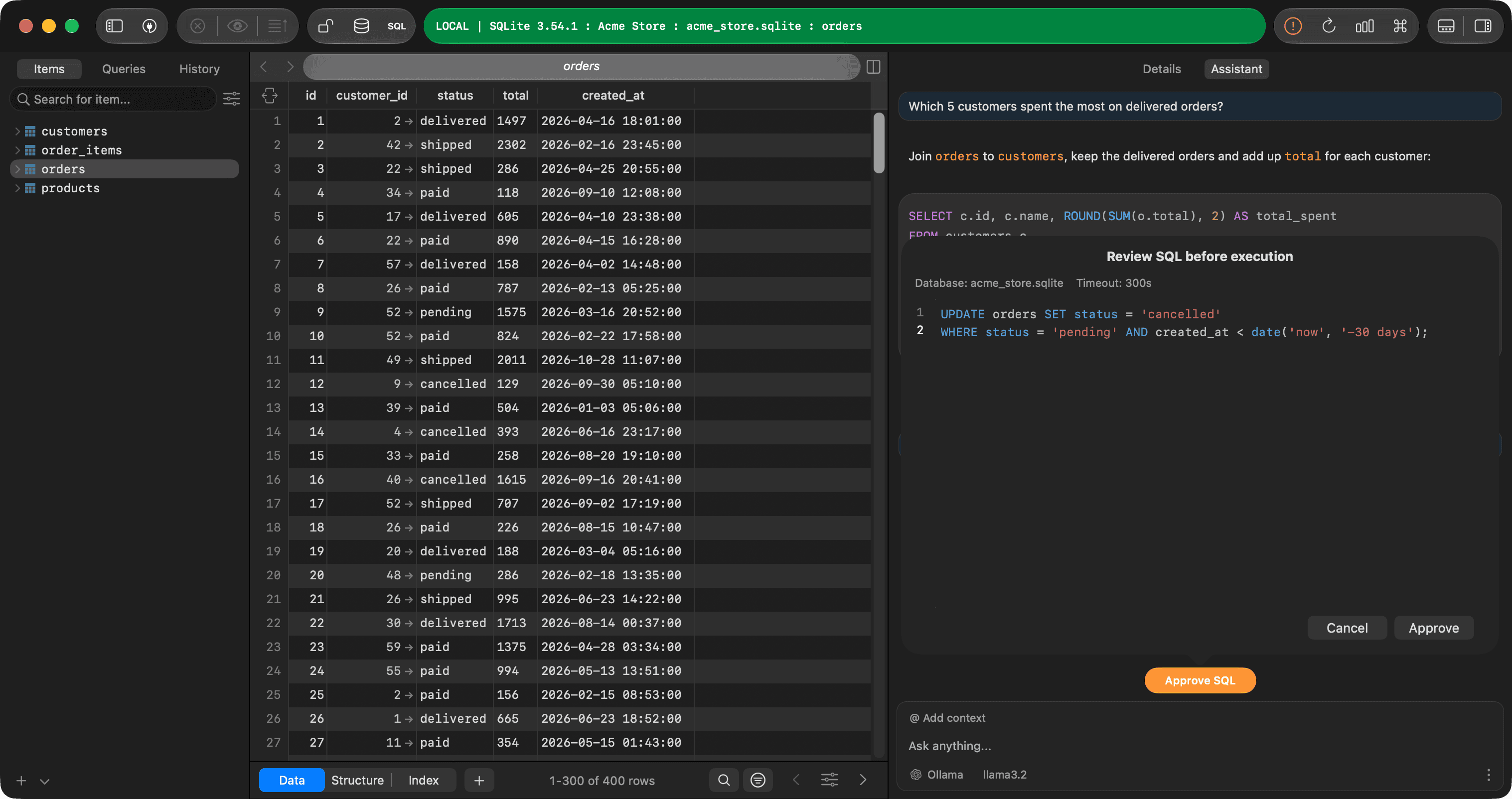
SELECT) se ejecutan directamente. Si la conexión tiene habilitada la modalidad segura, TablePlus solicita confirmación como de costumbre. - Si es necesario, cualquier consulta adicional deberá ser aprobada primero. Aparece un botón "Approve SQL" en la ventana de chat. Haz clic en él para revisar el "SQL" y la base de datos en la que se ejecutará, y luego haga clic en "Approve" para ejecutarlo o "Cancel" para rechazarlo. El modo seguro sigue aplicándose una vez que haya aprobado.
Gestionar chats
Haz clic en el botón del menú en la ventana de chat para:
- Nueva Conversación: iniciar una nueva conversación.
- Borrar Chat: Eliminar todos los mensajes de la conversación actual.
- Historial: abre una conversación reciente o busca en tus conversaciones anteriores.
- Configuración: abre Settings > AI Agent.
Acceso a la base de datos para agentes
Todos los proveedores integrados y los proveedores personalizados compatibles con OpenAI obtienen acceso automático a la base de datos actual. Los agentes personalizados de ACP utilizan el servidor TablePlus MCP en lugar de:
- Open Settings > MCP
- Activar Enable MCP Server.
La configuración de los agentes muestra si el agente tiene acceso a la base de datos. Se verifica si las consultas que ejecuta el agente están de acuerdo con lo descrito en Aprobación de consultas.
Utiliza TablePlus con otras herramientas de IA
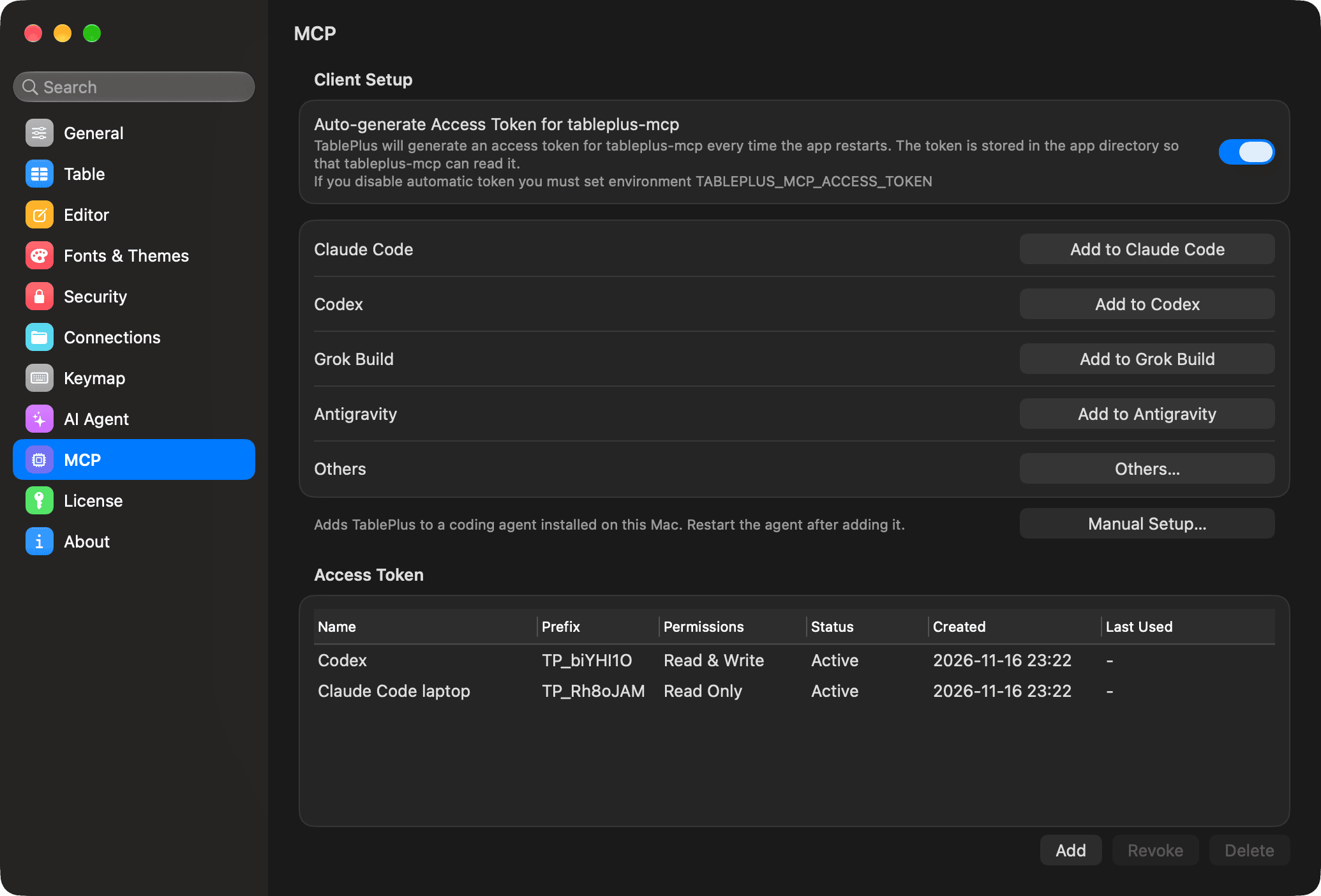
El servidor MCP también permite que otras herramientas AI, como Codex o Claude Code, trabajen con tus conexiones TablePlus. Consulta la sección Servidor MCP para todas las opciones. En Settings > MCP:
- Configuración del cliente añade TablePlus a Claude Code, Codex, Grok Build o Antigravedad con un solo clic, por ejemplo con Add to Claude Code. Others… enumera más agentes, como Cursor y VS Code. Manual Setup… muestra la configuración para copiarla en cualquier otro cliente (Manual) o la dirección de HTTP Server.
- El Token de acceso te permite crear tokens con permisos de Read Only, Read & Write, Acceso completo o Personalizado (por conexión), limitarlos a ciertas conexiones y revocarlos. Por defecto, TablePlus genera un token automáticamente para el comando
tableplus-mcp. - Se requiere aprobación para consulta insegura. le solicita que apruebe las consultas que modifican los datos en las conexiones en Modo Silencioso (activado de forma predeterminada).
- Allow remote access (TLS) permite que otras máquinas se conecten. Utiliza Export Certificate… para instalar el certificado del servidor en la máquina remota.
- Activity muestra las solicitudes realizadas por los clientes de MCP.
Privacidad
El asistente es un cliente de chat que envía las solicitudes directamente desde tu Mac al proveedor o agente que hayas configurado. No se utilizan los servidores de TablePlus, por lo que si bloqueas el acceso a un proveedor, el asistente no podrá utilizarlo.
Lo que el proveedor recibe:
- Tus mensajes y la conversación hasta el momento.
- La estructura (la instrucción
CREATE) de las tablas que añades como contexto. - Detalles sobre la conexión actual, como el nombre de la base de datos, el controlador y la versión del servidor, cuando el asistente los solicita.
- Los resultados de las consultas que ejecuta el asistente. Solo se ejecutan las consultas que usted haya aprobado o las consultas de solo lectura, pero sus resultados, incluidas las filas de datos, se envían al proveedor.
Su proveedor puede almacenar y procesar estos datos de acuerdo con sus propios términos. Si los datos deben permanecer en su máquina, utiliza un modelo local, por ejemplo, con Ollama.