플러그인
TablePlus 는 대부분의 사용자가 필요로 하는 핵심 기능에 중점을 둡니다. 더 나아가, JavaScript 로 작성된 플러그인을 플러그인 목록에서 설치하거나 직접 작성하여 기능을 확장할 수 있습니다.
이 플러그인 기능은 아직 개발 중입니다.
플러그인 관리
플러그인 관리자를 열려면 Tools > Manage Plugins...를 선택하거나 ⌘ + L를 누릅니다.
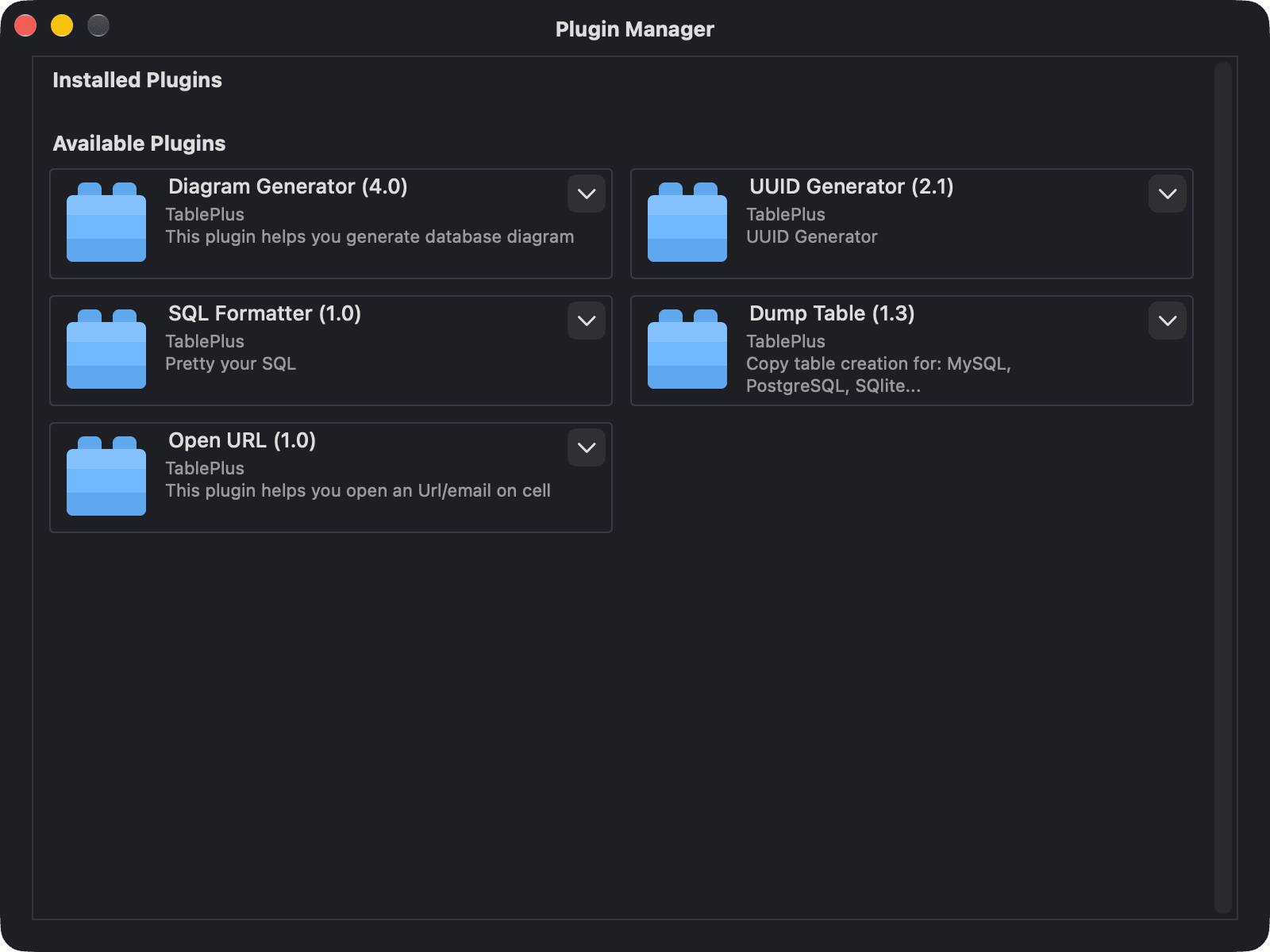
플러그인 관리자는 두 가지 섹션으로 구성되어 있습니다.
- 설치된 플러그인: 설치된 플러그인입니다. 플러그인의 설정 버튼을 클릭하여 Reinstall을 하거나 (새로운 버전이 있을 때 Update), 해당 플러그인의 Website을 열거나 Remove할 수 있습니다.
- 사용 가능한 플러그인: 설치할 수 있는 플러그인입니다. Install을 클릭하여 하나를 추가하거나, Website를 클릭하여 자세히 알아보세요.
파일에서 플러그인 설치하기
TablePlus 플러그인은 .tableplusplugin 확장자를 가진 폴더입니다. 다른 곳에서 받은 플러그인을 설치하려면 해당 폴더를 더블 클릭하거나 TablePlus 로 열어서 설치를 확인하세요.
플러그인은 사용자의 데이터베이스에서 명령을 실행할 수 있습니다. 본인이 직접 작성하거나 신뢰할 수 있는 출처에서 제공되는 플러그인만 설치하세요.
플러그인 사용
플러그인의 구현 방식에 따라 해당 플러그인의 명령어는 다음 중 하나 이상의 위치에 표시됩니다.
- Tools 메뉴
- 표 데이터 보기 내 데이터 셀의 컨텍스트 메뉴
- 왼쪽 사이드바의 항목 (표, 뷰 등) 의 컨텍스트 메뉴
플러그인은 명령어에 대한 자체 단축키를 정의할 수도 있습니다.
내장 대안
이전에 플러그인이 필요했던 작업들은 이제 TablePlus에 내장되었습니다.
- Format SQL: SQL 편집기에서 SELECT 문을 선택하고
⌘ + I을 눌러 서식을 좋게 하거나⌘ + Shift + I을 눌러 서식을 나쁘게 하세요. 자세한 내용은 Format query를 참조하세요. - 표 스크립트 복사: 왼쪽 사이드바의 표를 마우스 오른쪽 버튼으로 클릭한 후 Copy Script As > Creation, Drop, Truncate, 또는 Select top 100을 선택합니다.