字体与主题
Settings > Fonts & Themes (⌘ + ,) 允许你选择主题、添加自定义主题,并修改 SQL 编辑器、数据表以及应用其他部分的字体和颜色。1
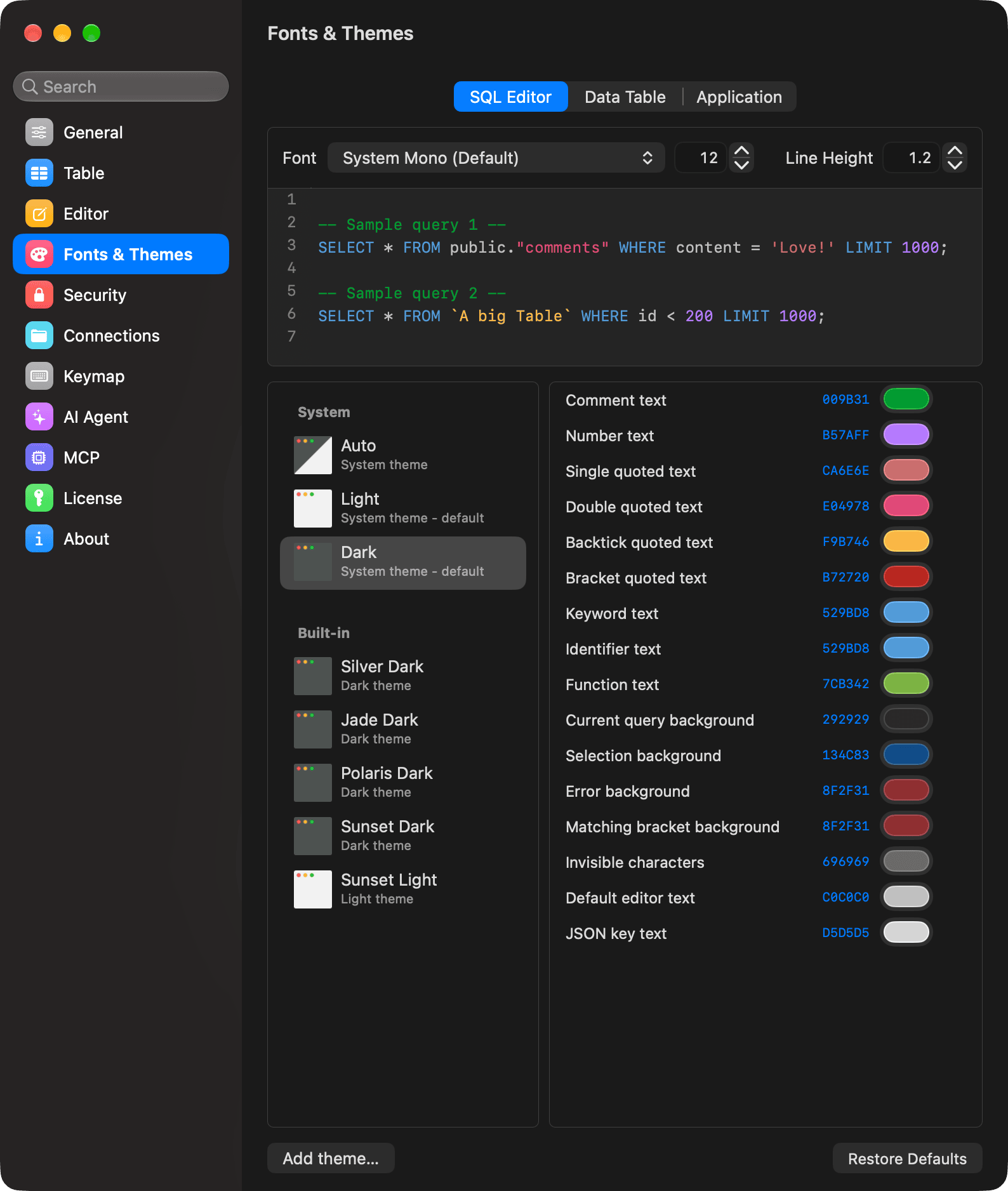
主题列表位于左侧。顶部,你可以切换至 SQL 编辑器、数据表 和 应用。切换下方是该区域的字体,SQL 编辑器和数据表均提供实时预览,而颜色则位于主题列表旁。
主题
点击列表中的主题以应用。主题按类别分组。
- 系统:自动、浅色 和 深色。自动 遵循 macOS 的外观,并在默认浅色主题和默认深色主题之间切换。
- 内置:随 TablePlus 提供的主题:
- 银色
- 玉黑
- Polaris 深色
- 日落暗色
- 夕阳光芒
- 自定义:你复制或导入的主题。
- 每个从 Git 安装的主题仓库对应一个章节。
每个主题要么是浅色主题,要么是深色主题。其基色决定了应用的整体外观。
为 Auto 选择主题
右键点击一个主题,然后选择 Make default (for Auto theme)。它将成为其基础主题的默认设置:在深色模式下,Auto 使用深色主题。在浅色模式下,则使用浅色主题。主题列表会标记当前的默认主题为“默认”。
管理主题
右键点击主题,可以:
- Duplicate 它到自定义主题中,即可重命名和编辑。
- Delete 仅适用于自定义主题。
- 导出此主题 为 JSON 文件,或 导出所有主题 到
themes文件夹,每个主题包含一个 JSON 文件。 - 导入主题… 从 JSON 文件或 JSON 文件文件夹中。
双击自定义主题的名称即可重命名。
添加主题
在主题列表下方点击 Add theme…:
- 文件或文件夹… 从 JSON 文件或 JSON 文件夹中导入主题。
- Git… 可安装 Git 仓库中的所有主题。请输入 Git 仓库 URL,选择是否从默认分支、特定分支或标签中Pull from,然后点击 Install。
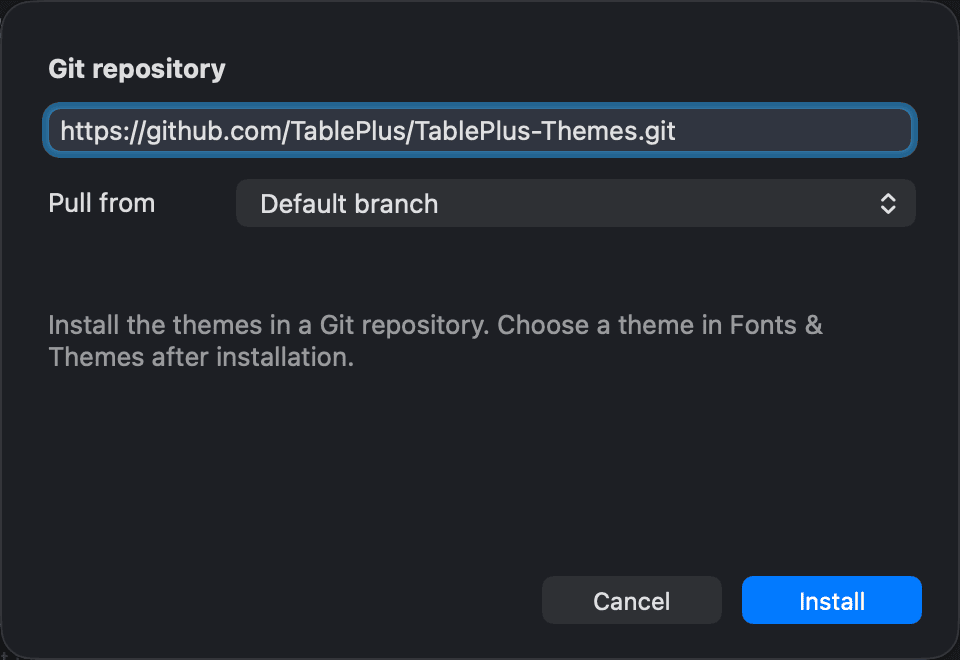
主题列表中的仓库部分包含更新仓库、删除仓库以及显示仓库信息的按钮。你可以在此处更改要拉取的分支或标签,然后点击 Apply & Update。TablePlus 会在你打开该选项卡时检查仓库更新。
内置主题的来源位于 github.com/TablePlus/TablePlus-Themes。
SQL 编辑器
| 选项 | 作用 |
|---|---|
| 字体 | SQL 编辑器的字体:系统黑体(默认) 或任何已安装的字体。 |
| 字号 | 字体大小,范围为 9 到 100,默认值为 12。 |
| 行距 | 行间距,范围从 1.0 到 5.0。 |
你也可以在 SQL 编辑器中更改字体大小。请参见 自定义查询编辑器。
在主题列表旁边,你可以修改当前主题的语法颜色,例如:注释、数字、字符串、关键字、当前查询和选区的背景,以及错误高亮。
数据表
| 选项 | 作用 |
|---|---|
| 字体 | 数据表格的字体:System Mono(默认)、System 或任何已安装的字体。 |
| 字号 | 字体大小,范围为 9 到 100,默认值为 12。 |
| Padding | 数据表格的行间距,范围为 9 到 100,默认值为 12。 |
在主题列表旁边,你可以更改当前主题的数据表颜色,例如已删除、已修改和新行的背景,选中单元格的边框和背景,以及网格的颜色。选中单元格背景会在表格获得焦点时填充选中的单元格。在设置该颜色之前,选中单元格将保持其所在行的选择颜色。
应用
在 左侧栏 下:
| 选项 | 作用 |
|---|---|
| 字体 | 左侧边栏的字体:System Mono(默认)、System 或任何已安装的字体。 |
| 字号 | 字体大小,范围为 9 到 100,默认值为 12。 |
| Padding | 左侧边栏的额外行间距,范围为 0 到 5。默认值为 0。 |
在主题列表旁边,你可以修改当前主题的应用颜色,例如窗口、侧边栏、标签和通知的颜色。
自定义颜色
每行颜色都包含一个颜色区域、其十六进制值以及一个 Reset 按钮:
- 点击颜色选择器选择颜色,或点击十六进制值进行输入。
- 点击 Reset 可恢复主题的默认颜色。
颜色更改会应用于当前使用的主题,并保存在你的 Mac 上。若要分享自定义主题,请导出它。
恢复默认设置
点击 Restore Defaults,然后 Reset,以重置所有字体、大小、内边距和行高等设置。你的颜色将恢复为 系统、内置 和 Git 主题,以及 自动 的默认主题。自定义主题将保留其颜色。
-
在 Windows 和 Linux 上,使用
Ctrl + ,。 ↩︎