글꼴 및 테마
Settings > Fonts & Themes (⌘ + ,)를 사용하면 테마를 선택하고, 사용자 정의 테마를 추가하며, SQL 편집기, 데이터 테이블 및 앱의 나머지 부분의 글꼴과 색상을 변경할 수 있습니다. 1
주제 목록은 왼쪽에 있습니다. 상단에는 SQL Editor, Data Table 및 Application을 전환할 수 있습니다. 전환 아래에는 해당 섹션의 글꼴이 표시되며, SQL Editor 와 데이터 테이블에는 실시간 미리보기가 제공되고 색상은 주제 목록 옆에 표시됩니다.
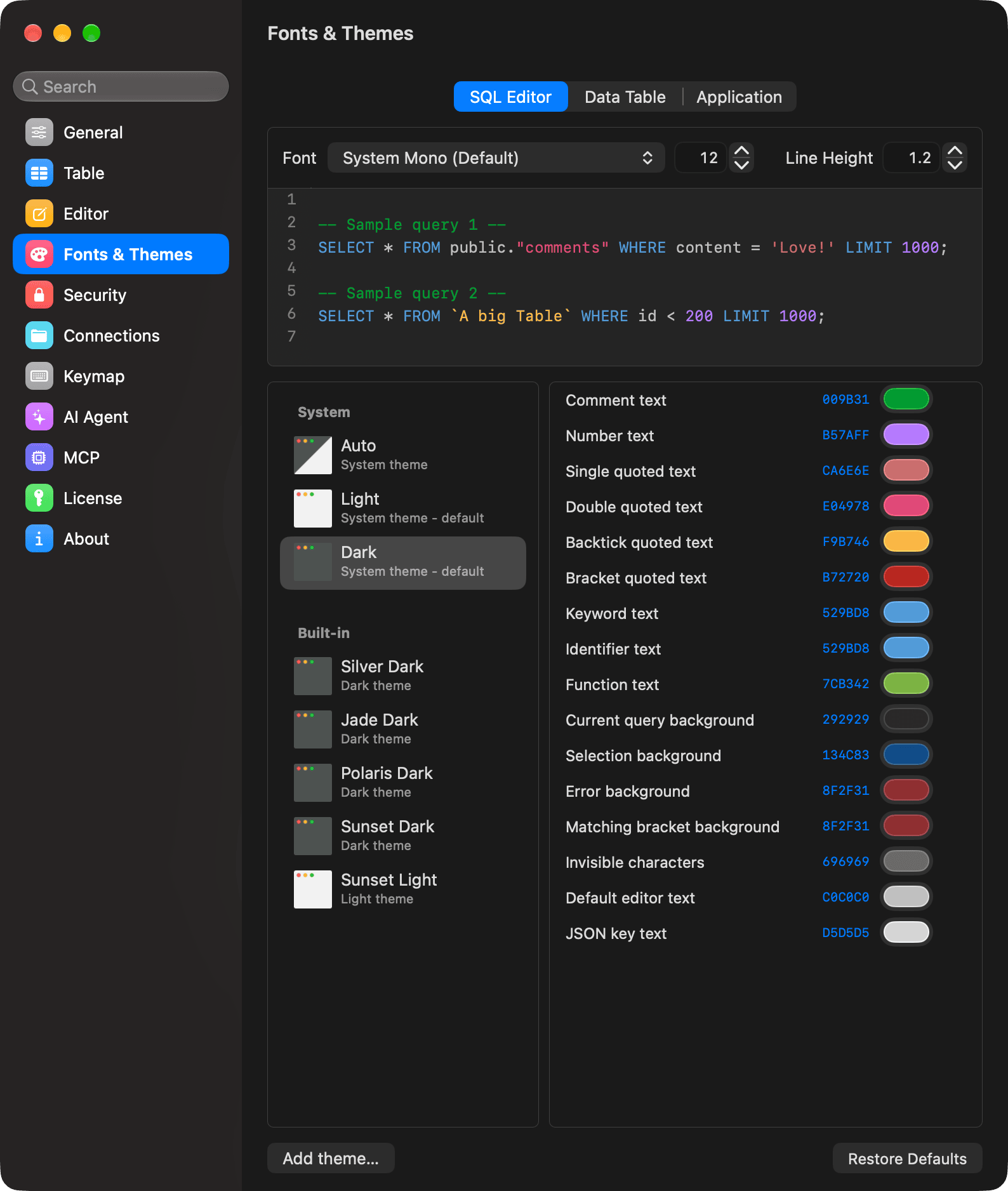
테마
목록에서 테마를 클릭하여 적용합니다. 테마들은 다음과 같은 섹션으로 분류되어 있습니다.
- 시스템: 자동, 밝은 모드, 및 어두운 모드. 자동은 macOS 외관을 따르며 기본 밝은 테마와 기본 어두운 테마 간에 전환합니다.
- 내장: TablePlus 에 포함된 주제들:
- 은은한 어둠
- Jade Dark
- 폴리스 다크
- 황혼이 어둡다
- 황금빛 노을
- 맞춤: 사용자가 복제하거나 가져온 테마
- Git 에서 설치한 각 테마 저장소에 대해 하나의 섹션이 있습니다.
각 테마는 밝은 테마 또는 어두운 테마 중 하나입니다. 기본 테마는 앱의 전반적인 디자인을 결정합니다.
Auto의 주제를 선택하세요
테마를 마우스 오른쪽 버튼으로 클릭하고 Make default (for Auto theme)을 선택하세요. 해당 테마는 기본 테마로 설정되며, Dark 모드에서는 Auto가 어두운 테마를, Light 모드에서는 밝은 테마를 사용합니다. 테마 목록에는 현재 기본 테마를 "default"로 표시합니다.
테마 관리
테마를 마우스 오른쪽 버튼으로 클릭하여 다음 작업을 수행할 수 있습니다:
- Duplicate를 선택하면 이름과 설정을 수정할 수 있는 사용자 지정 테마로 복제됩니다.
- Delete (사용자 지정 테마만 해당)
- 이 테마를 내보내세요를 JSON 파일로 내보내거나, 모든 테마를 내보내세요를 각 테마별로 JSON 파일이 포함된
themes폴더로 내보내세요. - 수입 주제…를 JSON 파일 또는 JSON 파일 폴더에서 가져옵니다.
사용 중인 테마 이름을 더블 클릭하여 이름을 변경합니다.
테마 추가
테마 목록 아래에 있는 Add theme…을 클릭하세요:
- 파일 또는 폴더…는 JSON 파일 또는 JSON 파일이 포함된 폴더에서 테마를 가져옵니다.
- Git… Git 저장소에 있는 모든 테마를 설치합니다. Git 저장소 URL을 입력하고, 기본 브랜치, 특정 브랜치 또는 태그 중 Pull from할 소스를 선택한 후 Install을 클릭합니다.
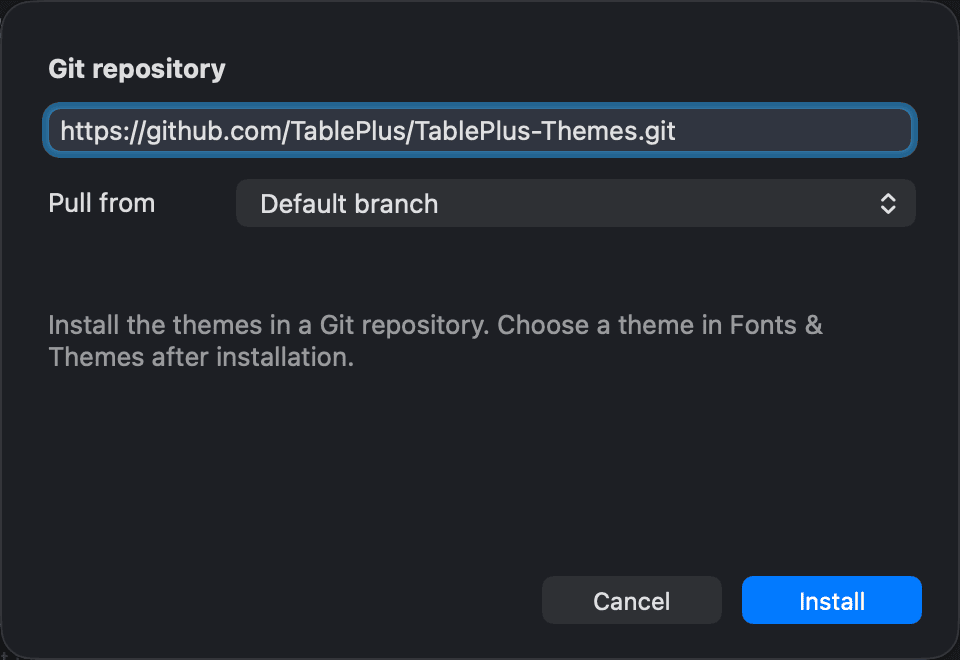
테마 목록의 저장소 섹션에는 저장소를 업데이트하거나 삭제하고 정보를 표시하는 버튼이 있으며, 여기서 가져올 브랜치나 태그를 선택한 후 Apply & Update를 클릭할 수 있습니다. TablePlus 는 해당 탭을 열 때 저장소 업데이트를 확인합니다.
내장 테마의 소스는 github.com/TablePlus/TablePlus-Themes 입니다.
SQL 편집기
| 옵션 | 기능 |
|---|---|
| 폰트 | SQL 편집기의 글꼴입니다. 시스템 모노 (기본) 또는 설치된 모든 글꼴입니다. |
| 글꼴 크기 | 글꼴 크기는 9 에서 100 사이이며 기본값은 12 입니다. |
| 줄 간격 | 줄 간격은 1.0 에서 5.0 입니다. |
SQL 편집기 자체에서도 글꼴 크기를 변경할 수 있습니다. 쿼리 편집기 사용자화를 참조하세요.
테마 목록 옆에서 주석, 숫자, 따옴표 문자열, 키워드, 현재 쿼리 및 선택 배경, 오류 강조 표시와 같은 현재 테마의 문법 색상을 변경할 수 있습니다.
데이터 표
| 옵션 | 기능 |
|---|---|
| 폰트 | 데이터 표의 글꼴: System Mono (기본), System 또는 설치된 모든 글꼴. |
| 글꼴 크기 | 글꼴 크기는 9 에서 100 사이이며 기본값은 12 입니다. |
| Padding | 데이터 테이블의 행 간격은 9 에서 100 사이이며 기본값은 12 입니다. |
테마 목록 옆에서 현재 테마의 데이터 테이블 색상을 변경할 수 있습니다. 삭제된 행, 수정된 행, 새 행의 배경색, 선택된 셀의 테두리와 배경색, 그리드 색상을 변경할 수 있습니다. Cell selection background는 테이블에 포커스가 있을 때 선택된 셀을 채웁니다. 설정하기 전까지 행의 선택 색상을 유지합니다.
애플리케이션
왼쪽 사이드바 아래
| 옵션 | 기능 |
|---|---|
| 폰트 | 왼쪽 사이드바의 글꼴입니다. System Mono (기본), System 또는 설치된 모든 글꼴을 선택할 수 있습니다. |
| 글꼴 크기 | 글꼴 크기는 9 에서 100 사이이며 기본값은 12 입니다. |
| Padding | 왼쪽 사이드바의 추가 여백, 0 에서 5 까지이며 기본값은 0 입니다. |
테마 목록 옆에서 현재 테마의 창, 사이드바, 탭 및 알림 색상을 변경할 수 있습니다.
색상 사용자 정의
각 색상 행에는 색상 영역, 16진법 코드, 그리고 Reset 버튼이 있습니다.
- 색 팔레트를 클릭하여 색상을 선택하거나, hex 값을 직접 입력할 수 있습니다.
- Reset 버튼을 클릭하여 테마의 기본 색상으로 되돌리세요.
현재 사용 중인 테마에 색상 변경이 적용되며, Mac에서 계속 유지됩니다. 사용자 지정 테마를 공유하려면 내보내세요.
기본 설정으로 되돌리기
Restore Defaults를 클릭한 다음 Reset를 클릭하여 모든 글꼴, 크기, 여백 및 줄 간격을 재설정하고, 색상을 시스템, 내장 및 Git 테마로 변경하며 자동의 기본 테마로 설정합니다. 사용자 지정 테마는 색상을 유지합니다.
-
Windows 및 Linux에서는
Ctrl + ,을 사용하세요. ↩︎