LLM 플러그인
TablePlus 에는 쿼리를 작성하고 설명해 주는 내장 AI 어시스턴트가 있습니다. 이 어시스턴트는 오른쪽 사이드바의 Assistant 탭에 있으며, 선택한 LLM 제공업체 또는 코딩 에이전트 (OpenAI, Anthropic, Google AI, OpenRouter, DeepSeek, GitHub Copilot, Codex CLI, Claude CLI, Ollama, OpenAI 호환 서버 또는 Agent Client Protocol(ACP) 을 지원하는 모든 에이전트) 과 함께 작동합니다.
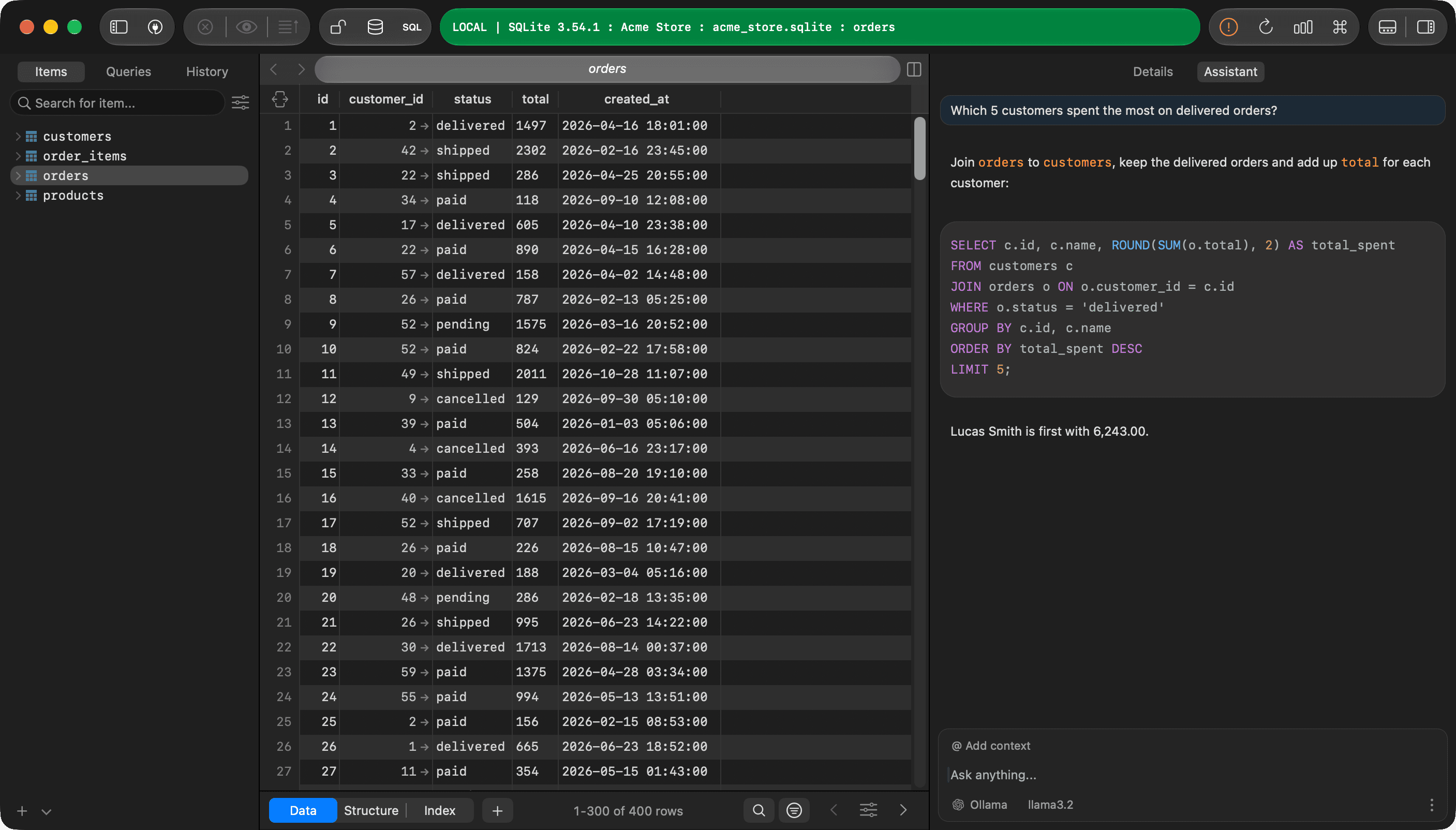
도움말을 활성화하세요
도움말은 기본적으로 활성화되어 있습니다. 켜거나 끌려면 다음 중 하나를 선택하세요.
- Settings (
⌘ + ,) > AI Agent로 이동한 후, 오른쪽 사이드바의 "Assistant" 탭 활성화를 켜거나 끌 수 있습니다. - 오른쪽 사이드바에서 설정 버튼을 클릭한 후 Enable LLM Chat를 선택하세요.
보조 기능이 활성화되면, 오른쪽 사이드바에는 자세한 내용과 Assistant 두 개의 탭이 표시됩니다.
제공업체 설정
Settings > AI Agent를 엽니다. 목록에는 기본 제공 업체와 추가한 사용자 정의 업체가 표시됩니다. 목록 아래에서 설정할 업체를 선택합니다.
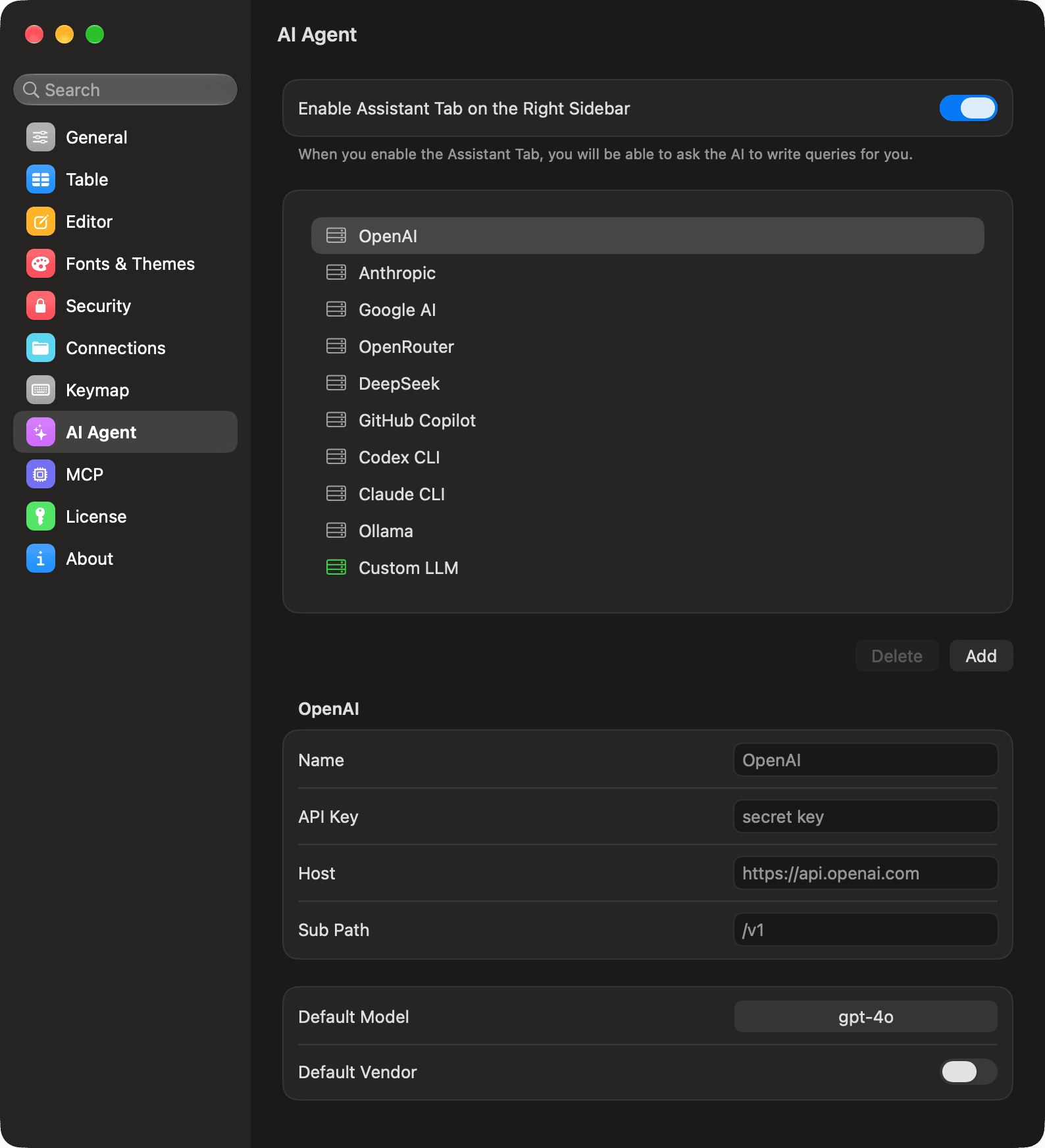
원하는 제공업체로 새 채팅을 사용할 때 Default Vendor를 켜세요. 각 채팅마다 제공업체를 변경할 수 있습니다.
API 키 제공업체
OpenAI, Anthropic, Google AI, OpenRouter, 및 DeepSeek 은 제공업체의 API 키를 사용합니다.
- 제공업체를 선택합니다.
- API 키에 키를 입력하세요.
- 기본 모델을 선택하세요. TablePlus 는 제공업체로부터 모델 목록을 로드합니다.
본인의 API 키는 macOS 키체인에 저장되어 있습니다.
Ollama
Ollama 는 로컬에서 모델을 실행합니다. TablePlus 는 기본적으로 http://localhost:11434에 연결됩니다.
- Ollama를 시작하고 모델을 가져옵니다. 예를 들어
ollama pull llama3.2입니다. - Ollama를 선택한 후 기본 모델을 선택합니다.
Ollama 는 API 키가 필요하지 않습니다.
GitHub Copilot
GitHub 계정이 필요하며, 활성 Copilot 구독이 있어야 합니다.
- GitHub Copilot을 선택한 후 Connect to GitHub를 클릭하세요.
- TablePlus에서 보여주는 코드를 복사한 다음, Open GitHub Login Page를 클릭하여 코드를 붙여넣고 TablePlus 인증을 완료하세요.
- 로그인한 후 Default Model을 선택하세요.
Logout을 클릭하여 GitHub 계정을 종료하세요.
Codex CLI
TablePlus 는 Mac 에 설치된 Codex CLI 를 사용할 수 있으며, 이를 사용하려면 ChatGPT 계정으로 로그인해야 합니다.
- Codex CLI를 설치하세요.
- Codex CLI를 선택하세요. TablePlus가
codex실행 파일을 자동으로 찾아 Status, Version, Path를 표시합니다. Codex를 찾을 수 없는 경우 Path에 전체 경로를 입력하세요. - Sign in with ChatGPT를 클릭한 후 Codex 로그인을 완료하세요. Refresh를 클릭하여 상태를 업데이트하세요.
- 기본 모델을 선택합니다.

Codex와 채팅할 때, 채팅창에는 Reasoning과 Speed 버튼도 표시되어 선택한 모델의 추론 노력 수준과 서비스 티어를 선택할 수 있습니다.
Claude CLI
TablePlus 는 Mac 에 설치된 사용자의 Claude 계정으로 로그인한 Claude Code 를 사용할 수 있습니다.
- Claude Code 설치
- Claude CLI를 선택하세요. TablePlus 가
claude실행 파일을 자동으로 찾아 Status, Version, 그리고 Path를 표시합니다. Claude Code 를 찾을 수 없는 경우, Path에 전체 경로를 입력하세요 (예:~/.local/bin/claude). - Sign In을 클릭한 후 브라우저에서 Claude Code 로그인 절차를 완료하세요. 상태를 업데이트하려면 Refresh를 클릭하세요.
- 기본 모델을 선택하세요.
맞춤형 LLM (OpenAI 호환)
자체 호스팅 모델 또는 OpenAI 호환 API를 사용하는 서비스에 사용하세요.
- 제공업체 목록 아래에 있는 Add를 클릭한 후 Custom LLM (OpenAI-compatible)...를 선택합니다.
- 이름, 호스트 (예:
localhost:3006), 서브 경로 (예:/v1), 그리고 서버가 필요할 경우 API 키를 입력하세요. - 기본 모델을 선택합니다.
사용자 지정 에이전트(ACP)
Agent Client Protocol 를 지원하는 임의의 코딩 에이전트를 연결할 수 있습니다. 예를 들어, ACP 어댑터를 통해 Claude Code 나 Gemini CLI 를 사용할 수 있습니다. TablePlus 는 에이전트를 Mac 에서 시작하고 이를 통해 대화합니다. 에이전트는 TablePlus 에서 파일을 읽거나 터미널 명령을 실행할 수 없습니다.
- 제공업체 목록 아래에 있는 Add을 클릭한 후 Custom Agent (ACP)...를 선택합니다.
- (번역 없음)
- Name: 에이전트의 채팅 표시 이름.
- Command: 에이전트 실행 명령, 셸의 명령
PATH또는 절대 경로, 예를 들어claude-agent-acp. - 주요 옵션: 명령에 대한 추가 인수, 예를 들어
--acp. - 환경: 추가 환경 변수를 각 줄에 하나씩
KEY=VALUE형식으로 입력합니다. 예를 들어ANTHROPIC_API_KEY=...와 같이 작성할 수 있으며, 이 값들은 macOS 키체인에 저장됩니다.
- Test Agent를 클릭하여 TablePlus 가 에이전트 실행 여부를 확인하세요.
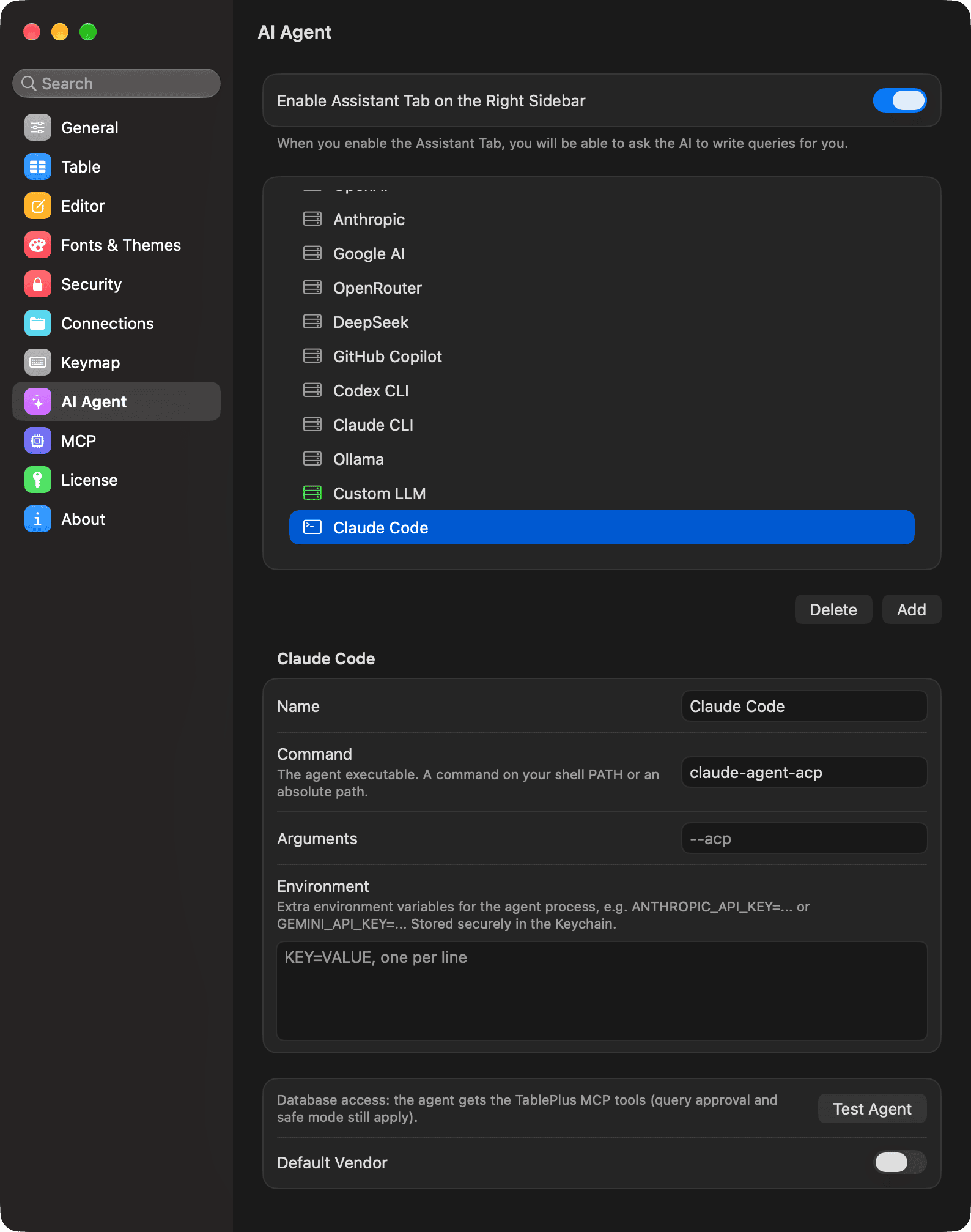
사용자 지정 에이전트는 TablePlus MCP 서버가 실행 중일 때만 데이터베이스를 쿼리할 수 있습니다. 자세한 내용은 에이전트 데이터베이스 접근을 참조하세요.
사용자 지정 제공업체를 제거하려면 목록에서 해당 항목을 마우스 오른쪽 버튼으로 클릭한 후 Delete를 선택합니다. 기본 제공업체는 삭제할 수 없습니다.
어시스턴트와 대화하기
- 연결을 설정한 후 오른쪽 사이드바 상단의 "Assistant"를 클릭하세요.
- 제공업체와 모델을 채팅 상자의 버튼을 사용하여 선택하세요.
- 무엇이든 물어보세요.에 질문을 입력한 후
Return을 눌러 보내고,Shift + Return을 눌러 새 줄을 추가하세요.
응답이 계속 들어오는 경우, Stop 버튼을 클릭하여 응답을 취소하세요.
표로 맥락을 추가합니다
도움이 되려면 @ Add context를 클릭하여 어시스턴트가 알아야 할 테이블과 뷰를 선택하세요. TablePlus 는 해당 구조 (CREATE 문) 를 대화에 추가합니다.
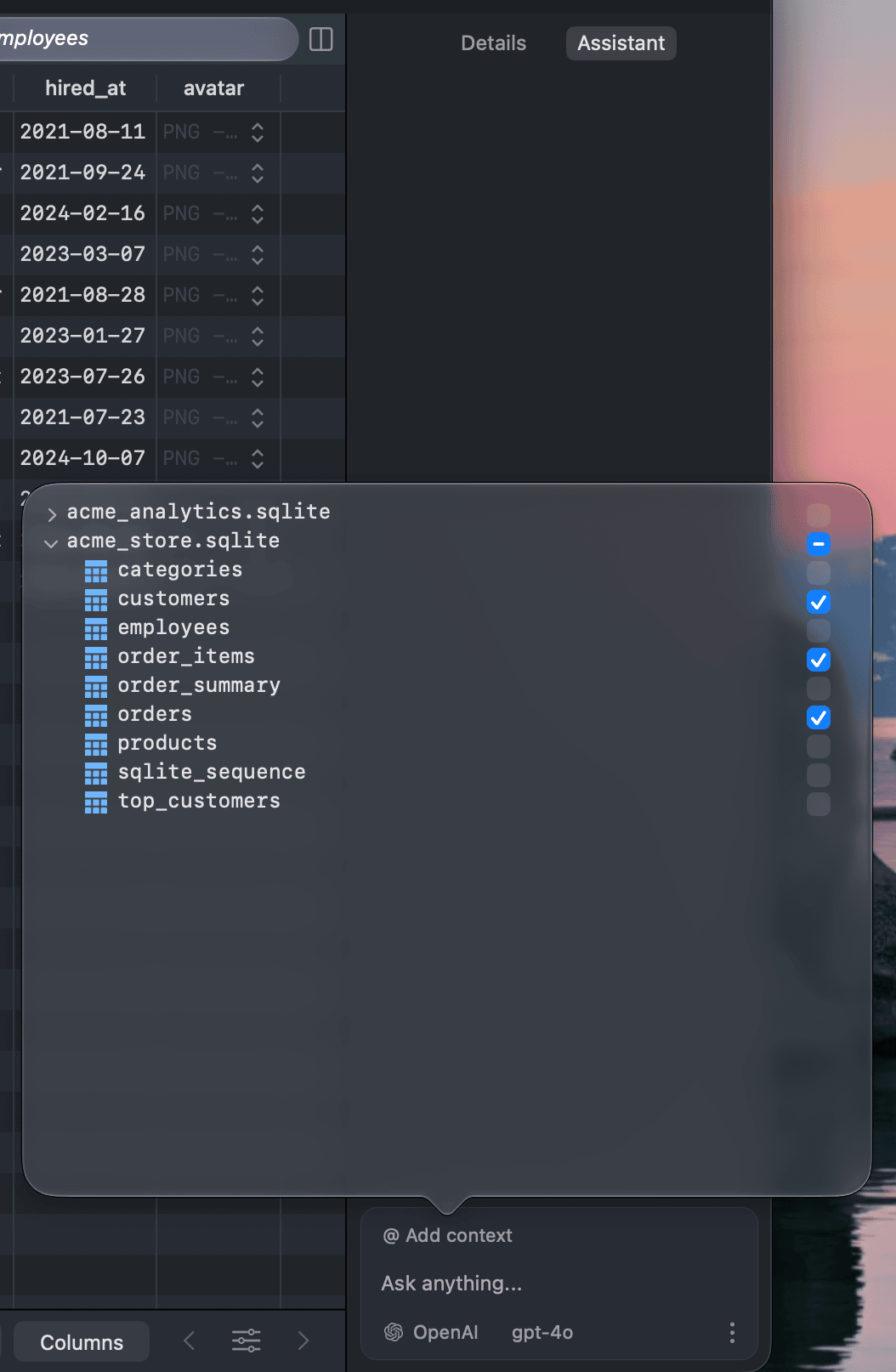
생성된 SQL을 실행하세요
답변에 포함된 각 SQL 코드 블록에는 두 개의 버튼이 있습니다.
- Copy: 코드를 복사하여 클립보드에 붙여넣습니다.
- Run: 생성된 SQL 코드를 편집기에 추가하고 실행합니다.
메시지를 위로 드래그하여 복사, 다시 보내거나 삭제할 수 있습니다.
어시스턴트를 통해 쿼리를 실행합니다
도움말은 답변하기 전에 데이터를 확인하는 것과 같이 현재 데이터베이스를 직접 쿼리할 수도 있습니다:
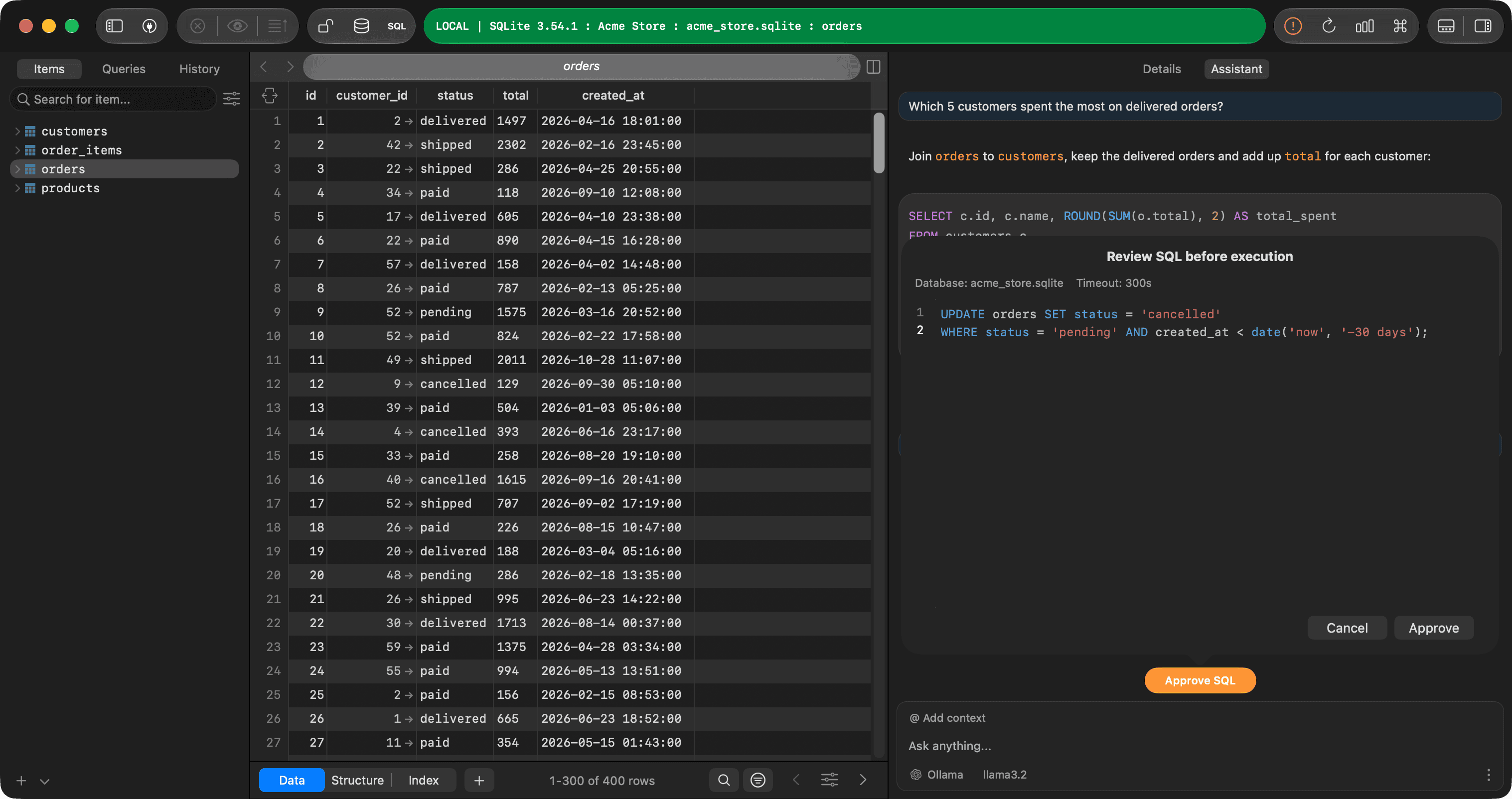
SELECT같은 읽기 전용 쿼리는 바로 실행됩니다. 연결에 안전 모드가 설정되어 있으면 평소와 마찬가지로 TablePlus가 확인을 요청합니다.- 다른 쿼리는 먼저 승인이 필요합니다. 채팅 상자에 Approve SQL 버튼이 나타나므로, 이를 클릭하여 실행할 SQL 및 대상 데이터베이스를 검토한 후 Approve을 클릭하여 실행하거나 Cancel을 클릭하여 거절할 수 있습니다. 승인 후에도 안전 모드가 적용됩니다.
채팅 관리
채팅 상자의 메뉴 버튼을 클릭하면:
- 새 채팅: 새 대화를 시작합니다.
- 대화 초기화: 현재 대화의 모든 메시지를 삭제합니다.
- History: 최근 대화를 열거나 이전 대화를 검색합니다.
- 설정…: Settings > AI Agent 열기.
에이전트의 데이터베이스 접근
All 내장 제공 프로그램과 사용자 정의 OpenAI 호환 제공 프로그램은 자동으로 현재 데이터베이스에 접근할 수 있습니다. 사용자 정의 ACP 에이전트는 TablePlus MCP 서버를 사용합니다:
- 설정 > MCP
- Enable MCP Server 를 켜세요.
제공되는 에이전트 설정은 에이전트가 데이터베이스에 접근할 수 있는지 확인합니다. 에이전트가 실행하는 쿼리가 쿼리 승인에 명시된 대로 확인됩니다.
TablePlus를 다른 AI 도구와 함께 사용하세요
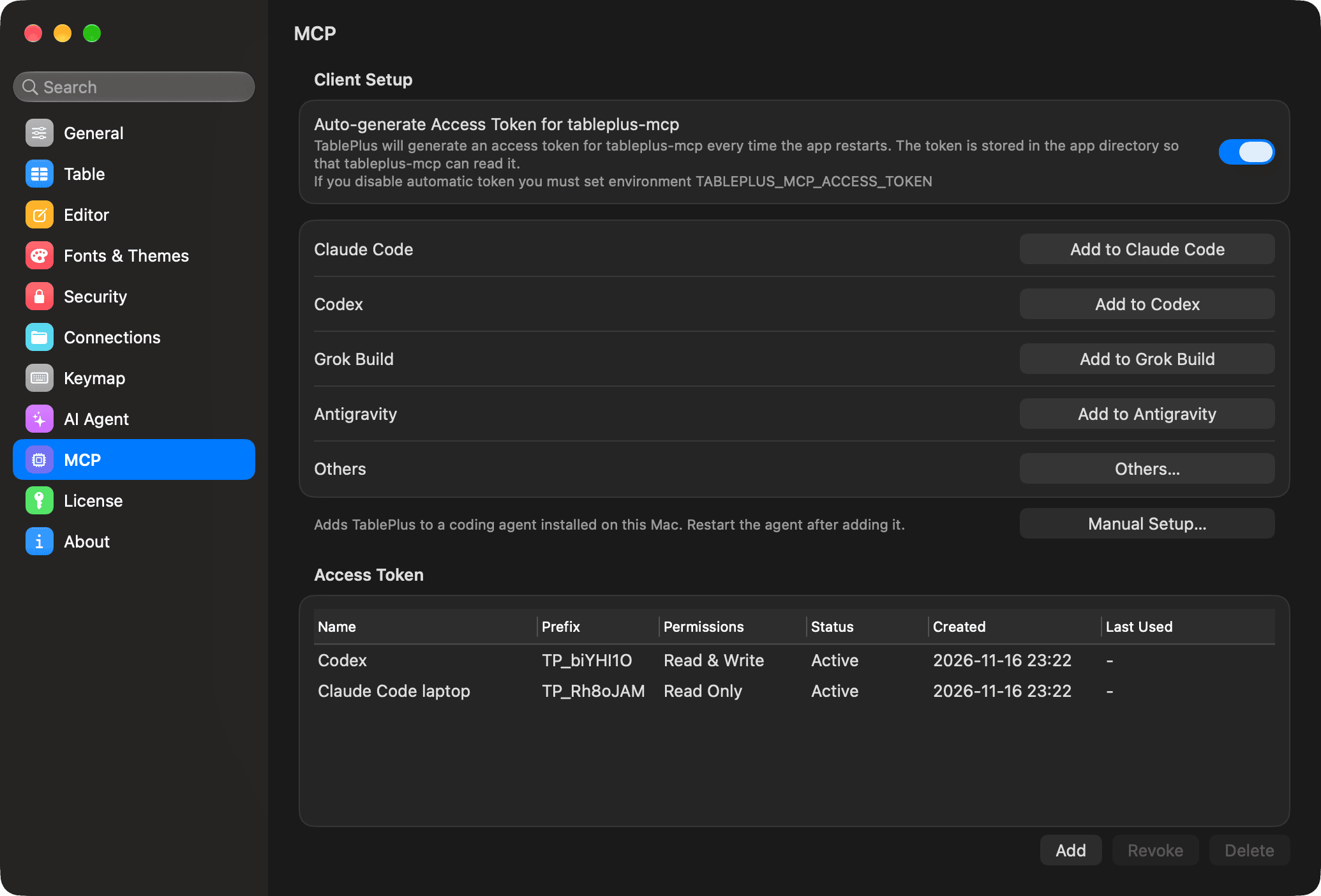
MCP 서버는 Codex 또는 Claude Code와 같은 다른 AI 도구를 통해 TablePlus 연결을 사용할 수 있도록 합니다. 모든 옵션은 MCP 서버를 참조하세요. Settings > MCP:
- 고객 설정은 Add to Claude Code와 같은 버튼 하나로 TablePlus 를 Claude Code, Codex, Grok Build 또는 Antigravity 에 추가합니다. Others… 섹션에는 Cursor 와 VS Code 와 같은 추가 에이전트가 나열됩니다. Manual Setup… 섹션은 다른 클라이언트 (Manual) 에 복사할 설정 또는 HTTP Server 주소를 보여줍니다.
- 액세스 토큰을 사용하여 Read Only, Read & Write, Full Access, 또는 Custom (per connection) 권한으로 토큰을 생성하고, 특정 연결에 제한하며, 토큰을 취소할 수 있습니다. 기본적으로 TablePlus 는
tableplus-mcp명령에 대해 자동으로 토큰을 생성합니다. - 위험한 쿼리에 대한 승인 필요는 기본적으로 활성화된 정지 모드에서 연결의 데이터를 변경하는 쿼리를 승인하도록 요청합니다.
- Allow remote access (TLS)를 사용하면 다른 기기가 연결할 수 있습니다. Export Certificate…를 사용하여 원격 기기에 서버 인증서를 설치합니다.
- Activity는 MCP 클라이언트가 보낸 요청을 보여줍니다.
개인 정보 보호
도움말은 채팅 클라이언트입니다. 사용자의 Mac 에서 직접 설정한 제공업체 또는 에이전트로 요청을 보내며, TablePlus 서버를 거치지 않습니다. 따라서 제공업체에 대한 접근을 차단하면 도움말은 해당 제공업체를 사용할 수 없습니다.
제공받는 내용:
- 당신의 메시지와 지금까지의 대화.
- 추가한 컨텍스트의 테이블 구조 (
CREATE문법). - 도움이 필요한 정보를 요청할 때, 현재 연결에 대한 세부 정보 (예: 데이터베이스 이름, 드라이버, 서버 버전) 를 제공합니다.
- 보조 기능이 실행하는 쿼리의 결과입니다. 승인된 쿼리 또는 읽기 전용 쿼리만 실행되지만, 그 결과 (데이터 행 포함)는 제공자에게 전송됩니다.
제공업체는 자체 약관에 따라 이 데이터를 저장하고 처리할 수 있습니다. 데이터가 기기 내에 유지되어야 한다면 Ollama와 같은 로컬 모델을 사용하세요.