연결 및 명령줄(CLI)
TablePlus는 컴퓨터에서 직접 데이터베이스 서버로 연결됩니다. 데이터는 저희 서버를 거치지 않습니다. TablePlus는 데이터를 어디로도 전송하거나 저장하지 않으며, 데이터베이스 및 SSH 비밀번호는 Mac의 키체인에 저장됩니다. 자세한 내용은 개인정보 보호 정책을 참조하세요.
연결하려면 데이터베이스 드라이버, 호스트, 포트, 사용자 이름 및 비밀번호를 준비하세요.
환영 창
TablePlus를 실행하면 오른쪽에 저장된 연결 목록이 표시됩니다. 목록 위에 있는 +를 클릭하여 연결을 생성하거나, 새 그룹 버튼을 클릭하여 그룹을 추가합니다. 왼쪽 하단에 있는 Sync database를 클릭하여 동기화, 백업 또는 데이터베이스를 복원합니다. 왼쪽 상단의 시계 버튼을 클릭하여 예약된 작업을 확인합니다.
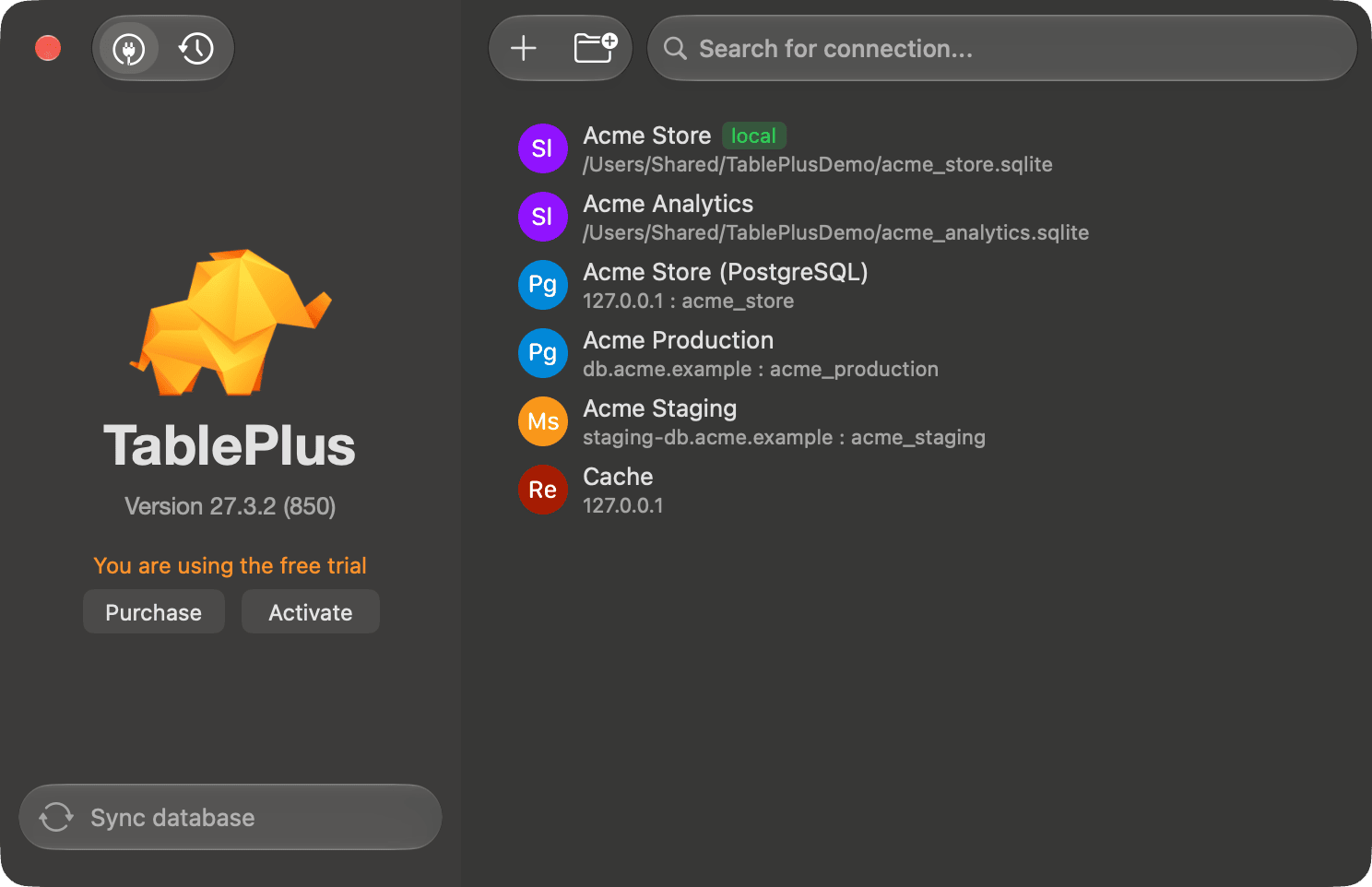
- 연결을 더블 클릭하여 엽니다.
- 상단 검색창 (
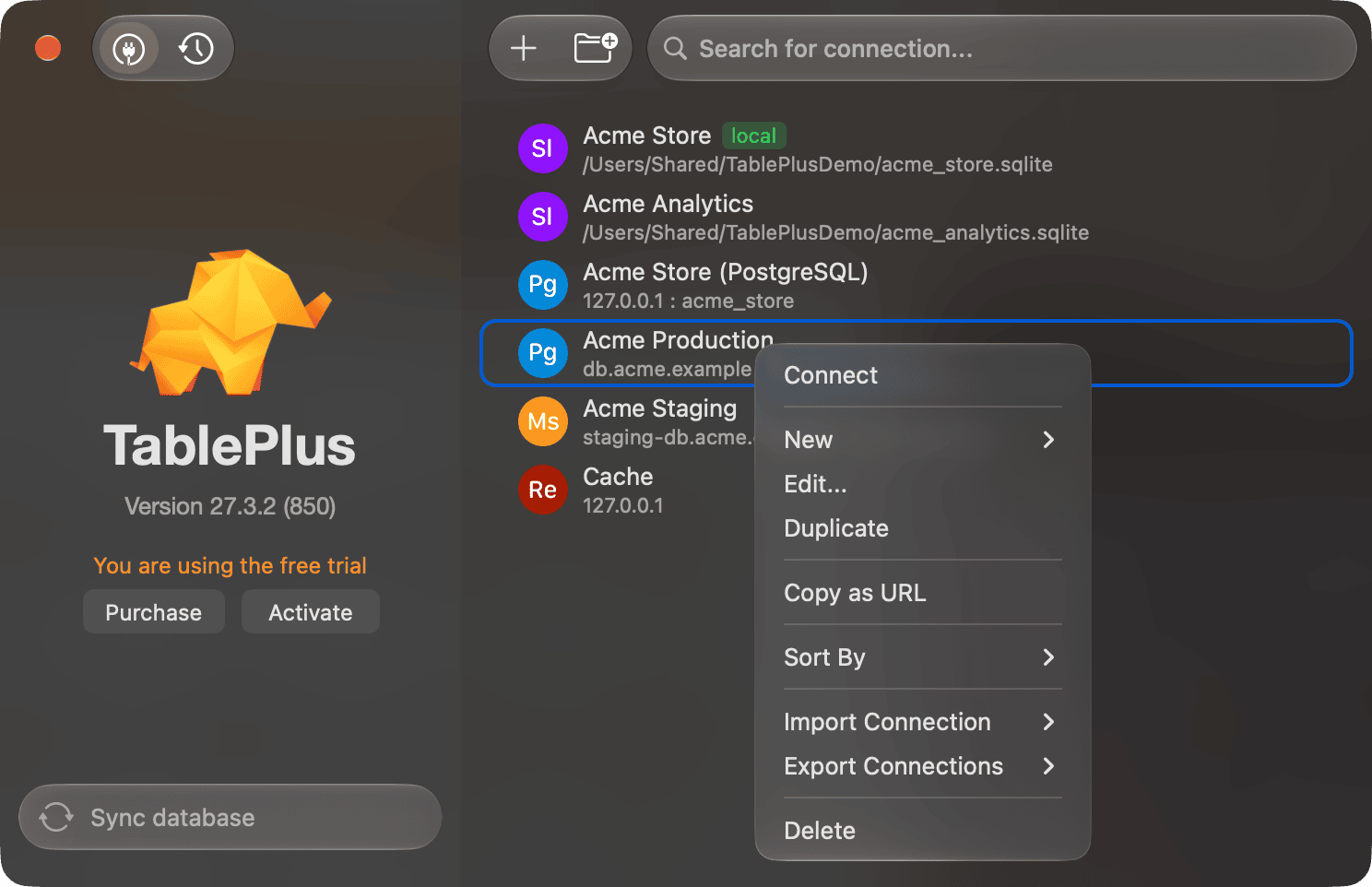
⌘ + F)에 이름을 입력하여 연결을 찾습니다. - 연결을 마우스 오른쪽 버튼으로 클릭하여 다음 작업을 수행할 수 있습니다: Connect, New, Edit..., Duplicate, Copy as URL, Sort By (태그, 이름, 드라이버), Import Connection, Export Connections 및 Delete.
연결 만들기
연결 폼 사용
- 환영 화면에서 검색 필드 옆의 + 버튼을 클릭하거나, Connection > New... 메뉴를 사용할 수 있습니다.
- 데이터베이스 드라이버를 선택하고 Create를 클릭하세요.
- 연결 세부 정보를 입력하세요. 호스트, 포트, 사용자 이름, 비밀번호 및 데이터베이스를 포함합니다.
- Test를 눌러 연결 상태를 확인한 후, Connect를 눌러 연결하거나 Save를 눌러 연결하지 않고 목록에 추가합니다.
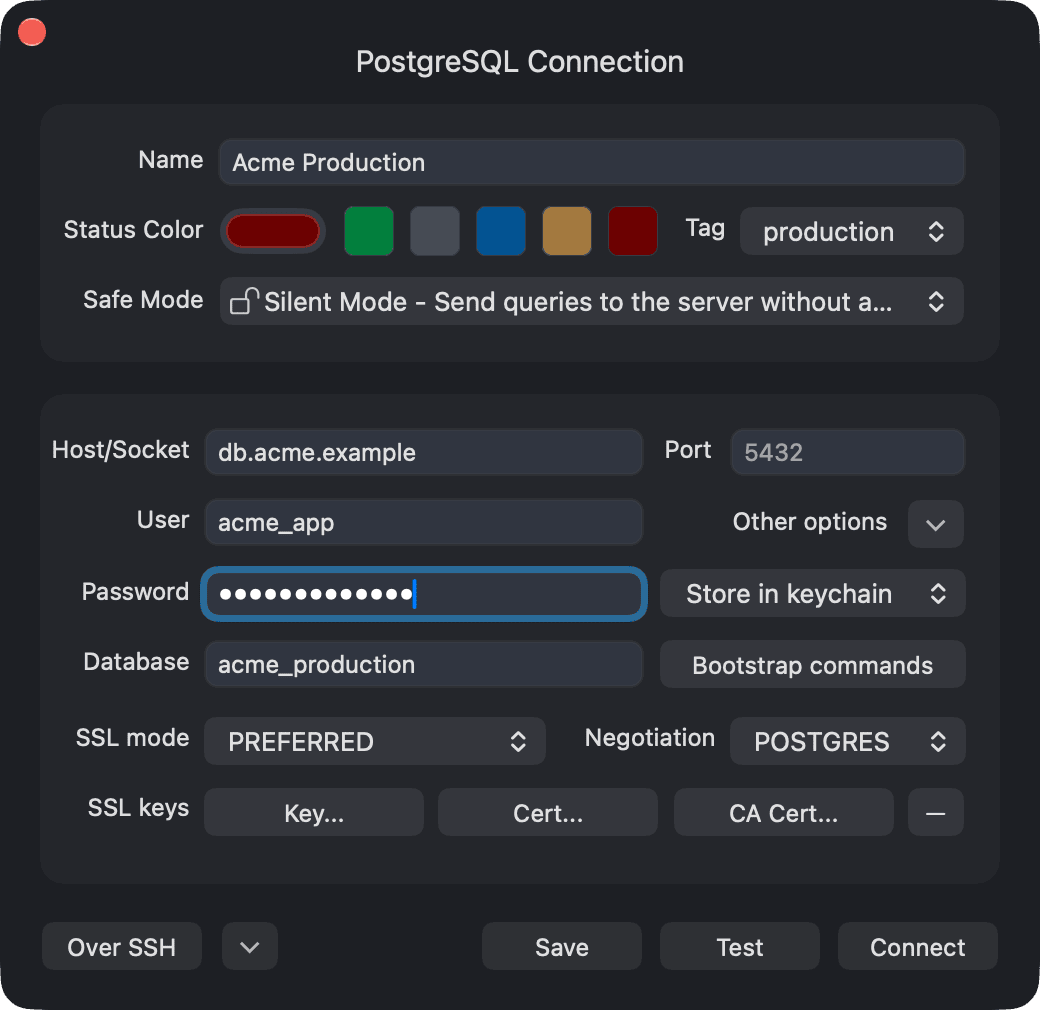
폼 상단에서 다음을 설정할 수 있습니다.
- Name: 목록에서 연결이 표시되는 이름입니다.
- 상태 색상: 작업 창 상태 표시줄의 색상입니다. 이를 통해 프로덕션 및 스테이징과 같은 연결을 구별할 수 있습니다.
- Tag: 연결의 환경 태그입니다 (연결 태그 참조).
- Safe Mode: TablePlus 가 쿼리를 전송하기 전에 경고하거나 비밀번호를 요청하는 기능입니다. 안전 모드 를 참조하세요.
비밀번호 필드에는 비밀번호 저장 방법을 선택할 수 있는 메뉴가 있습니다.
- 열쇠고리에 저장: 비밀번호를 키체인에 저장 (기본값).
- Ask every time: 연결할 때마다 TablePlus가 비밀번호를 요청합니다.
- 비밀번호 없음: 비밀번호 없이 연결합니다.
- 명령줄: 비밀번호 대신 셸 명령어를 입력합니다. TablePlus 는 연결 시 해당 명령어를 실행하고, 그 출력을 비밀번호로 사용하여 짧은 유효기간의 토큰에 유용합니다. PostgreSQL, MySQL, MariaDB, 및 Redshift 에서 사용 가능합니다. SQL Server 의 경우, Auth Type 을 Microsoft Entra ID (Token Only) 로 설정하고, Get from CLI 를 선택하여 명령어를 통해 접근 토큰을 얻습니다.
Bootstrap 명령어를 사용하여 연결이 수립된 직후 실행되는 SQL 문을 입력하세요.
연결 URL 가져오기
이미 연결 URL이 있다면, 해당 URL을 사용하여 연결을 생성할 수 있습니다.
- 환영 화면에서 마우스 오른쪽 버튼을 클릭한 후 New > Import Connection > From URL...을 선택하거나 (또는 드라이버 화면에서 Import Connection > From URL...을 클릭할 수 있습니다).
- URL 을 붙여넣고 Import를 클릭하세요.
- TablePlus이 작성한 연결 양식을 확인한 후 연결하거나 저장하세요.
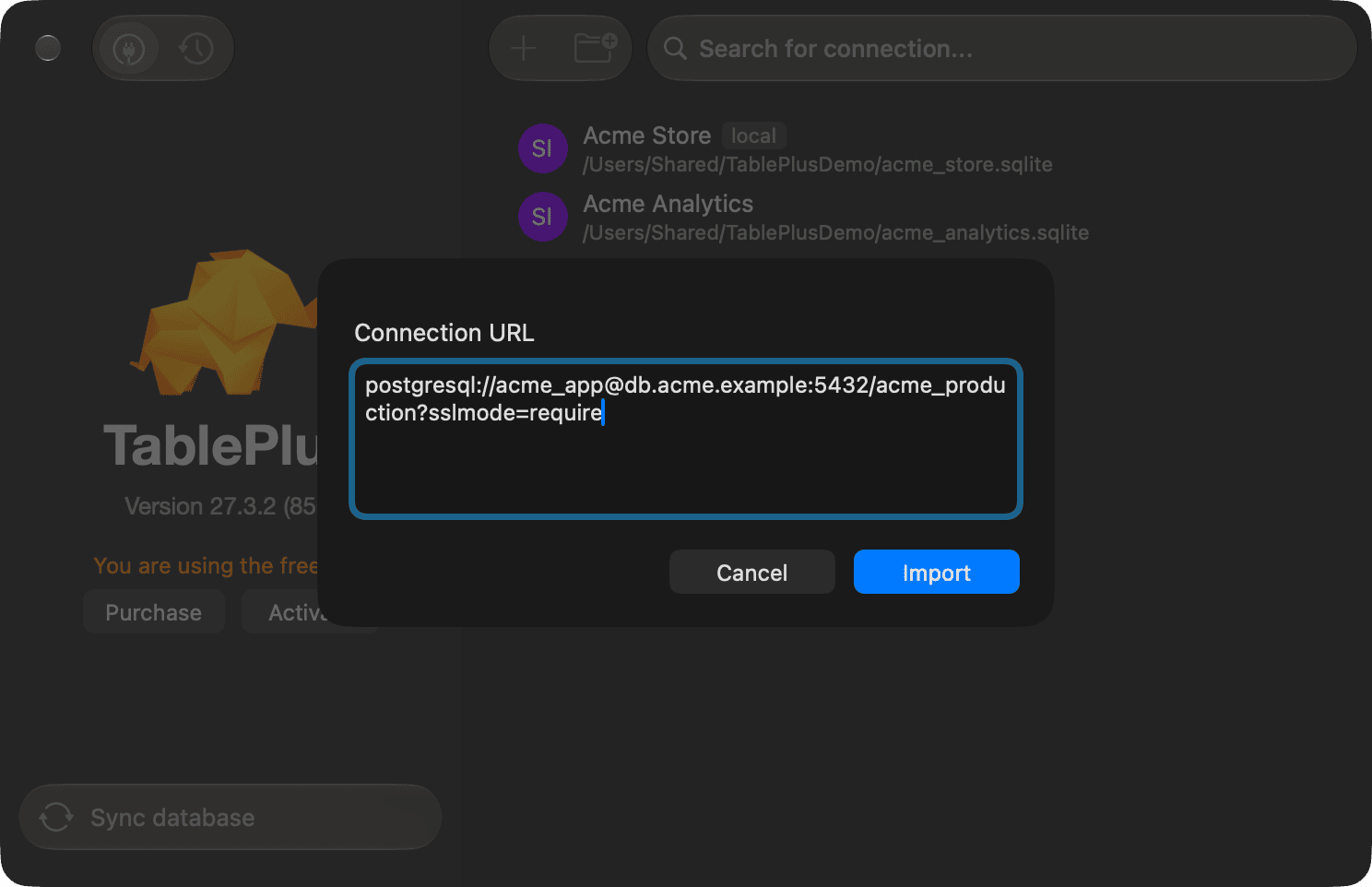
예를 들어, PostgreSQL URL 은 다음과 같습니다: postgresql://user:password@host:port/database. 지원되는 모든 스키마 및 옵션에 대한 자세한 내용은 Connection URL format을 참조하세요.
SSH 터널링
SSH 서버를 통해 연결하려면 연결 양식에서 "Over SSH"를 클릭하고, SSH 서버, 포트, 사용자 이름, 비밀번호를 입력하세요. TablePlus 는 내장 SSH 클라이언트를 제공합니다.
Elasticsearch, libSQL, InfluxDB 및 ClickHouse(HTTP 를 통해) 는 SSH 를 통해 작동합니다. TablePlus 는 서버의 실제 호스트 이름을 유지하므로 HTTPS 인증서 확인이 계속 통과합니다. Amazon Athena 및 BigQuery 연결은 SSH 를 사용할 수 없습니다.
SSH 키를 사용하여 인증하려면 Use SSH key를 선택하고 Import a private key...를 클릭하여 개인 키 파일을 선택하세요 ( .pub 파일을 선택하지 마십시오). Use SSH key를 선택하고 개인 키를 비워 두면 TablePlus 는 ~/.ssh/config을 사용합니다.
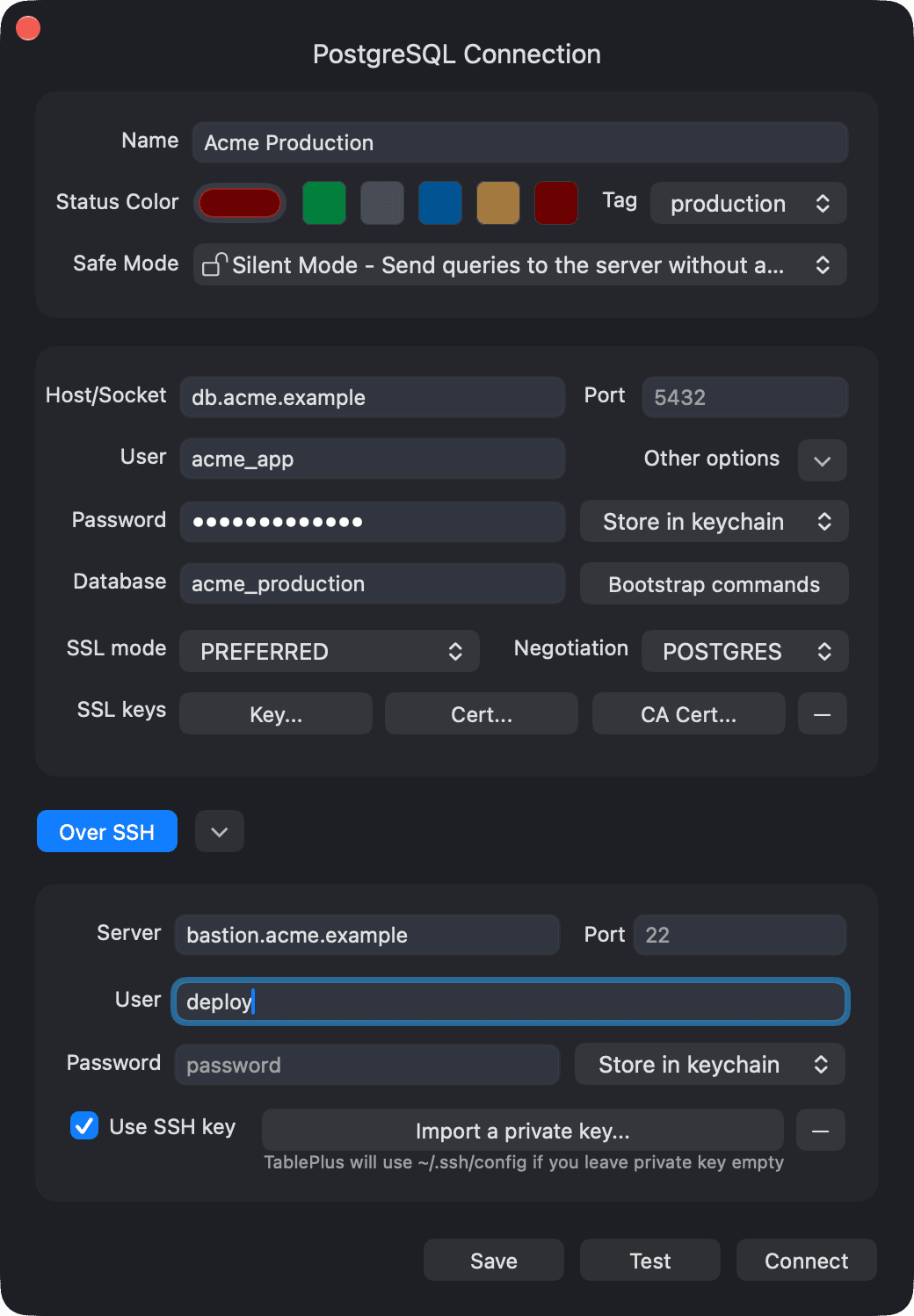
SSH 비밀번호 메뉴에는 데이터베이스 비밀번호와 동일한 Store in keychain, Ask every time, 및 No password 옵션이 있습니다.
SSH 연결에 문제가 있는 경우, Help > Enable SSH & Bash Script Log에서 로그를 확인한 후 [email protected]으로 보내주시면 문제 해결이 더 빨라집니다.
SSL
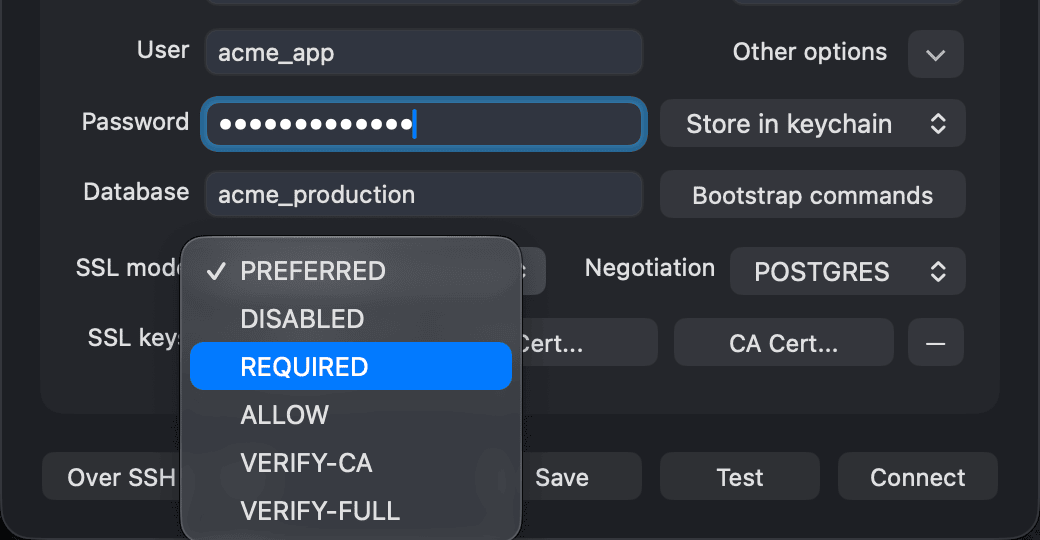
지원하는 드라이버의 경우 연결 폼에서 SSL 모드를 설정하세요. PostgreSQL의 경우 PREFERRED, DISABLED, REQUIRED, ALLOW, VERIFY-CA, VERIFY-FULL 옵션을 사용하며, MySQL의 경우 PREFERRED, DISABLED, REQUIRED, VERIFY-CA, VERIFY-IDENTITY 옵션을 사용합니다. MariaDB의 경우 PREFERRED, ENFORCE, VERIFY-SERVER-CERT 옵션을 사용합니다. SingleStore DB 방언을 사용하는 MySQL 연결은 MySQL 모드를 사용합니다.
SSL 키 옆에 있는 핵심..., 인증..., 및 CA 인증서...를 사용하여 클라이언트 키, 클라이언트 인증서, 그리고 CA 인증서 파일을 선택합니다.
데이터베이스 특정 설정
일부 데이터베이스는 연결 양식에 자체 설정 기능이 있습니다.
Amazon Athena
- AWS 리전: 예를 들어
us-east-1로 설정되며, 기본값입니다. - Credentials: Access Key를 선택하고 Access Key와 비밀 열쇠를 입력하거나, AWS Profile (~/.aws)를 선택하고 프로필 이름을 입력합니다. 예를 들어
default과 같습니다. 프로필은 접근 키, 역할 (role_arn과source_profile), AWS IAM Identity Center (SSO) 또는credential_process을 사용할 수 있습니다. SSO의 경우 먼저aws sso login --profile <name>를 실행해야 합니다.mfa_serial또는credential_source을 사용하는 프로필은 지원되지 않습니다. - 작업 그룹 (기본값:
primary), S3 출력 (선택 사항이며, 작업 그룹이 자체 결과 위치를 설정한 경우 무시됨), 카탈로그 (기본값:AwsDataCatalog) 및 데이터베이스.
테이블과 그 구조를 살펴보고 SQL 편집기에서 Amazon Athena가 지원하는 쿼리를 실행할 수 있습니다. 테이블에서 행을 편집할 수는 없습니다. 행 수를 세는 쿼리는 데이터를 스캔해 비용이 발생하므로 TablePlus는 행 수를 계산하지 않습니다.
InfluxDB 3
- URL: 예를 들어
http://localhost:8181. - Database: 처음 데이터베이스를 열려면 비워 두세요.
- 토큰: API 토큰입니다. 인증이 없는 서버의 경우 메뉴에서 No token을 선택하세요.
- TLS 모드: 비활성화, 시스템 CA, 사용자 정의 CA 인증서 (인증서 선택...), 또는 유효하지 않은 인증서 허용 (비보안).
TablePlus 는 InfluxDB 3 Core 및 Enterprise 와 호환되며 SQL 쿼리를 실행합니다 (InfluxQL 이 아닌). 데이터는 읽기 전용입니다: 테이블을 탐색하고, 각 열이 태그, 필드 또는 시간인지 확인한 후 SQL 편집기에서 쿼리할 수 있습니다.
Snowflake
인증을 사용하여 로그인 방법을 선택하세요.
| 인증 방식 | 입력할 내용 |
|---|---|
| 비밀번호 | 비밀번호입니다. |
| 비밀번호 + MFA | 비밀번호를 입력한 후 Duo 푸시를 통해 로그인 승인을 완료하세요. |
| 키 페어 | 개인 키 (PEM, PKCS#8) 파일을 선택하고, 키가 암호화된 경우 암호 문구를 입력하세요. |
| SSO (브라우저) | 아무것도 표시되지 않습니다. TablePlus 는 브라우저를 열어 로그인합니다. |
| Okta | Okta URL를 입력하세요. 예를 들어 https://example.okta.com 및 비밀번호입니다. Okta MFA 는 지원되지 않습니다. |
| OAuth (브라우저) | OAuth Settings...를 클릭하여 Client ID, 승인 URL, 토큰 URL, 범위 및 리디렉션 URI를 입력하고, OAuth 통합이 있는 경우 Client Secret을 입력하세요. |
| OAuth (Client Credentials) | OAuth Settings... 메뉴의 Client Secret, Client ID, 및 Token URL |
| OAuth 토큰 | OAuth 액세스 토큰 |
| 액세스 토큰 (PAT) | 프로그래밍 방식으로 사용하는 토큰입니다. |
BigQuery
Credentials을 선택합니다.
- 서비스 계정 키: 서비스 계정의 JSON 키 파일을 선택합니다.
- 애플리케이션 기본 자격 증명 (gcloud): 터미널에서
gcloud auth application-default login명령으로 한 번 로그인한 후, 이 옵션을 선택하세요. TablePlus 는GOOGLE_APPLICATION_CREDENTIALS에서 자격 증명을 읽은 뒤~/.config/gcloud/application_default_credentials.json에서 읽습니다.
프로젝트 ID와 데이터세트를 입력하세요. 서비스 계정으로 작동하려면, 해당 서비스 계정의 이메일을 Impersonate에 입력하세요. 해당 계정은 Service Account Token Creator 역할을 가진 서비스 계정에 대한 권한이 필요합니다.
MongoDB 3.6 및 4.0
4.2 보다 이전 버전의 MongoDB 서버에 연결하려면 Dialect를 Old - MongoDB 3.6 and 4.0로 설정하세요. Default 방언으로 오래된 서버에 연결할 경우 TablePlus 가 변경하라고 안내합니다.
Redis Sentinel
Redis Sentinel 을 통해 연결하려면 Mode를 Sentinel으로 설정합니다. Host/IP에 Sentinel 주소를 입력하거나, 쉼표로 구분된 여러 주소를 입력합니다 (예: 10.0.0.1,10.0.0.2:26380). Port에는 Sentinel 포트를 입력합니다. TablePlus 는 현재 마스터를 Sentinel 에 요청하여 연결하며, 두 마스터 모두 동일한 비밀번호를 사용합니다. mymaster이라는 마스터를 사용하거나, Sentinel 이 나열하는 첫 번째 마스터를 사용합니다.
연결 태그
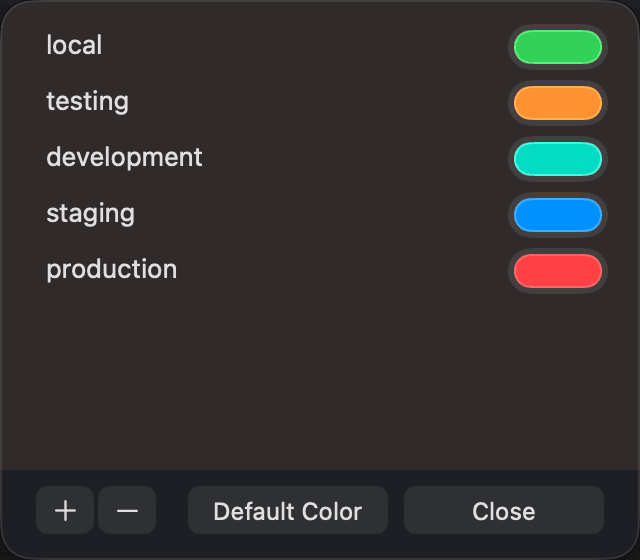
각 연결은 해당 환경을 설명하는 태그를 가질 수 있습니다. 기본적으로 local, testing, development, staging, production라는 다섯 가지 태그가 있습니다. 태그를 지정하지 않으려면 NO TAG를 선택하세요.
자신만의 태그를 만들거나 태그 색상을 변경하려면 연결 폼의 Tag 메뉴를 선택한 후 Add/remove tags...를 클릭하세요. 기본 태그는 삭제할 수 없으며, 색상을 변경하거나 Default Color를 클릭하여 기본값으로 되돌릴 수 있습니다.
저장된 연결
저장된 연결을 편집하세요
연결을 우클릭한 후 Edit...를 선택합니다.
연결된 상태일 때 작업 영역 창 상단의 상태 표시줄을 클릭한 후 Edit을 클릭할 수 있습니다. 동일한 팝업에는 Reconnect 및 Disconnect 버튼도 있습니다.
동일한 연결 복사
연결을 마우스 오른쪽 버튼으로 클릭하고 Duplicate를 선택하세요. 이는 다른 서버와 같은 유사한 연결을 빠르게 생성하는 방법입니다.
마지막 세션을 복원하세요
TablePlus 는 종료한 이전 세션을 다시 열 수 있습니다.
- Settings(
⌘ + ,)을 열고 General로 이동하세요. - Reopen closed workspaces at startup를 켜 주세요.
연결을 유지합니다
기본적으로 TablePlus 는 30 초마다 서버에 핑을 보내어 연결을 유지합니다. 이 기능을 끄려면 Settings (⌘ + ,) > General를 열고 Connections의 Keep connection alive를 비활성화하세요.
연결 그룹
관계를 그룹으로 구성할 수 있습니다. 예를 들어 프로젝트 또는 환경별로 그룹을 만들 수 있습니다.
그룹 생성
- 환영 화면에서 마우스 오른쪽 버튼을 클릭한 후 New > Group... 를 선택합니다.
- 그룹 이름을 입력한 후, 선택적으로 Choose icon을 클릭하고 Save를 클릭하세요.
연결을 그룹에 추가하려면 해당 항목을 그룹으로 드래그하세요. 제거하려면 그룹에서 해당 항목을 드래그하세요. 그룹에는 다른 그룹도 포함될 수 있습니다.
그룹을 편집하거나 삭제하세요
- 그룹을 편집하려면 해당 그룹을 마우스 오른쪽 버튼으로 클릭한 후 Edit...을 선택하세요.
- 그룹을 삭제하려면 해당 그룹을 마우스 오른쪽 버튼으로 클릭한 후 Delete를 선택하세요. 이 작업은 해당 그룹 내의 연결도 함께 삭제합니다.
수출 및 수입 연결
컴퓨터 간 연결을 TablePlus 연결 파일(.tableplusconnection)로 이동할 수 있습니다.
연결 내보내기
- 환영 창에서 오른쪽 클릭하고 "Export Connections"를 선택한 후:
- 모든 것을 내보내기...를 클릭하여 섹션 내의 모든 연결을 내보냅니다 (Local 소스인 경우 저장된 모든 연결 포함).
- 이 그룹 내보내기... 선택한 그룹의 연결을 내보내거나,
- 이 연결을 내보내세요. 선택한 연결만 내보냅니다.
- 다음 옵션을 선택하세요: 데이터베이스 비밀번호 포함 및 서버 비밀번호 포함.
- 파일을 보호하기 위해 비밀번호를 입력하고, Save...를 클릭한 후 저장할 위치를 선택하세요.
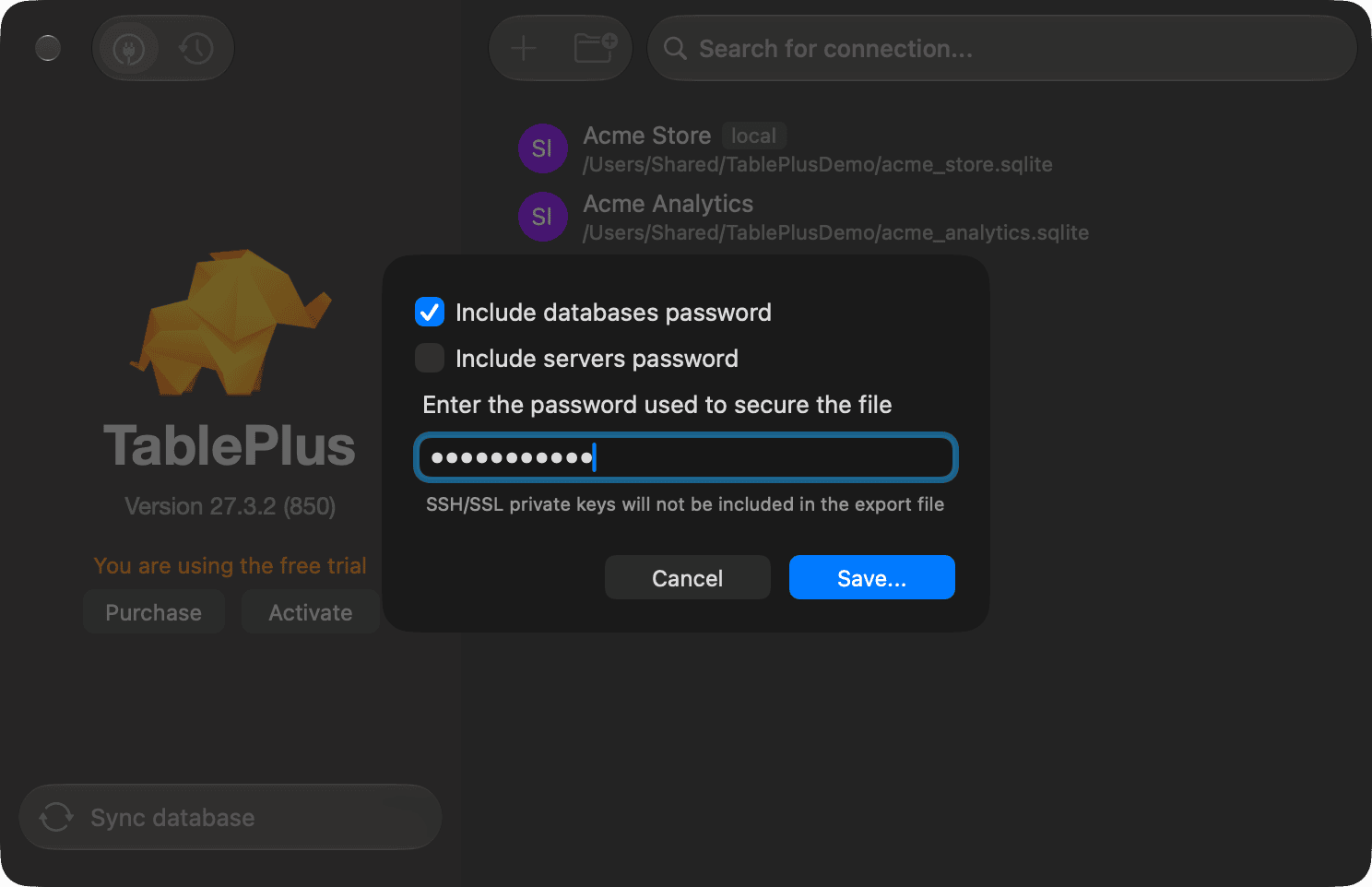
수출 파일에는 그룹 이름과 아이콘이 포함되어 있습니다. SSH 및 SSL 개인 키는 포함되지 않으므로, 가져온 후 다시 선택해야 합니다.
연결 가져오기
- 환영 창에서 오른쪽 클릭하여 Import Connection > From File... 를 선택할 수 있습니다. 또한 Finder에서
.tableplusconnection파일을 더블 클릭할 수도 있습니다. - 파일을 선택하고 비밀번호가 있는 경우 비밀번호를 입력하세요.
팀과의 연결을 공유하거나 컴퓨터 간에 동기화하려면 Settings > Connections로 이동한 후 Connection Sources 아래의 Add를 클릭하여 동기화할 폴더를 선택하세요. iCloud Drive 또는 Dropbox 폴더와 같은 폴더를 선택할 수 있습니다. 해당 폴더의 연결은 로그인 화면의 별도 섹션에 표시됩니다. 연결을 해당 섹션으로 드래그하여 이동할 수 있습니다. 비밀번호는 해당 폴더에 저장되지 않으며 각 컴퓨터의 키체인에 보관됩니다.
연결 변경
연결되어 있을 때, 도구 모음의 Connection 버튼을 클릭하거나 ⌘ + Shift + K (Connection > Open a Connection...)를 눌러 연결 목록을 표시하고 다른 연결로 전환할 수 있습니다.
명령줄에서 연결을 엽니다
TablePlus 는 연결 URL 을 관리하므로 터미널, 스크립트 또는 링크에서 연결을 열 수 있습니다. 다음 명령을 실행하세요:
open -a TablePlus "postgresql://[email protected]/acme"
저장된 연결의 URL 을 얻으려면 환영 창에서 해당 연결을 마우스 오른쪽 버튼으로 클릭한 후 Copy as URL을 선택하세요. 복사된 URL 에는 비밀번호와 연결 옵션이 포함되어 있습니다.
SQLite 데이터베이스 파일을 직접 열 수도 있습니다.1
open -a TablePlus ~/Desktop/acme_store.sqlite
연결 URL 형식
다음과 같은 형식의 연결 URL입니다:
driver://user:password@host:port/database?option=value&option=value
SSH 연결하려면 scheme에 +ssh를 추가하고 SSH 서버를 먼저 입력하세요.
driver+ssh://ssh_user:ssh_password@ssh_host:ssh_port/user:password@host:port/database?option=value
모든 값은 URL 인코딩되어야 합니다. 포트는 기본 포트를 사용하도록 제외합니다.
지원하는 데이터베이스 스키마: postgresql (또는 postgres), mysql, mariadb, sqlserver (또는 microsoftsqlserver), redshift, cockroach, greenplum, vertica, oracle, clickhouse, cassandra, redis, mongodb, elasticsearch, duckdb, d1 (또는 cloudflared1), 그리고 sqlite. 환영 창에서 URL을 가져올 때, snowflake, bigquery, libsql, athena, 그리고 influxdb URL도 지원됩니다.
연결 옵션:
| 옵션 | 설명 | 예시 |
|---|---|---|
name |
연결 이름 | name=Acme%20Production |
statusColor |
상태 표시줄의 색상, '#' 없이 16 진법 값으로 |
statusColor=007F3D |
env |
태그 이름 | env=production |
windowMode |
isolated은 기본적으로 새 창을 엽니다. tabbed는 현재 창에서 새 탭을 엽니다. |
windowMode=tabbed |
tLSMode |
SSL 모드 | tLSMode=0 |
usePrivateKey |
SSH 개인 키 사용 | usePrivateKey=true |
safeModeLevel |
안전 모드 레벨 (0~2) | safeModeLevel=0 |
advancedSafeModeLevel |
고급 안전 모드 레벨: 0 또는 1 | advancedSafeModeLevel=0 |
driverVersion |
드라이버 버전 | driverVersion=0 |
lazyload |
각 스키마의 항목을 지연 로드합니다. | lazyload=true |
tLSMode값과 안전 모드 옵션을 올바르게 설정하는 가장 간단한 방법은 연결 폼에서 값을 입력한 후 Copy as URL을 사용하는 것입니다.
필터 기능을 사용하여 테이블을 엽니다
TablePlus 에 열어야 할 테이블과 필터링 방법을 지정할 수도 있습니다. 다음 옵션을 URL 에 추가하세요:
| 옵션 | 설명 | 예시 |
|---|---|---|
schema |
테이블의 스키마 (또는 데이터베이스) | schema=public |
table |
표 또는 뷰를 열기 (‘view’ 및 ‘item’도 가능) |
table=orders |
column |
필터링할 열 | column=status |
operation |
필터 연산자 (operator도 작동), 필터와 동일 |
operation=Contains |
value |
필터링할 값 | value=shipped |
condition |
직관적인 SQL 조건식을 사용하며, column, operation, value 대신 적용 가능합니다 (raw 및 query도 지원됨). |
condition=id%3D29%20OR%20id%3D28 |
orders 테이블을 열기 위해 열 기준으로 필터링을 적용합니다.
open -a TablePlus "postgresql://[email protected]/acme?schema=public&table=orders&column=status&operation=Contains&value=shipped"
orders 테이블을 다음과 같은 원본 SQL 조건으로 엽니다:
open -a TablePlus "postgresql://[email protected]/acme?schema=public&table=orders&condition=id%3D29%20OR%20id%3D28"
TablePlus는 새 탭에서 연결하고, 조건을 원본 SQL 필터로 적용합니다.
-
open명령어는 macOS에서만 사용할 수 있습니다. ↩︎