连接与命令行(CLI)
TablePlus 直接从你的电脑连接到数据库服务器。所有数据均不经过我们的服务器:TablePlus 从不发送或存储任何数据,数据库和 SSH 密码保存在你的 Mac 钥匙链中。请参阅我们的 隐私政策。
要连接,请准备数据库凭据:数据库驱动、主机、端口、用户名和密码。
欢迎窗口
当启动 TablePlus 时,欢迎界面会在右侧列出已保存的连接。在列表上方,点击 + 创建连接,或点击“新建分组”按钮添加分组。在左下角,点击 Sync database 以 同步、备份或恢复数据库。点击左上角的时钟按钮,即可查看 计划任务。
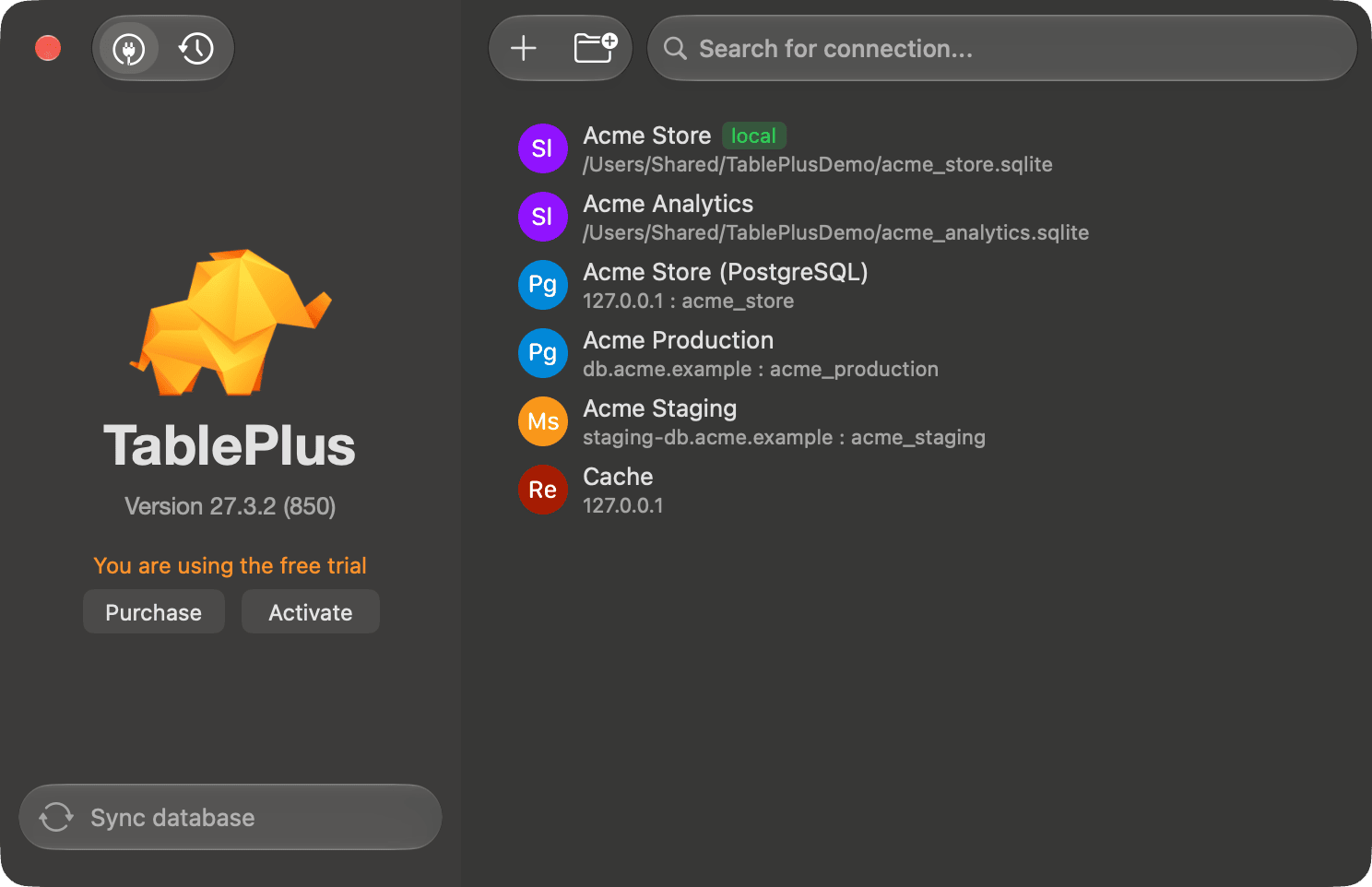
- 双击连接以打开它。
- 在顶部的搜索栏中输入
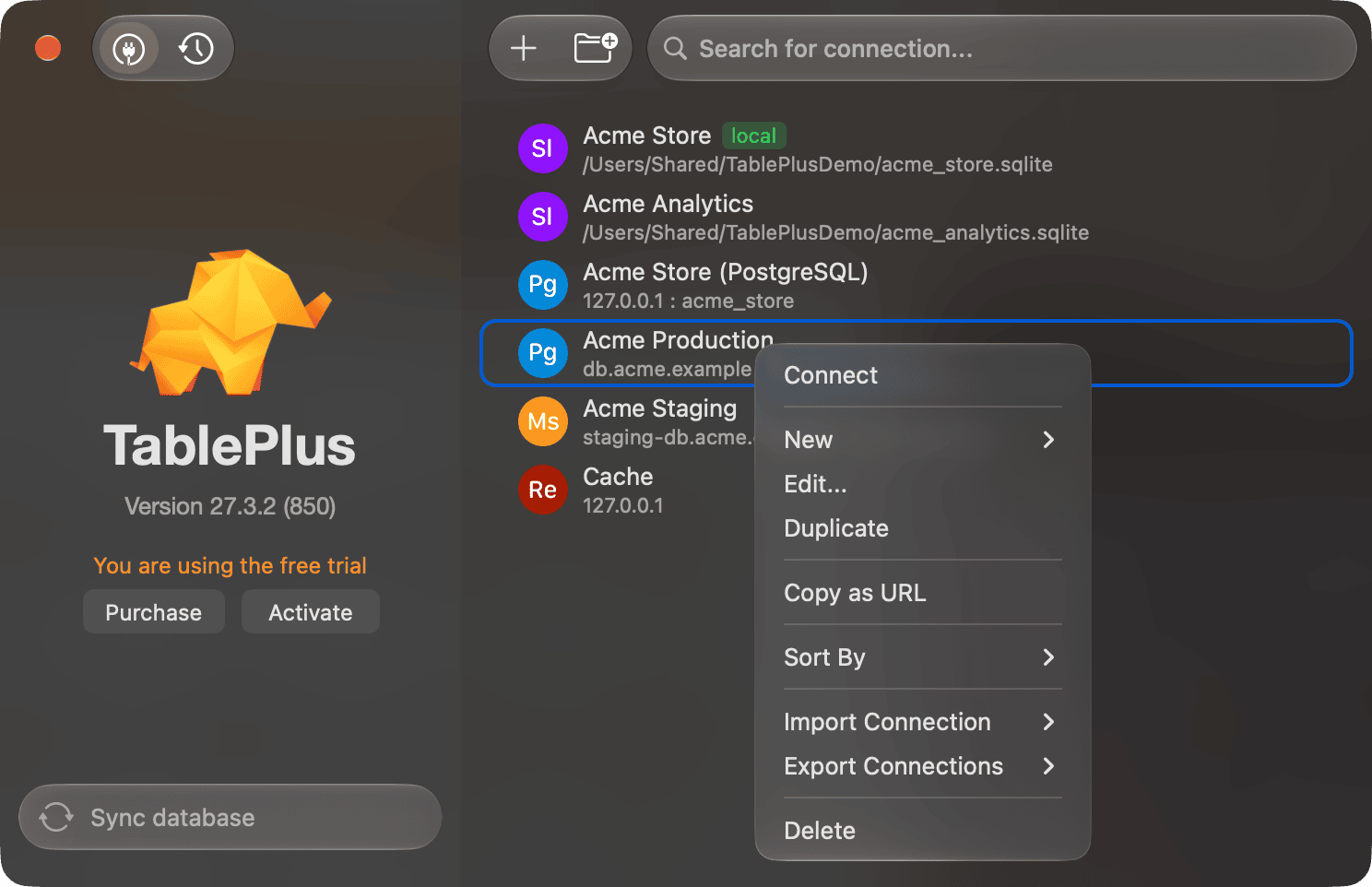
⌘ + F以查找对应的连接。 - 右键单击连接以执行更多操作:Connect、New、Edit...、Duplicate、Copy as URL、Sort By(标签、名称、驱动器)、Import Connection、Export Connections 和 Delete。
创建连接
使用连接表单
- 在欢迎窗口中,点击搜索框旁边的 + 按钮。你也可以通过菜单 Connection > New... 来创建连接。
- 选择数据库驱动,然后点击 Create。
- 请填写连接信息,包括主机、端口、用户名、密码和数据库。
- 点击 Test 检查连接,然后点击 Connect 打开连接,或点击 Save 将其添加到列表但不连接。
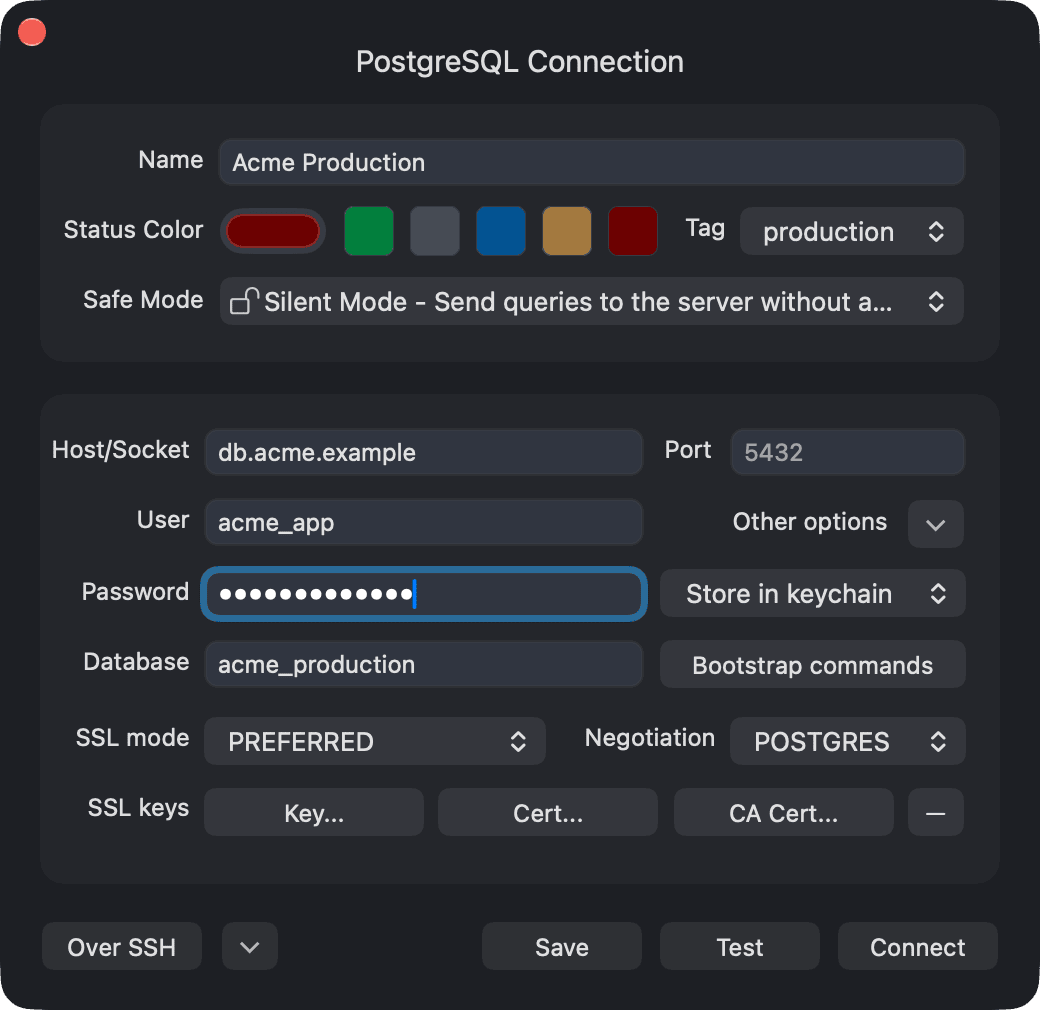
在表单顶部,你可以设置:
- Name:连接在列表中的显示名称。
- 状态颜色:工作区窗口状态栏的颜色。它有助于区分不同的连接,例如生产环境和测试环境。
- Tag:连接的标签(参见 连接标签)。
- Safe Mode:TablePlus 是否在发送查询前发出警告或要求输入密码。请参阅 安全模式。
密码字段包含一个菜单,用于选择密码的存储方式。
- 存储到钥匙串:将密码存储在钥匙串(默认)。
- 每次询问:TablePlus 每次连接时都会要求你输入密码。
- 无密码:无需密码连接。
- 命令行:输入 shell 命令以替代密码。TablePlus 会在连接时执行该命令,并将其输出用作密码,这对于短期令牌非常有用。适用于 PostgreSQL、MySQL、MariaDB 和 Redshift。对于 SQL Server,请将 Auth Type 设置为 Microsoft Entra ID (Token Only),并选择 Get from CLI 以从命令中获取访问令牌。
使用 Bootstrap 命令 输入 SQL 语句,这些语句会在连接建立后立即执行。
导入连接 URL
如果你已有连接 URL,可从中创建连接。
- 在欢迎窗口中,右键点击并选择 New > Import Connection > From URL...(或在驱动窗口中点击 Import Connection > From URL...)。
- 粘贴 URL 并点击 Import。
- 请检查 TablePlus 自动填写的连接表单,然后连接或保存。
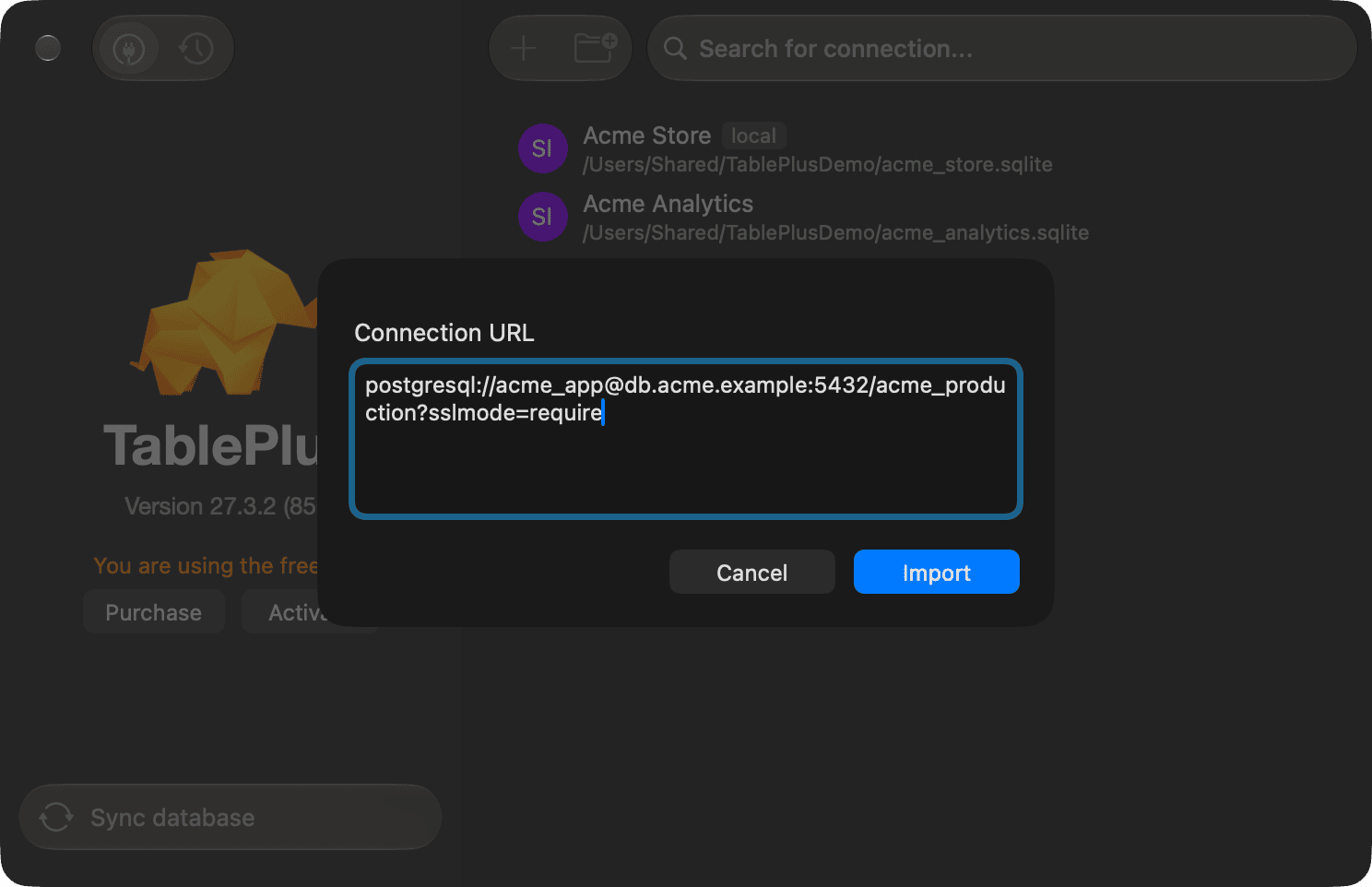
例如,PostgreSQL 连接 URL 的格式如下:postgresql://user:password@host:port/database。有关所有支持的方案和选项,请参阅 连接 URL 格式。
SSH 隧道
要通过 SSH 服务器连接,请在连接表单中点击 Over SSH,然后输入 SSH 服务器、端口、用户名和密码。TablePlus 内置了原生 SSH 客户端。
Elasticsearch、libSQL、InfluxDB 和 ClickHouse(通过 HTTP)也支持通过 SSH 连接。TablePlus 会保留服务器的真实主机名,因此 HTTPS 证书验证依然通过。Amazon Athena 和 BigQuery 连接无法使用 SSH。
要使用基于密钥的认证,请勾选 Use SSH key,然后点击 Import a private key... 选择你的私钥文件(而非 .pub 文件)。如果勾选 Use SSH key 且未填写私钥,TablePlus 将使用你的 ~/.ssh/config。
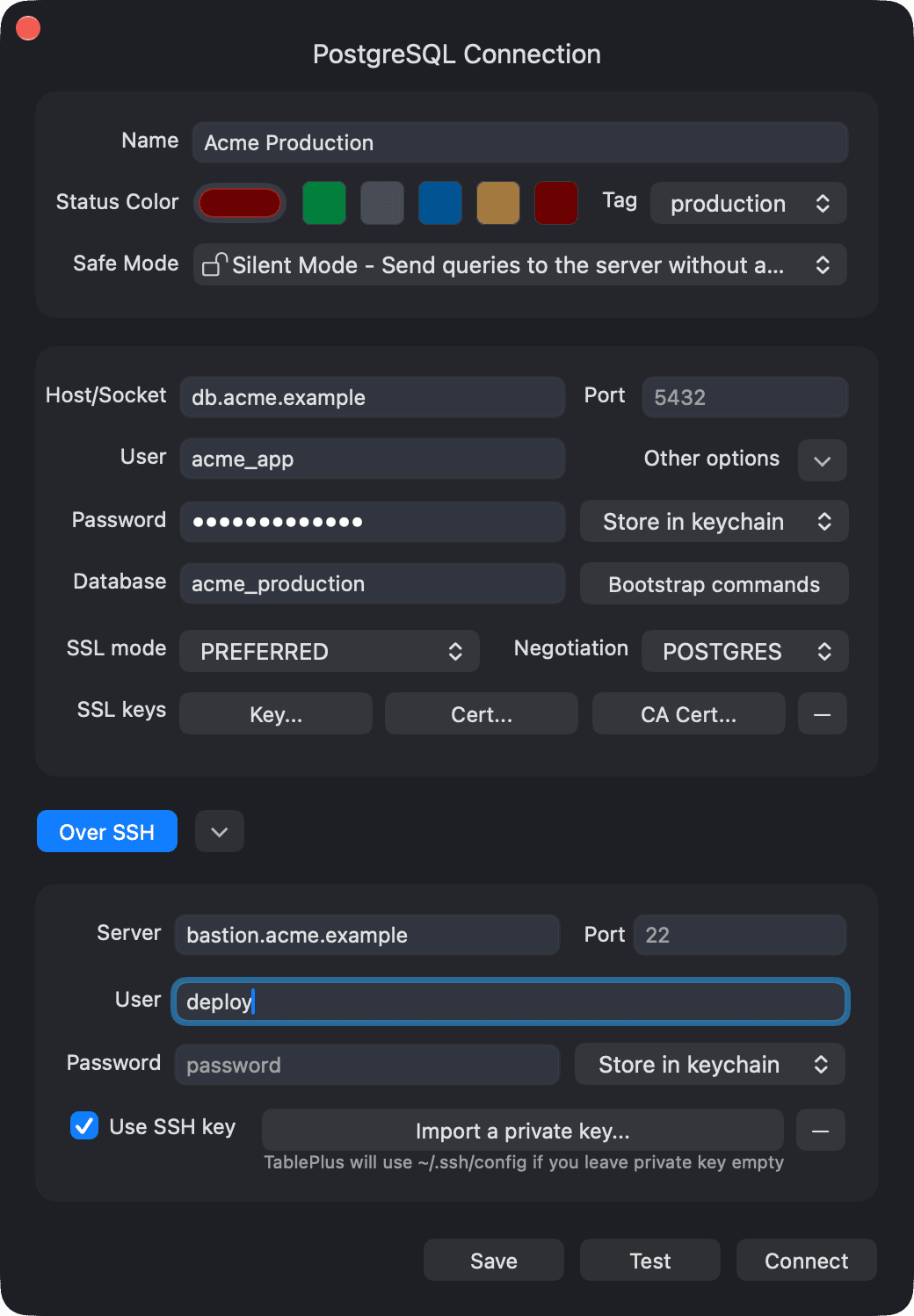
SSH 密码菜单与数据库密码的选项相同:保存到钥匙链、每次提示和无密码。
如果通过 SSH 连接遇到问题,请在 Help > Enable SSH & Bash Script Log 中启用日志,然后将其发送至 [email protected]。这将帮助我们更快地排查问题。
SSL
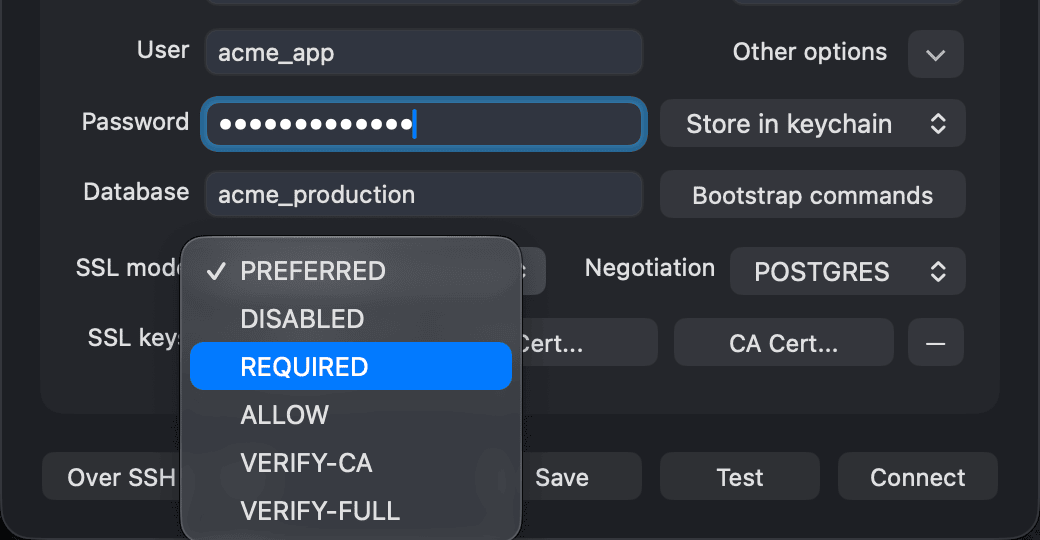
对于支持此功能的驱动程序,请在连接表单中设置 SSL 模式。PostgreSQL 的选项包括 PREFERRED、DISABLED、REQUIRED、ALLOW、VERIFY-CA 和 VERIFY-FULL。MySQL 的选项包括 PREFERRED、DISABLED、REQUIRED、VERIFY-CA 和 VERIFY-IDENTITY。MariaDB 的选项包括 PREFERRED、ENFORCE 和 VERIFY-SERVER-CERT。使用 SingleStore DB 方言的 MySQL 连接采用 MySQL 模式。
在SSL 密钥旁边,使用 Key...、Cert... 和 CA Cert... 来选择你的客户端密钥、客户端证书和 CA 证书文件。
数据库特定设置
某些数据库在连接表单中拥有独立的设置。
Amazon Athena
- AWS 区域:例如
us-east-1,这也是默认区域。 - 凭证:选择 Access Key 并输入 Access Key 和 Secret Key,或选择 AWS Profile (~/.aws) 并输入 Profile 名称,例如
default。用户资料可使用访问密钥、角色(role_arn与source_profile)、AWS IAM Identity Center (SSO) 或credential_process。对于 SSO,请先运行aws sso login --profile <name>。使用mfa_serial或credential_source的用户资料不受支持。 - 工作区(默认为
primary)、S3 输出(用于查询结果,为可选项。若工作区已自行设置结果位置则会被忽略)、目录(默认为AwsDataCatalog)以及 数据库。
你可以浏览表及其结构,并在 SQL 编辑器中运行 Athena 支持的任意查询。你无法编辑表中的行。TablePlus 不会统计表的行数,因为计数查询会扫描数据并产生费用。
InfluxDB 3
- URL:例如
http://localhost:8181。 - Database:留空以打开第一个数据库。
- 令牌:API 令牌。若服务器无需身份验证,请在菜单中选择 No token。
- TLS 模式:已禁用、系统 CA、自定义 CA 证书(通过 证书... 选择)或 允许无效证书(不安全)。
TablePlus 兼容 InfluxDB 3 Core 和 Enterprise,并支持 SQL 查询(而非 InfluxQL)。数据为只读:你可以浏览表,查看各列是否为标签、字段或时间,并在 SQL 编辑器中查询它们。
Snowflake
选择使用 Authentication 方式登录。
| 认证方式 | 需要输入的内容 |
|---|---|
| 密码 | 密码 |
| 密码 + MFA | 密码。使用 Duo 推送批准登录。 |
| 密钥对 | 选择私钥(PEM、PKCS#8),点击 Private Key... 以加载私钥,并在密钥加密时输入 Passphrase。 |
| SSO (浏览器) | 无。TablePlus 将打开你的浏览器以进行登录。 |
| Okta | 你的 Okta URL(例如 https://example.okta.com)及密码。不支持 Okta MFA。 |
| OAuth (浏览器) | 点击 OAuth Settings... 以输入客户端 ID、授权 URL、令牌 URL、作用域和重定向 URI,如果你的 OAuth 集成包含客户端密钥,请同时输入 客户端密钥。 |
| OAuth(客户端凭据) | 客户端密钥,以及客户端 ID 和 Token URL,在 OAuth Settings... 中。 |
| OAuth 令牌 | OAuth 访问令牌 |
| 访问令牌 (PAT) | 程序访问 令牌。 |
BigQuery
选择 Credentials:
- 服务账号密钥:选择服务账号的 JSON 密钥文件。
- 应用默认凭据 (gcloud):使用
gcloud auth application-default login在终端中登录一次,然后选择此选项。TablePlus 会从GOOGLE_APPLICATION_CREDENTIALS读取凭据,随后从~/.config/gcloud/application_default_credentials.json读取。
输入 项目 ID 和 数据集。若要作为服务账号运行,请在 Impersonate 中输入其邮箱。你的账号需要拥有该服务账号的 Service Account Token Creator 角色。
MongoDB 3.6 和 4.0
要连接到 4.2 版本之前的 MongoDB 服务器,请将Dialect设置为Old - MongoDB 3.6 and 4.0。如果连接到使用Default方言的旧服务器,TablePlus 会提示你更改。
Redis Sentinel
通过 Redis Sentinel 连接,将 Mode 设置为 Sentinel。在 Host/IP 中输入一个 Sentinel 地址,例如 10.0.0.1,10.0.0.2:26380,或多个以逗号分隔的地址,以及 Sentinel 的端口号在 Port 中。TablePlus 会向 Sentinel 查询当前主节点并连接,使用与主节点 mymaster 相同的密码。若未指定,则连接 Sentinel 列表中的第一个主节点。
连接标签
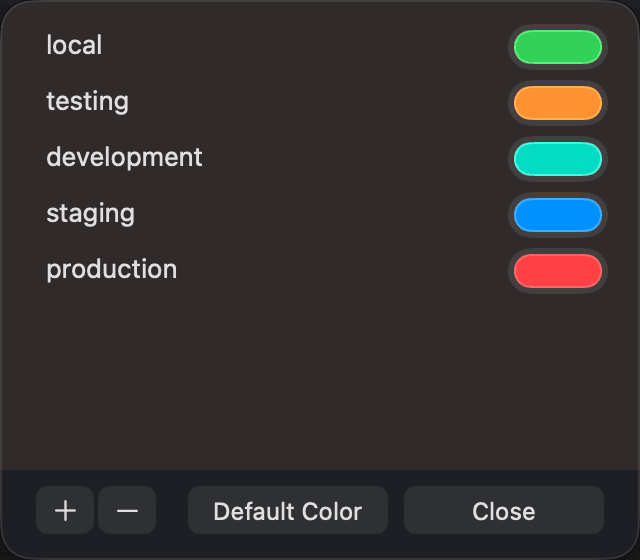
每个连接都可以有一个标签,用于描述其环境。默认包含五个标签:本地、测试、开发、预发布 和 生产。选择 NO TAG 可为连接保留无标签状态。
要创建自己的标签或更改标签颜色,请在连接表单中打开 Tag 菜单,选择 Add/remove tags...。默认标签无法删除,但你可以更改其颜色,或点击 Default Color 将其恢复为默认颜色。
已保存的连接
编辑已保存的连接
右键点击欢迎窗口中的连接,然后选择 Edit...
连接后,你也可以点击工作区窗口顶部的状态栏,然后选择 Edit。该弹出窗口中同样包含 Reconnect 和 Disconnect 按钮。
复制连接
右键单击该连接,选择 Duplicate。这是一种快速创建类似连接的方法,例如用于另一个服务器。
恢复上次会话
TablePlus 可以恢复你上次退出时正在使用的工作区。
- 打开 Settings (
⌘ + ,),然后前往 General。 - 开启Reopen closed workspaces at startup。
保持连接
默认情况下,TablePlus 每 30 秒向你的服务器发送 ping 请求以保持连接。要关闭此功能,请打开 Settings (⌘ + ,) > General,然后在 Connections 中关闭 Keep connection alive。
连接组
你可以将连接组织成组,例如按项目或按环境进行分组。
创建一个群组
- 在欢迎窗口中,右键单击并选择 New > Group...。
- 请输入群组名称,可选点击 Choose icon,然后点击 Save。
要将连接添加到群组,请将其拖入群组。要移除它,请将其拖出群组。群组也可以包含其他群组。
编辑或删除群组
- 要编辑群组,请右键点击它,然后选择 Edit...。
- 要删除群组,请右键点击它并选择 Delete。此操作也会删除其中的所有连接。
导出和导入连接
你可以通过 TablePlus 连接文件(.tableplusconnection)在不同计算机之间迁移连接。
导出连接
- 在欢迎窗口中,右键单击并选择 Export Connections,然后:
- 导出所有... 以导出你右键单击部分中的所有连接(如果仅包含本地来源,则导出所有已保存的连接)。
- 导出此组... 以导出所选组中的连接,或
- 导出此连接,仅导出所选连接。
- 选择是否包含数据库密码和包含服务器密码。
- 输入密码以保护文件,点击 Save...,并选择保存位置。
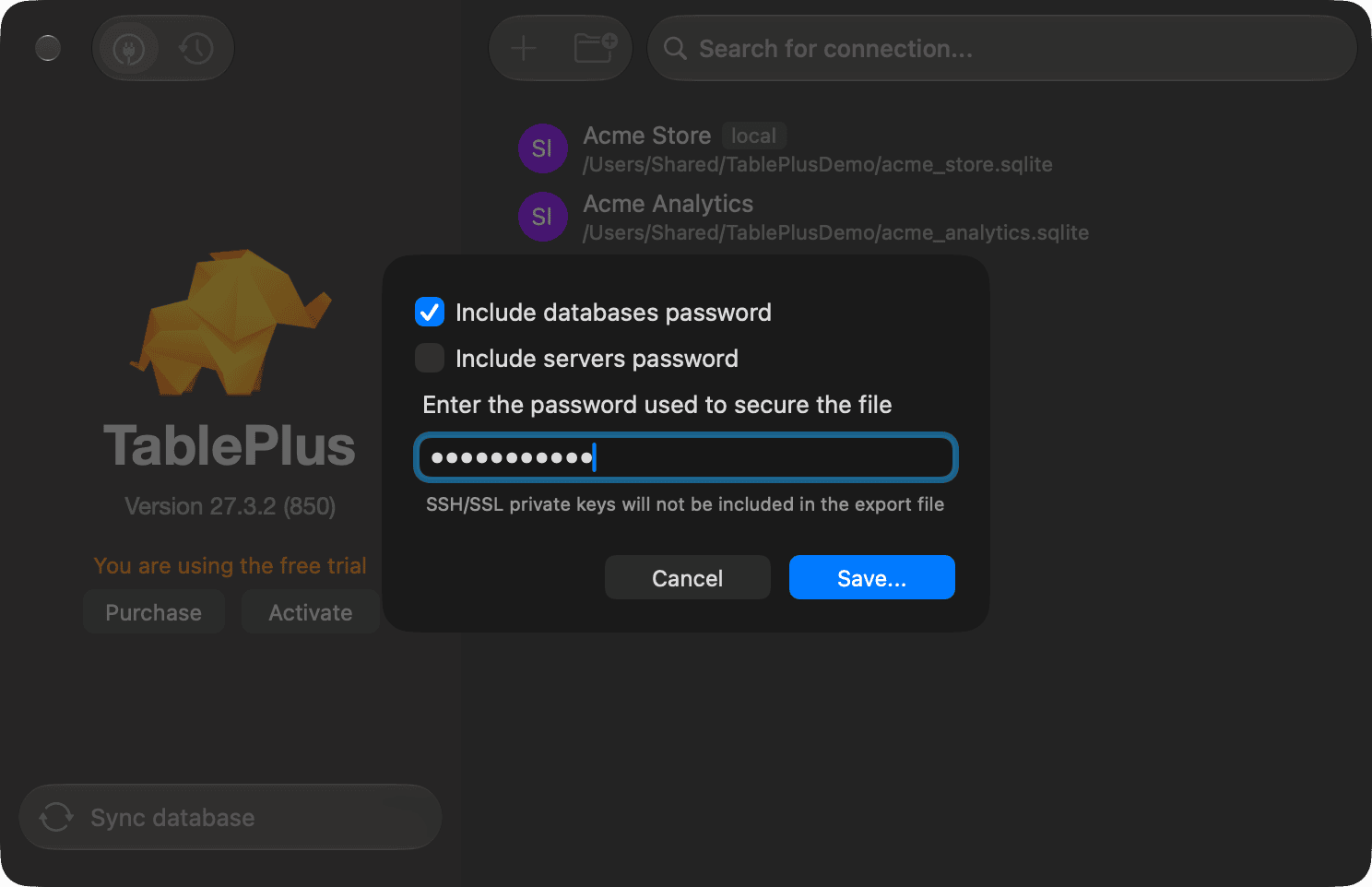
导出的文件包含组名和图标。SSH 和 SSL 私钥不包含在内,因此导入后你需要重新选择。
导入连接
- 在欢迎界面,右键点击并选择 Import Connection > From File...。你也可以双击 Finder 中的
.tableplusconnection文件。 - 选择文件,如有密码则输入密码。
为了与你的团队分享连接或在不同电脑之间保持同步,请前往 Settings > Connections,点击 Connection Sources 下方的 Add 按钮,并选择一个用于同步的文件夹,例如 iCloud Drive 或 Dropbox 文件夹。这些连接会在欢迎窗口中显示在独立区域。将连接拖动至该区域即可将其移动至此。密码不会存储在该文件夹中,而是保存在每台电脑的钥匙串中。
切换连接
当已连接时,点击工具栏中的 Connection 按钮,或按下 ⌘ + Shift + K(Connection > Open a Connection...),以显示连接并切换到另一个连接。
从命令行打开连接
TablePlus 支持连接 URL,因此你可以从终端、脚本或链接中打开连接。运行:
open -a TablePlus "postgresql://[email protected]/acme"
要获取已保存连接的 URL,请在欢迎窗口中右键单击该连接,然后选择 Copy as URL。复制的 URL 包含密码及连接选项。
你也可以直接打开 SQLite 数据库文件:1
open -a TablePlus ~/Desktop/acme_store.sqlite
连接 URL 格式
连接 URL 的格式如下:
driver://user:password@host:port/database?option=value&option=value
要使用 SSH 连接,请在协议中添加 +ssh,并将 SSH 服务器置于首位。
driver+ssh://ssh_user:ssh_password@ssh_host:ssh_port/user:password@host:port/database?option=value
所有值都必须进行 URL 编码。若要使用驱动程序的默认端口,请省略端口号。
支持的协议:postgresql(或postgres)、mysql、mariadb、sqlserver(或microsoftsqlserver)、redshift、cockroach、greenplum、vertica、oracle、clickhouse、cassandra、redis、mongodb、elasticsearch、duckdb、d1(或cloudflared1)以及sqlite。从欢迎窗口导入 URL 时,同时也支持snowflake、bigquery、libsql、athena和influxdb的 URL。
连接选项:
| 选项 | 说明 | 示例 |
|---|---|---|
name |
连接名称 | name=Acme%20Production |
statusColor |
状态栏颜色,以不含 # 的十六进制值表示 |
statusColor=007F3D |
env |
标签名 | env=production |
windowMode |
isolated 默认打开新窗口,tabbed 在当前窗口中打开新标签页 |
windowMode=tabbed |
tLSMode |
SSL 模式 | tLSMode=0 |
usePrivateKey |
使用 SSH 私钥 | usePrivateKey=true |
safeModeLevel |
安全模式级别,范围从 0 到 2 | safeModeLevel=0 |
advancedSafeModeLevel |
高级安全模式级别,0 或 1 | advancedSafeModeLevel=0 |
driverVersion |
驱动版本 | driverVersion=0 |
lazyload |
懒加载每个 Schema 中的内容 | lazyload=true |
最简单的方法是在连接表单中设置
tLSMode和安全模式选项,然后使用 Copy as URL。
打开一个带筛选条件的表
还可以在 URL 中指定 TablePlus 要打开的表以及筛选条件。可用选项如下。
| 选项 | 说明 | 示例 |
|---|---|---|
schema |
表所属架构(或数据库) | schema=public |
table |
打开的表格或视图(view 和 item 也可用) |
table=orders |
column |
用于筛选的列 | column=status |
operation |
筛选运算符(operator 同样有效),如 筛选 所示。 |
operation=Contains |
value |
筛选值 | value=shipped |
condition |
输入原始 SQL 条件,替代 column、operation 和 value(raw 和 query 同样有效) |
condition=id%3D29%20OR%20id%3D28 |
打开 orders 表,按列进行筛选:
open -a TablePlus "postgresql://[email protected]/acme?schema=public&table=orders&column=status&operation=Contains&value=shipped"
打开 orders 表,并应用原始 SQL 条件:
open -a TablePlus "postgresql://[email protected]/acme?schema=public&table=orders&condition=id%3D29%20OR%20id%3D28"
TablePlus 会连接、在新标签页中打开表格,并将条件作为原始 SQL 过滤器应用。
-
open命令仅在 macOS 上可用。 ↩︎