快速跳转
Jump 可查找当前表格中的列、行或值,并跳转至该位置。此功能适用于表格数据及查询结果。
开放跳跃
请执行以下操作之一:
- 按下
⌘ + L或⌃ + G。 - 前往 Navigate > Jump...
- 点击表格底部的 Columns,然后选择 Jump to Column...。
顶部会出现一个栏,其中显示你上次输入并选中的文本。
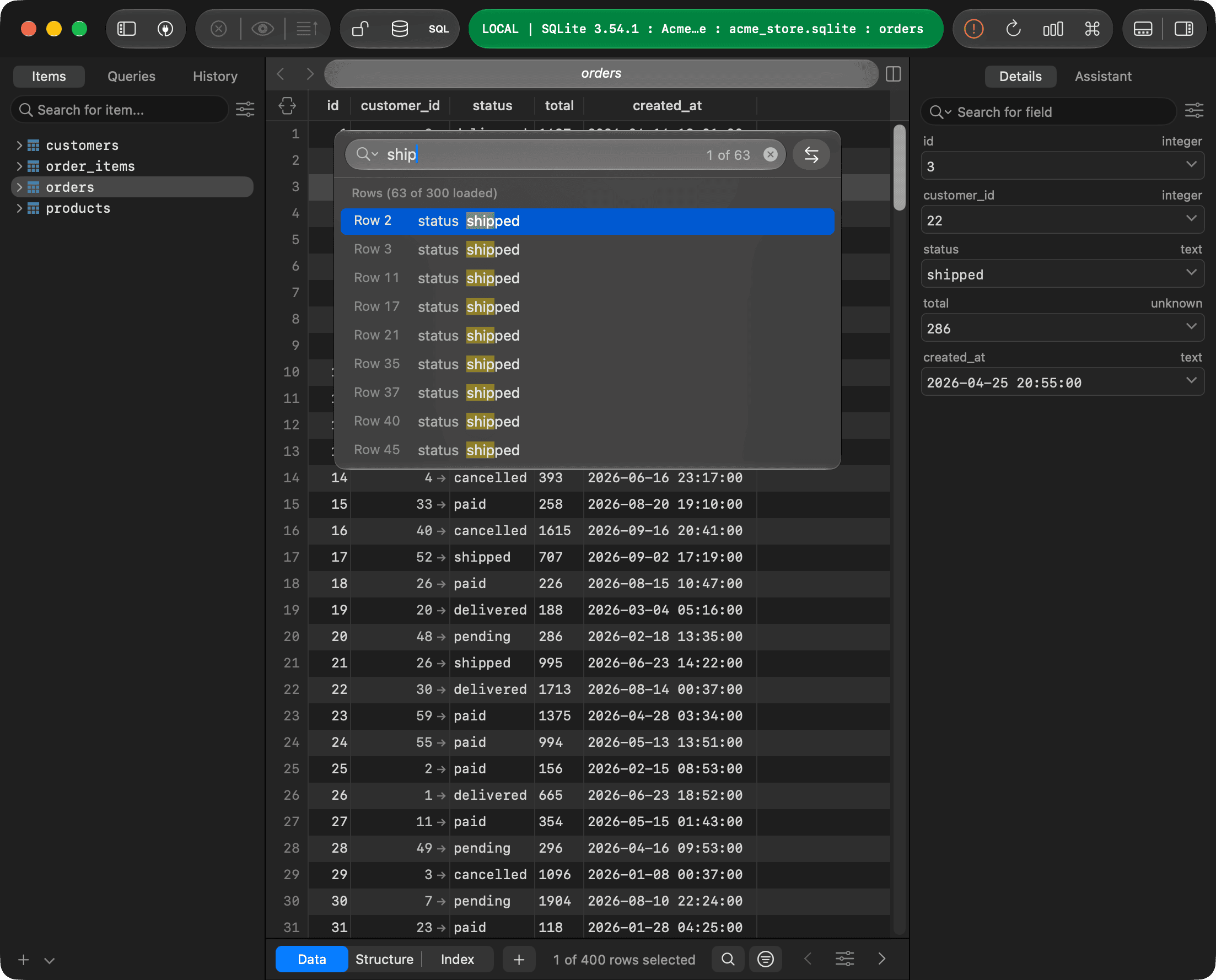
你能输入什么?
- 列名:列表显示匹配的列。隐藏列标记为 隐藏。选择其一即可显示。若字段为空,则列表显示所有列。
- 行号:选择 Go to row 跳转到该行。在后续页面,你可以跳转到当前页面的行,或整个表格的行。
- 值:列表显示包含该值的行。用空格分隔多个词可查找包含所有词的行,或使用带引号的短语,例如
"New York"。
跳转功能会像右侧边栏一样匹配列名(支持 模糊 或 包含,详见 右侧边栏)。它会在已加载的行中搜索值,按单元格显示内容进行搜索,并列出最多 1,000 行。点击放大镜可启用 Match Case、Match Whole Word 或 Use Regular Expression。若未启用这些选项,搜索将忽略大小写和重音符号。
浏览结果
- 移动至结果。按
↑和↓(或⌃ + N和⌃ + P),或点击某项,即可在表格中显示。 - 按
Return键,或双击某项,即可跳转到该项。 - 按
Esc关闭面板并返回原位置。点击其他区域可关闭面板并保留当前状态。
当跳转到某一列时,所选行保持不变,该列的标题会闪烁。
替换值
- 点击搜索栏旁边的“替换”按钮,或在表格底部点击"Columns",然后选择"Search and Replace Within Table..."。
- 在 Replace with 中输入要替换的新文本。
- 点击 Replace (
Return) 更改所选行并跳转到下一处匹配项,或点击 Replace All (⌘ + Return) 更改所有已加载的匹配行。 - 按下
⌘ + S键提交更改。
在替换模式下,搜索文本为单个短语,不会匹配列名和行号。替换操作会跳过 NULL 及其他常量、布尔值、二进制值,以及无法编辑的已删除行和列。启用 Use Regular Expression 后,你可以在新文本中使用 $1、$2 等占位符。按 ⌘ + Z 可撤销整个替换操作。