바로 이동
Jump는 현재 보고 있는 표의 열, 행 또는 값을 찾아 해당 위치로 이동합니다. 표의 데이터와 쿼리 결과 모두에서 작동합니다.
오픈 점프
다음 중 하나를 선택하세요.
⌘ + L또는⌃ + G키를 누릅니다.- Navigate > Jump...로 이동합니다.
- 표 하단의 Columns을 클릭한 후 Jump to Column...을 선택하세요.
테이블 위에 술집이 열리고, 마지막으로 입력하신 텍스트가 선택되었습니다.
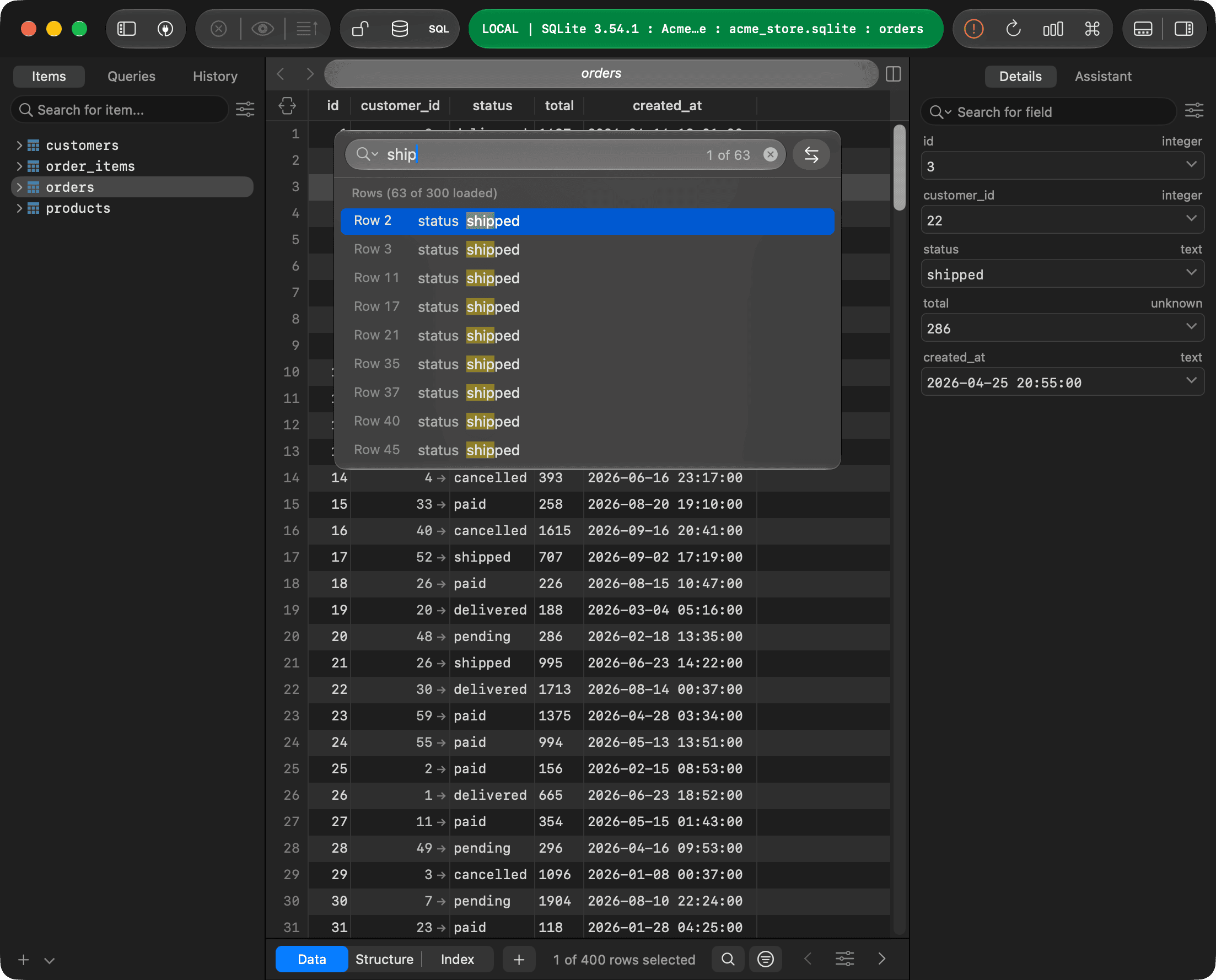
입력 가능한 값
- 열 제목: 이 목록은 일치하는 열을 보여줍니다. 숨겨진 열은 숨겨짐으로 표시됩니다. 하나를 선택하여 표시합니다. 빈 필드가 있는 경우, 목록은 모든 열을 보여줍니다.
- 행 번호: Go to row를 선택하여 해당 행으로 이동합니다. 이후 페이지에서는 현재 페이지의 행 또는 전체 테이블의 행으로 이동할 수 있습니다.
- 값: 이 목록은 해당 값을 포함하는 행을 보여줍니다. 여러 값을 공백으로 구분하여 모든 값을 포함하는 행을 찾거나, 따옴표로 구문을 묶어 입력할 수 있습니다 (예:
"New York").
Jump 열 이름을 오른쪽 사이드바와 같은 방식으로 매칭합니다 (Fuzzy 또는 Contains, Right sidebar 참조). 로딩된 행의 값에서 검색하며, 셀이 표시하는 대로 검색합니다. 최대 1,000 개의 행을 나열합니다. 돋보기 아이콘을 클릭하여 Match Case, Match Whole Word 또는 Use Regular Expression을 켭니다. 이 옵션들을 사용하지 않으면 검색은 대소문자와 억양을 무시합니다.
결과를 이동합니다
↑및↓을 누르거나 (또는⌃ + N및⌃ + P), 또는 항목을 클릭하여 표에 표시합니다.Return키를 누르거나 항목을 두 번 클릭하여 해당 항목으로 이동합니다.Esc키를 눌러 막대를 닫고 이전 위치로 돌아가세요. 다른 곳을 클릭하면 막대를 닫고 현재 위치에서 계속할 수 있습니다.
열을 이동할 때 선택된 행은 그대로 유지되며, 해당 열의 헤더가 깜빡입니다.
값을 대체합니다
- 검색 필드 옆의 “바꾸기” 버튼을 클릭하거나, 표의 하단에 있는 Columns을 클릭하여 Search and Replace Within Table...를 선택하세요.
- Replace with: 찾을 텍스트와 새 텍스트를 입력하세요.
- Replace (
Return) 를 클릭하여 선택된 행을 변경하고 다음 일치 항목으로 이동하거나, Replace All (⌘ + Return) 를 클릭하여 로드된 모든 일치 행을 변경합니다. ⌘ + S키를 눌러 변경 사항을 저장합니다.
대체 모드에서는 검색 텍스트는 하나의 구문으로, 열 이름과 행 번호는 일치되지 않습니다. 대체 기능은 NULL 및 기타 상수, 부울 값, 편집할 수 없는 삭제된 행과 열을 건너뜁니다. 정규 표현 사용 기능을 사용하면 새로운 텍스트에서 $1, $2 등을 사용할 수 있습니다. 전체 대체 취소를 위해 ⌘ + Z를 누르세요.