가져오기 및 내보내기
TablePlus 는 CSV, JSON 및 SQL 덤프 파일에서 데이터를 가져오고, 테이블, 뷰 및 쿼리 결과를 CSV, JSON, SQL 및 Excel 파일로 내보낼 수 있습니다.
데이터 가져오기
다음 두 가지 방법으로 가져오기 마법사를 열 수 있습니다.
- File > Import 메뉴에서 From CSV..., From JSON... 또는 From SQL Dump... 를 선택합니다.
- 왼쪽 사이드바에서 테이블을 마우스 오른쪽 버튼으로 클릭하고 Import > From CSV..., From JSON... 또는 From SQL Dump...를 선택하세요. 테이블에서 시작하면 위저드는 해당 테이블을 대상 테이블로 선택합니다.
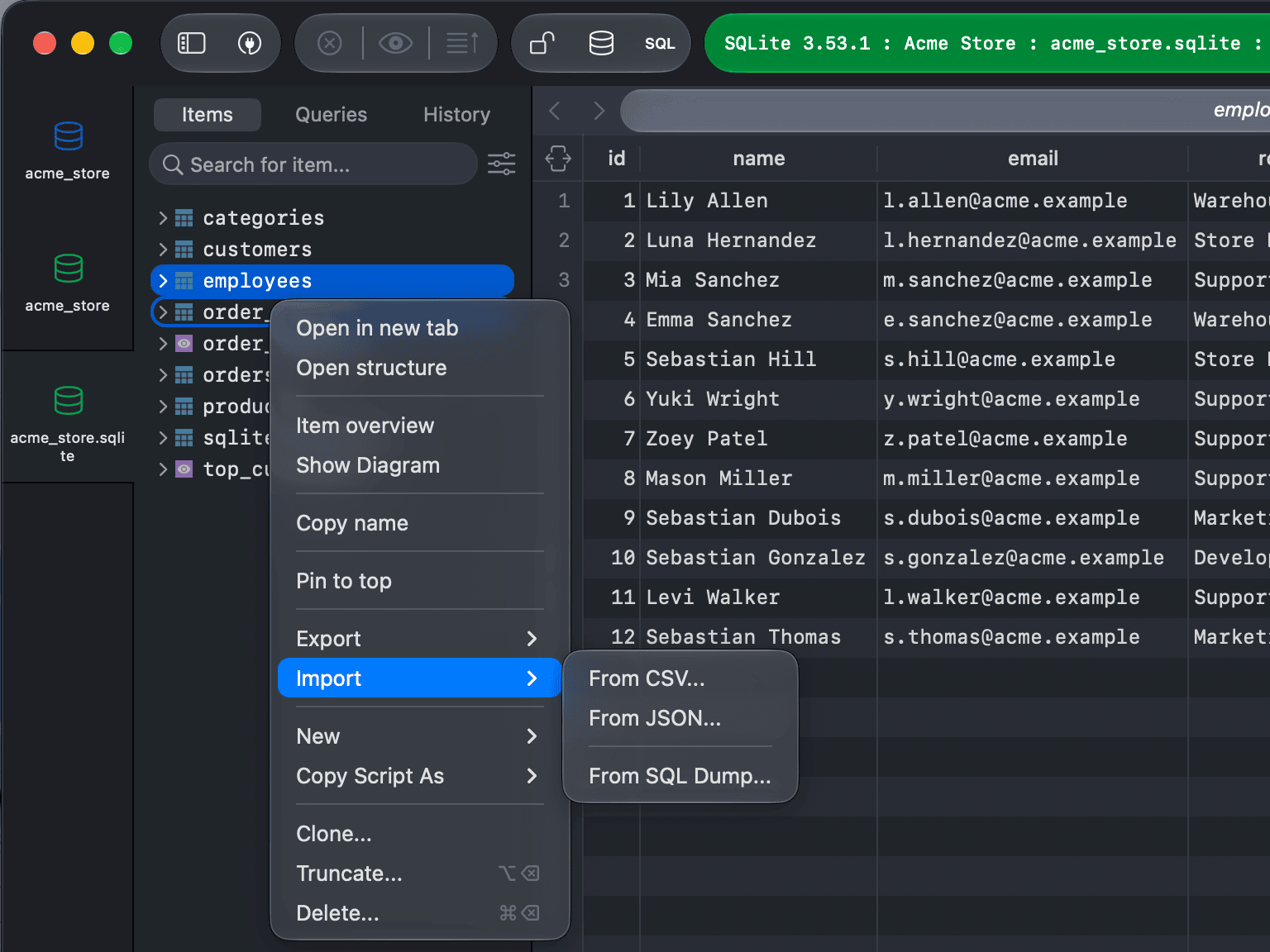
CSV 또는 JSON 파일을 가져오기 전에 데이터베이스를 선택하세요.
CSV 가져오기
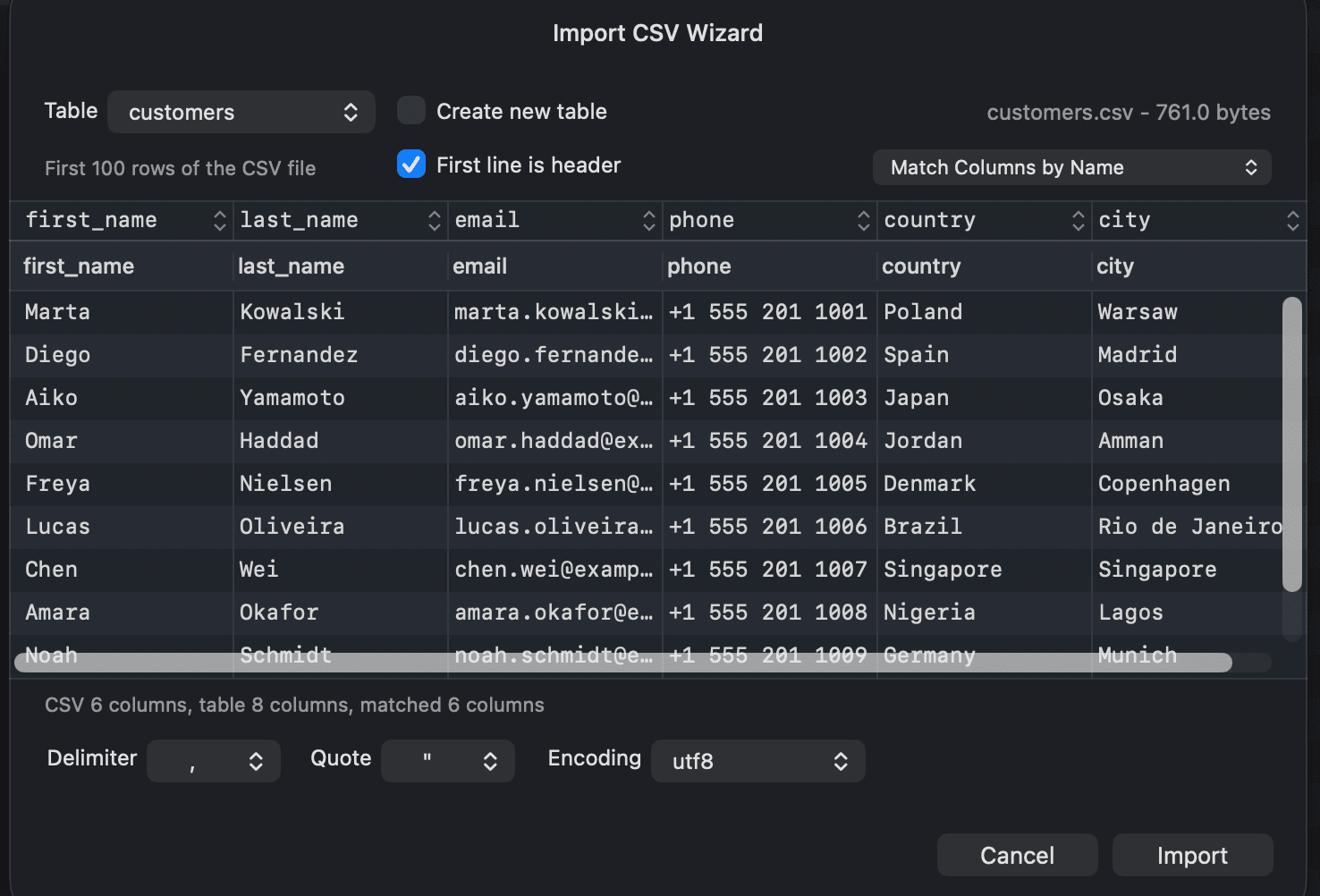
파일을 선택한 후 Import CSV Wizard가 파일의 처음 100행을 하단에 표시하고 상단의 열 매핑을 보여줍니다. 다음 옵션을 설정하세요:
- Delimiter:
,,;, Tab 또는 사용자 지정 구분 기호. - 인용:
",'또는 사용자 지정 인용부호. - 인코딩: 파일 인코딩, 예를 들어
utf8(기본),macOSRoman또는windowsCP1252. - First line is header: 첫 번째 줄을 열 제목으로 사용합니다.
- Table: 목적지 테이블.
- Create new table: 기존 테이블에 데이터를 가져오지 않고 파일 이름과 동일한 새 테이블을 생성합니다. TablePlus 가 열의 데이터 유형을 자동으로 감지하거나 모든 열을 텍스트로 만들 수 있습니다.
- Matching strategy: CSV 열과 테이블 열을 매칭하는 전략: 이름과 순서, 이름만, 또는 순서로 매칭하며, 이름 매칭 시 대소문자 구분 옵션을 제공합니다.
- 추가 옵션 (PostgreSQL, MySQL 및 MariaDB 만 해당): 기존 키와 행이 충돌할 경우 수행할 동작을 선택합니다: STOP ON ERROR, UPDATE ON DUPLICATE 또는 REPLACE (MySQL 및 MariaDB).
단일 열의 매핑을 변경하려면 해당 열 위에 있는 셀을 클릭하고 대상 열, 데이터 유형 (새 테이블을 생성할 때) 또는 Do not import를 선택하세요.
Import 버튼을 눌러 시작하세요.
JSON 가져오기
JSON Wizard 가져오기는 CSV 마법사와 유사하게 작동합니다. 파일의 처음 100개 레코드를 미리 보여주고, 인코딩, 대상 테이블 (또는 Create new table), 매칭 전략 및 삽입 옵션을 선택할 수 있습니다.
SQL 덤프에서 가져오기
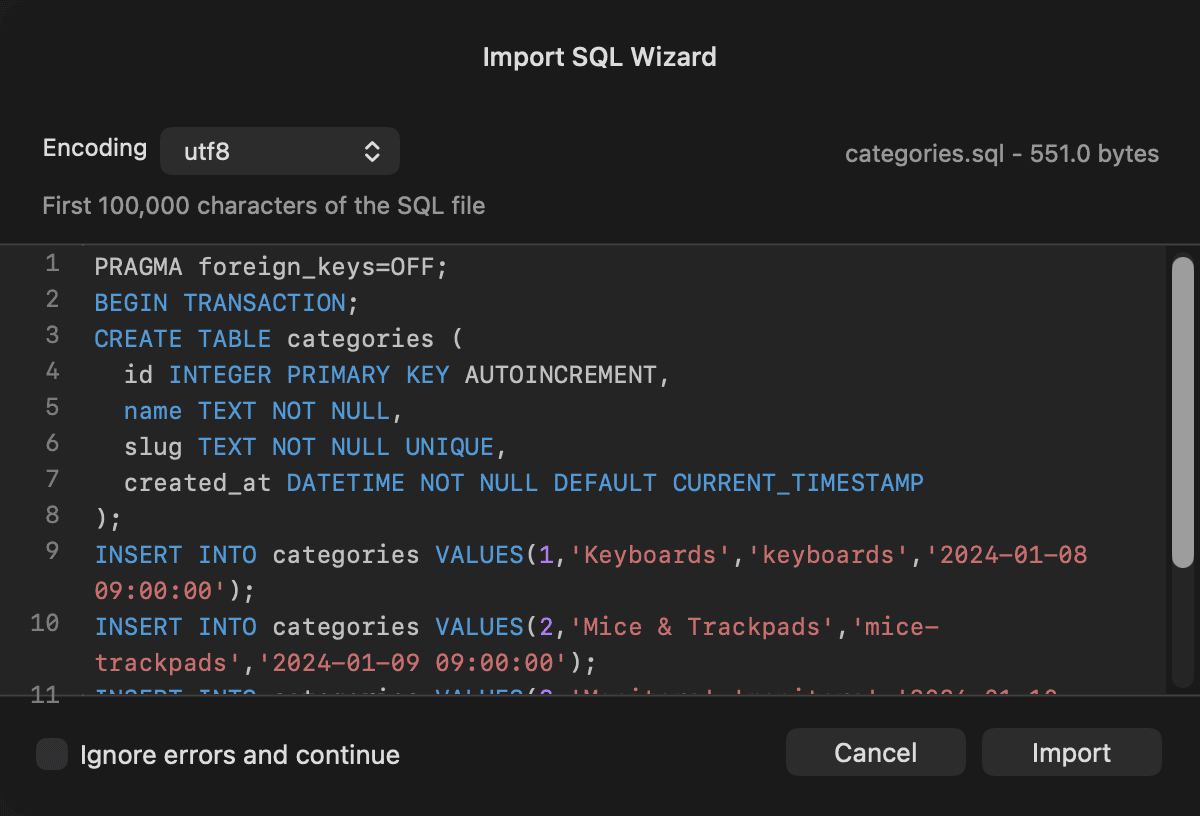
Import SQL 마법사는 파일의 처음 100,000 자를 미리 보여줍니다. 파일 인코딩을 선택하고 Import를 클릭하여 현재 데이터베이스에 문장을 실행합니다.
기본적으로 가져오기는 첫 번째 실패한 문장에서 중단됩니다. 실패한 문장을 건너뛰고 파일의 나머지 부분을 실행하려면 Ignore errors and continue를 활성화한 후 Import를 클릭하세요. 가져오기가 완료되면 TablePlus는 실패한 문장의 수를 표시하고 오류와 함께 최대 10개의 문장을 Import completed with errors라는 알림에서 나열합니다. 이 옵션은 위저드를 매번 열 때마다 기본적으로 꺼져 있습니다.
pg_dump또는mysqldump로 생성된 전체 백업을 복원하려면 Sync Database를 사용하세요.
데이터 내보내기
현재 데이터베이스에서 테이블과 뷰를 내보내려면:
- 왼쪽 사이드바에서 하나 이상의 항목을 선택하세요.
- File > Export > Export Tables... (
⌘ + Shift + E)으로 이동하거나, 선택 항목을 마우스 오른쪽 버튼으로 클릭하여 Export > Export Tables...을 선택하세요. - 수출 창에서 내보낼 항목을 선택합니다. 스키마를 전환하여 여러 스키마의 항목을 선택할 수 있습니다.
- CSV, JSON, SQL 또는 EXCEL 형식을 선택하고 옵션을 설정합니다.
- Export... 를 클릭하여 파일 저장 위치를 선택하고 확인하세요.
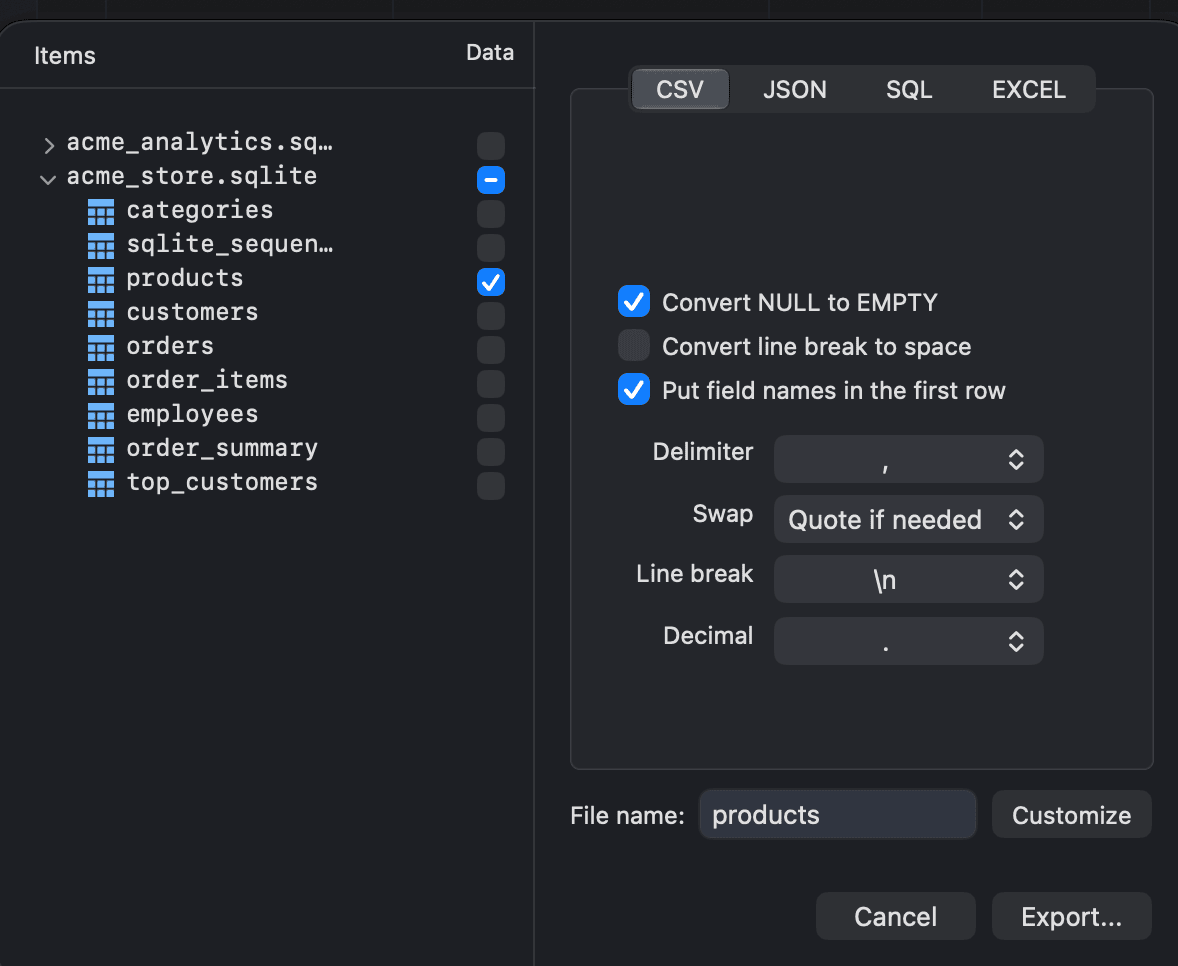
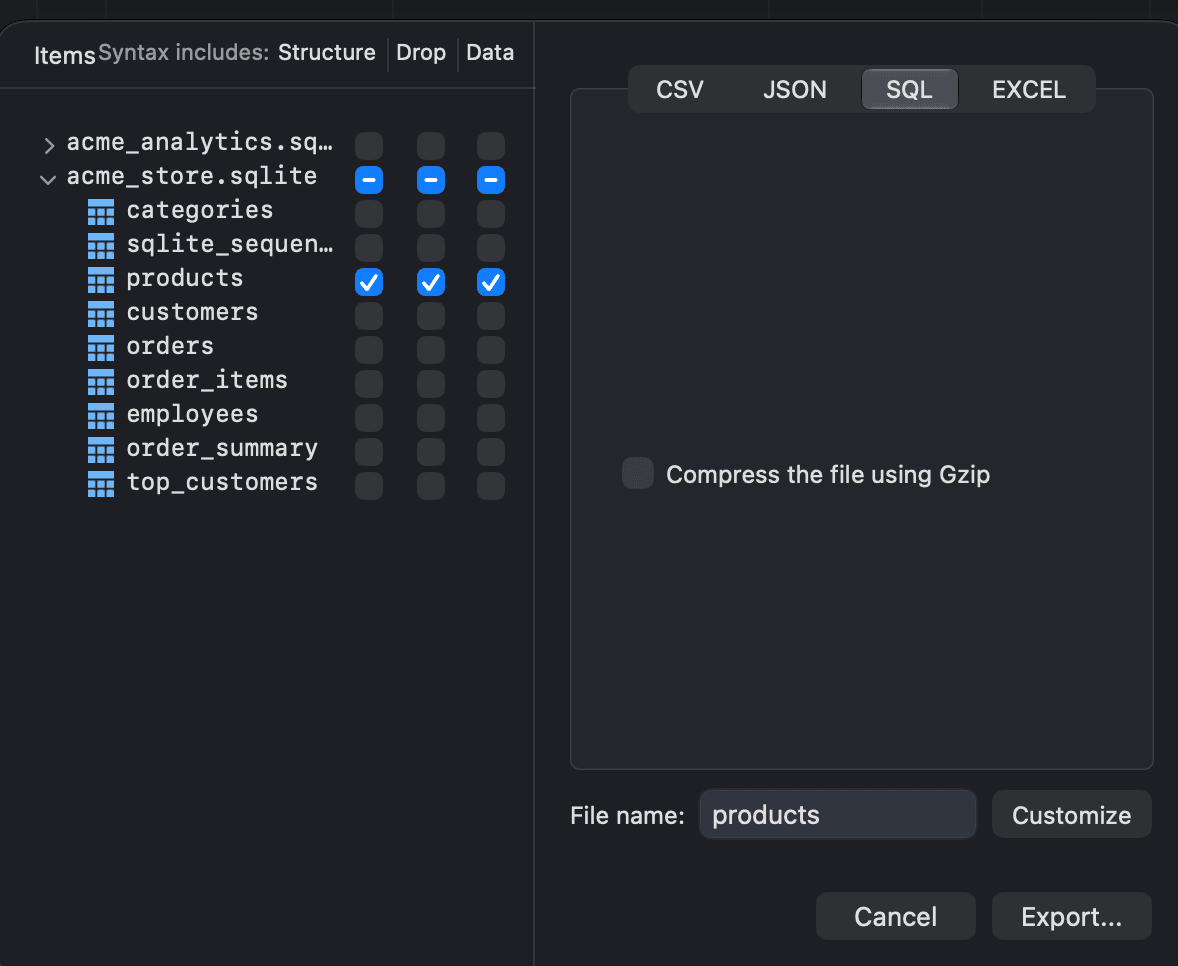
CSV, JSON 및 Excel 파일의 경우 TablePlus 는 각 테이블 또는 뷰마다 하나의 폴더를 생성합니다. SQL 파일의 경우 모든 항목을 하나의 .sql 파일에 기록합니다.
File name 필드에는 기본 내보내기 이름이 표시됩니다. Customize를 클릭하면 연결 이름, 데이터베이스 이름, 테이블 이름, 태그 및 날짜/시간과 같은 패턴을 사용하여 이름을 생성할 수 있습니다.
Format options
| 형식 | 옵션 |
|---|---|
| CSV | Delimiter(구분 문자), Swap(인용 문자), Line break(줄바꿈), Decimal(소수점 구분 문자), Convert NULL to EMPTY, Convert line break to space, Put field names in the first row |
| JSON | 행을 JSON 객체의 배열로 내보냅니다. |
| SQL | 각 항목에 대해 Structure, Drop 진술 및 Data를 포함할지 여부를 선택합니다. 파일을 Gzip으로 압축하면 .gz 파일로 저장됩니다. |
| EXCEL | 각 테이블을 .xlsx 워크북으로 내보냅니다. |
열을 선택하여 테이블 내보내기
하나의 테이블에서 특정 열만 내보내려면 해당 테이블을 마우스 오른쪽 버튼으로 클릭한 후 Export > Export this Table with Column Selection...을 선택합니다. 이 창에서 내보낼 필드를 선택하고, SQL의 경우 테이블 구조, 테이블 내용 및 DROP TABLE IF EXISTS 옵션을 선택할 수 있습니다.
쿼리 결과를 내보내려면 Working With Query Results를 참조하세요.
배경에서 수입 및 수출을 실행합니다
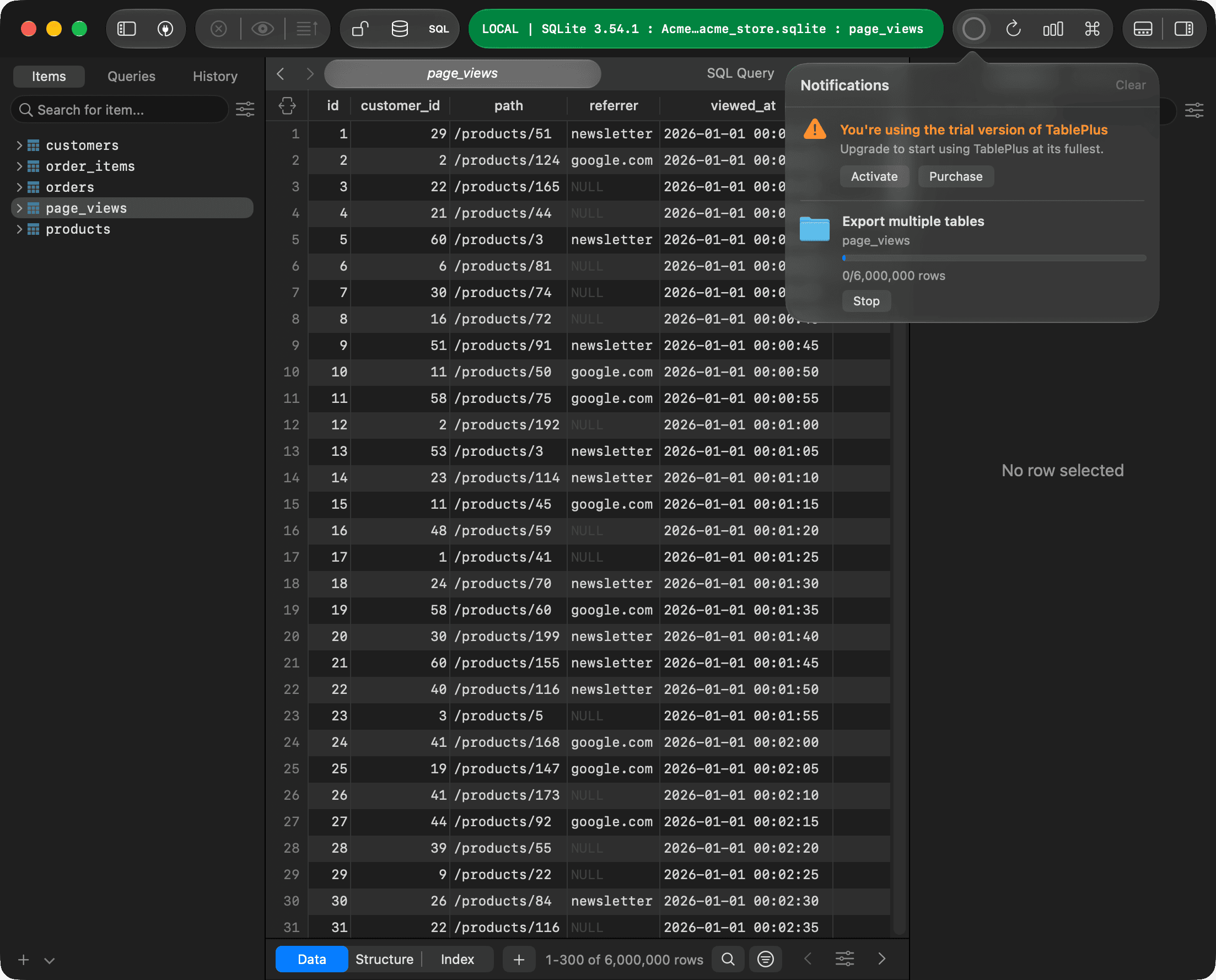
수출 또는 수입이 진행 중일 때, 진행 창에는 Import in Background 또는 Export in Background 버튼이 있습니다. 이 버튼을 클릭하면 진행 창을 닫고 작업 공간에서 계속 작업할 수 있습니다. 작업은 도구 모음의 Notifications 버튼으로 이동하며, 여기서 진행 상황을 확인하거나 중단하거나, 완료되면 Finder에서 Open Folder를 클릭하여 내보낸 파일을 표시할 수 있습니다.