导入与导出
TablePlus 支持从 CSV、JSON 和 SQL 转储文件导入数据,并将表、视图和查询结果导出为 CSV、JSON、SQL 和 Excel 文件。
导入数据
你可以使用以下两种方法打开导入向导:
- 从菜单 File > Import 中,选择 From CSV...、From JSON... 或 From SQL Dump...。
- 右键点击左侧边栏中的表格,选择 Import > From CSV...、From JSON... 或 From SQL Dump...。从表格开始操作时,向导会自动选择该表格作为目标。
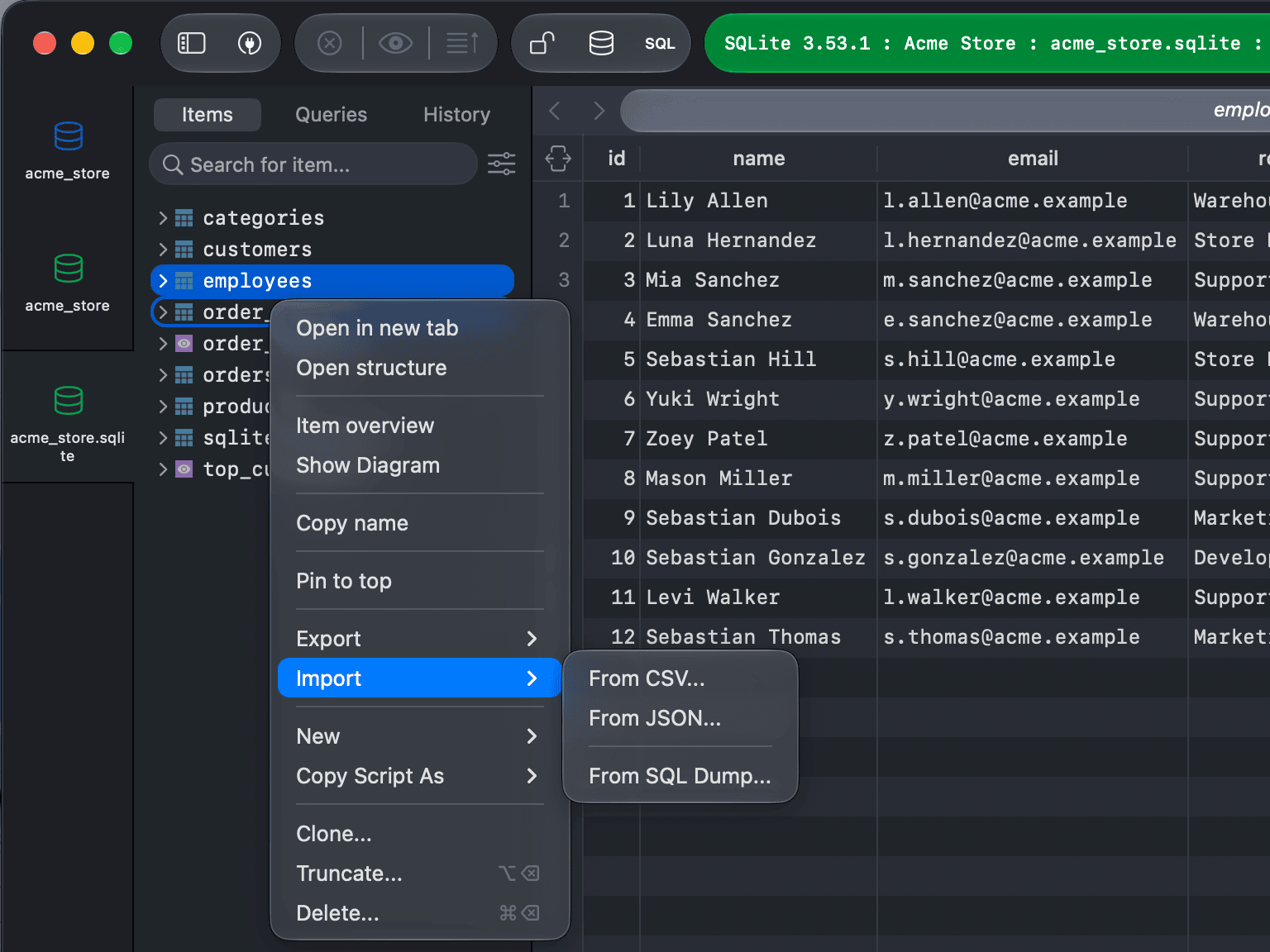
在导入 CSV 或 JSON 文件之前,请选择一个数据库。
从 CSV 文件导入
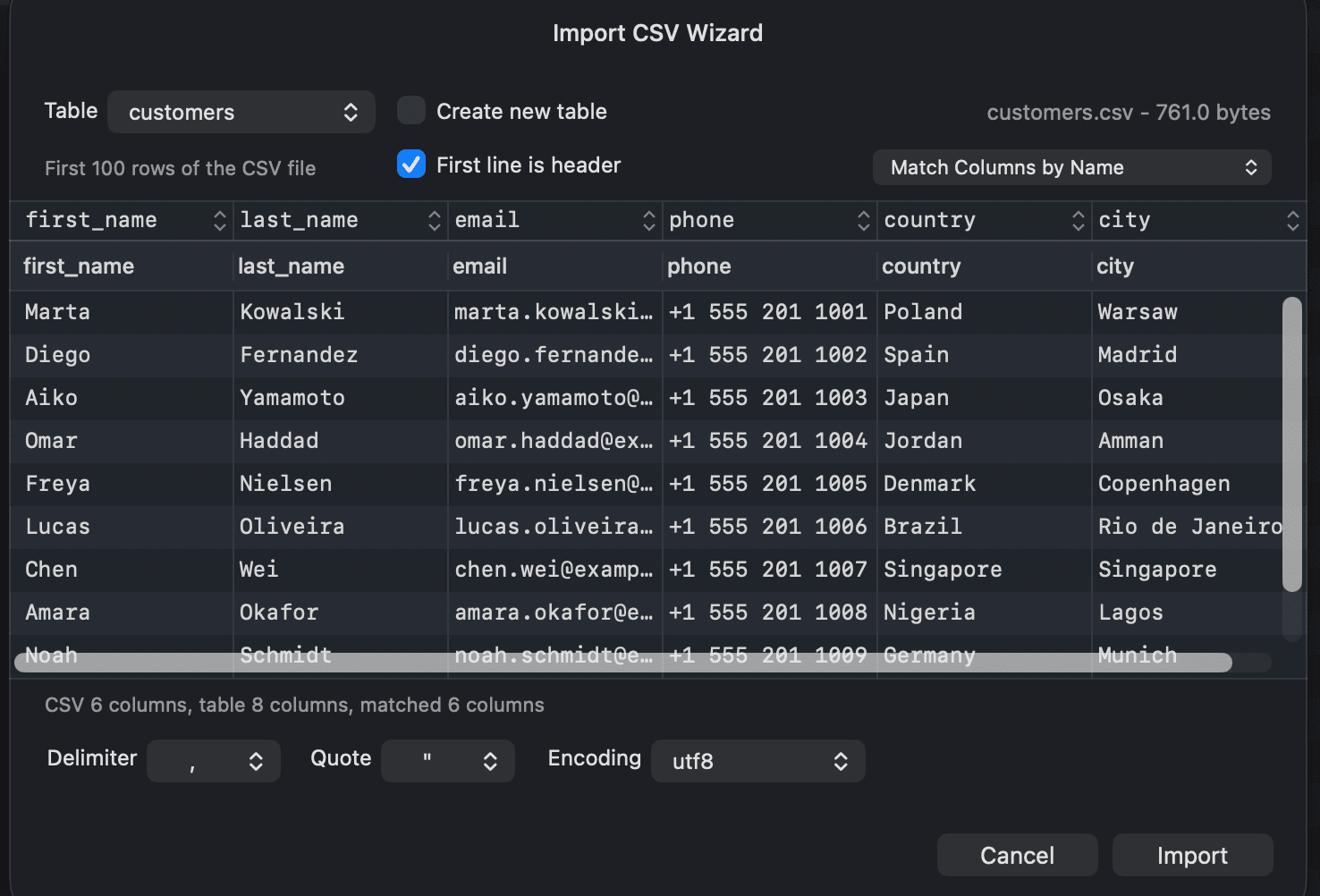
选择文件后,Import CSV Wizard 会在底部显示文件的前 100 行,并在其上方显示列映射。请设置以下选项:
- 分隔符:
,、;、Tab 或自定义分隔符。 - 引用:
"、'或自定义引用字符。 - 编码:文件编码,例如
utf8(默认)、macOSRoman或windowsCP1252。 - 第一行是表头:使用第一行作为列名,而不是数据。
- Table:目标表
- Create new table:创建一张以文件名命名的新表,而不是导入到现有表中。你可以让 TablePlus 自动检测列的数据类型,或者将所有列设置为文本。
- 匹配策略:CSV 列与表列的匹配方式,包括按名称和顺序匹配、仅按名称匹配或仅按顺序匹配,并提供名称匹配时不区分大小写的选项。
- 添加选项(仅支持 PostgreSQL、MySQL 和 MariaDB):当行与现有键冲突时采取的操作:STOP ON ERROR、UPDATE ON DUPLICATE 或 REPLACE(MySQL 和 MariaDB)。
要更改单列的映射,请单击该列上方的单元格,选择目标列、数据类型(创建新表时)或 不导入。
点击 Import 开始。
从 JSON 导入
导入 JSON 向导 的工作方式与 CSV 向导类似:它会预览文件的前 100 条记录,并允许你选择编码、目标表(或 创建新表)、匹配策略以及插入选项。
从 SQL 转储导入
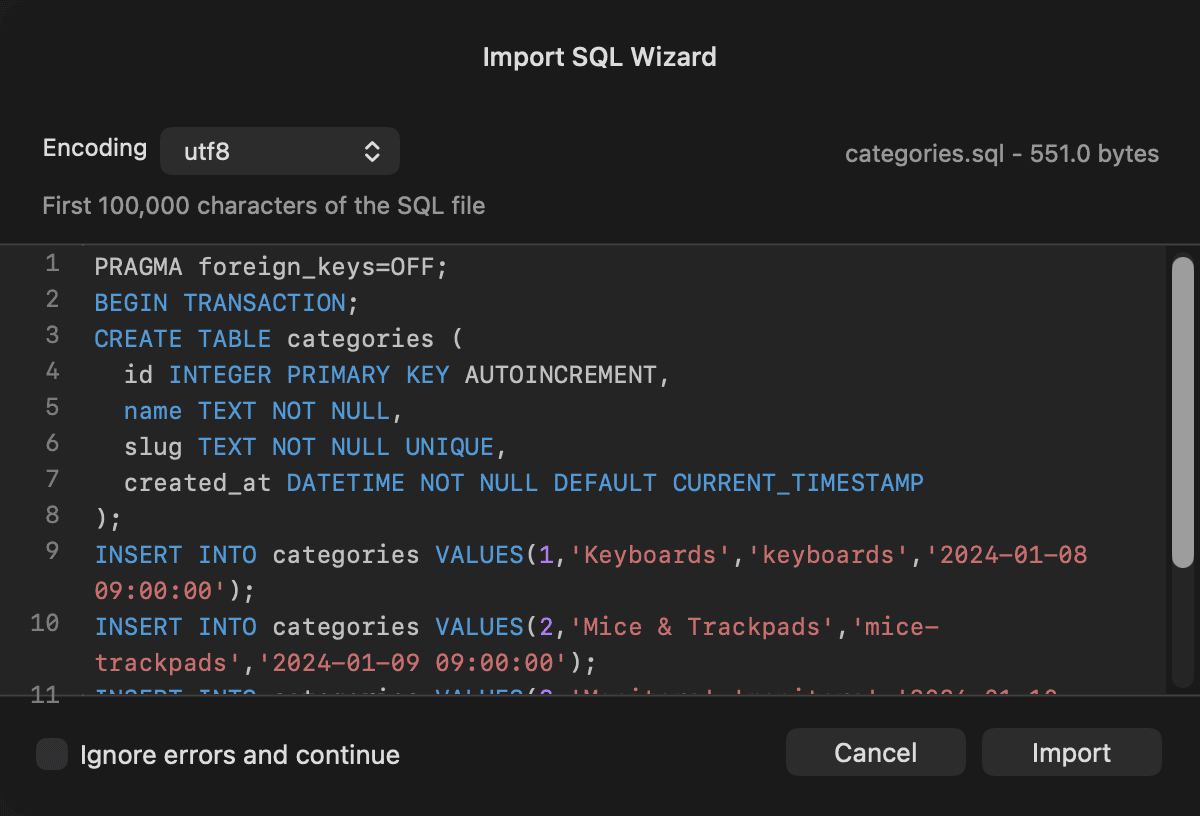
SQL 导入向导 会预览文件的前 100,000 个字符。选择文件 编码,然后点击 Import 以在当前数据库中执行语句。
默认情况下,导入会在第一条失败的语句处停止。若要跳过失败的语句并继续执行文件中的其余内容,请在点击 Import 之前开启 Ignore errors and continue。导入完成后,TablePlus 会显示失败的语句数量,并在标题为 Import completed with errors 的提示框中列出最多 10 条失败语句及其错误。每次打开向导时,该选项均处于关闭状态。
要恢复使用
pg_dump或mysqldump创建的完整备份,请使用 Sync Database。
导出数据
从当前数据库导出表和视图:
- 在左侧边栏中选择一项或多项。
- 前往 File > Export > Export Tables... (
⌘ + Shift + E),或右键单击选中内容并选择 Export > Export Tables... - 在导出窗口中,请选择要导出的项目。你可以切换模式,并在多个模式中检查项目。
- 选择“格式”选项卡:CSV、JSON、SQL 或 EXCEL,并设置其选项。
- 点击 Export...,选择保存文件的位置并确认。
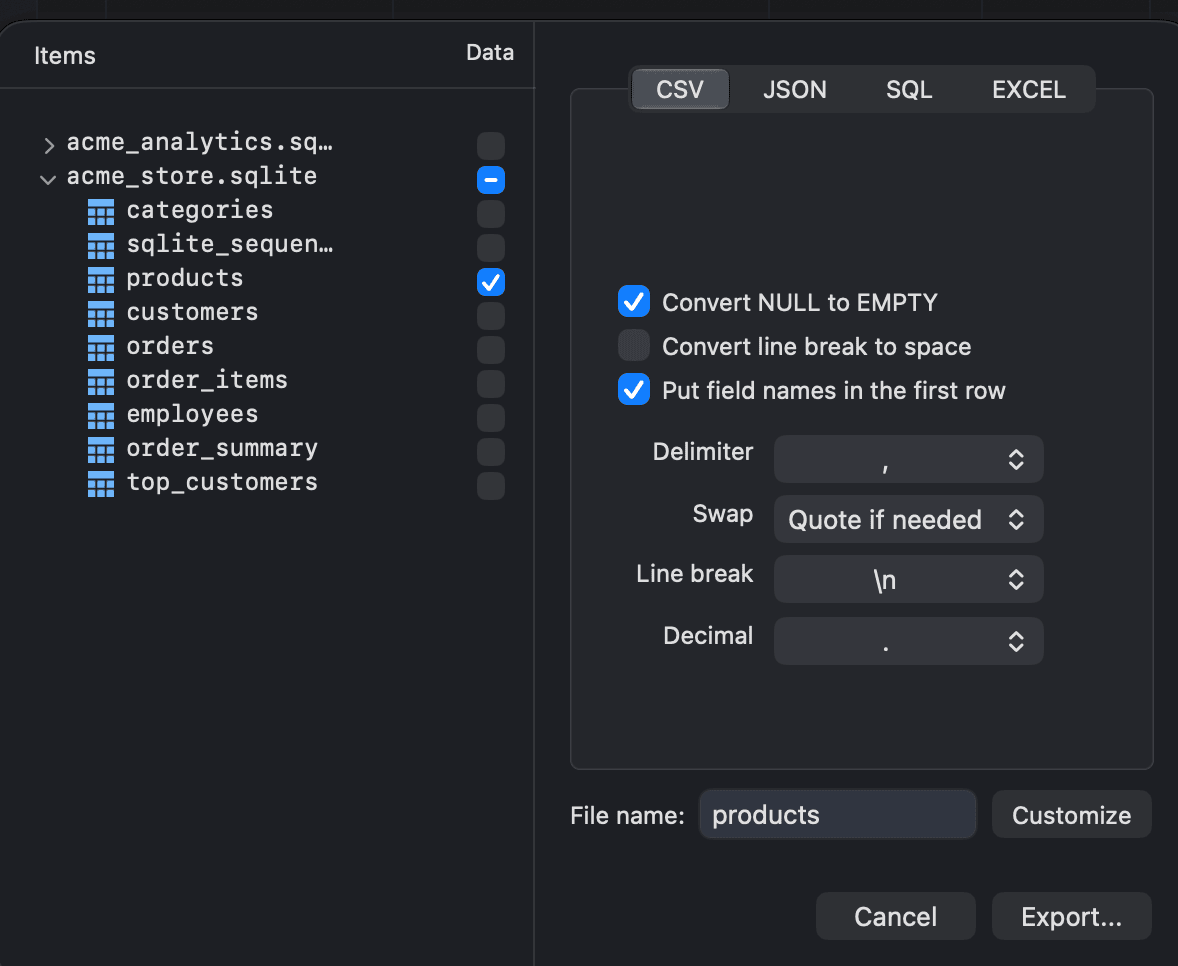
对于 CSV、JSON 和 Excel,TablePlus 会创建一个文件夹,其中每个表或视图对应一个文件。对于 SQL,它会将所有数据写入一个 .sql 文件中。
File name 字段显示默认导出名称。点击 Customize 可根据连接名称、数据库名称、表名、标签和日期/时间等模式构建名称。
格式选项
| 格式 | 选项 |
|---|---|
| CSV | Delimiter, Swap (引号字符), 换行符, 小数点分隔符,将 NULL 转换为 EMPTY, 将换行符转换为空格, 在第一行中放置字段名 |
| JSON | 将数据导出为 JSON 对象数组 |
| SQL | 针对每个项目,选择是否包含其 Structure、Drop 语句及 Data。选择 使用 Gzip 压缩文件 可将文件保存为 .gz 格式。 |
| EXCEL | 将每个表格导出到 .xlsx 工作簿 |
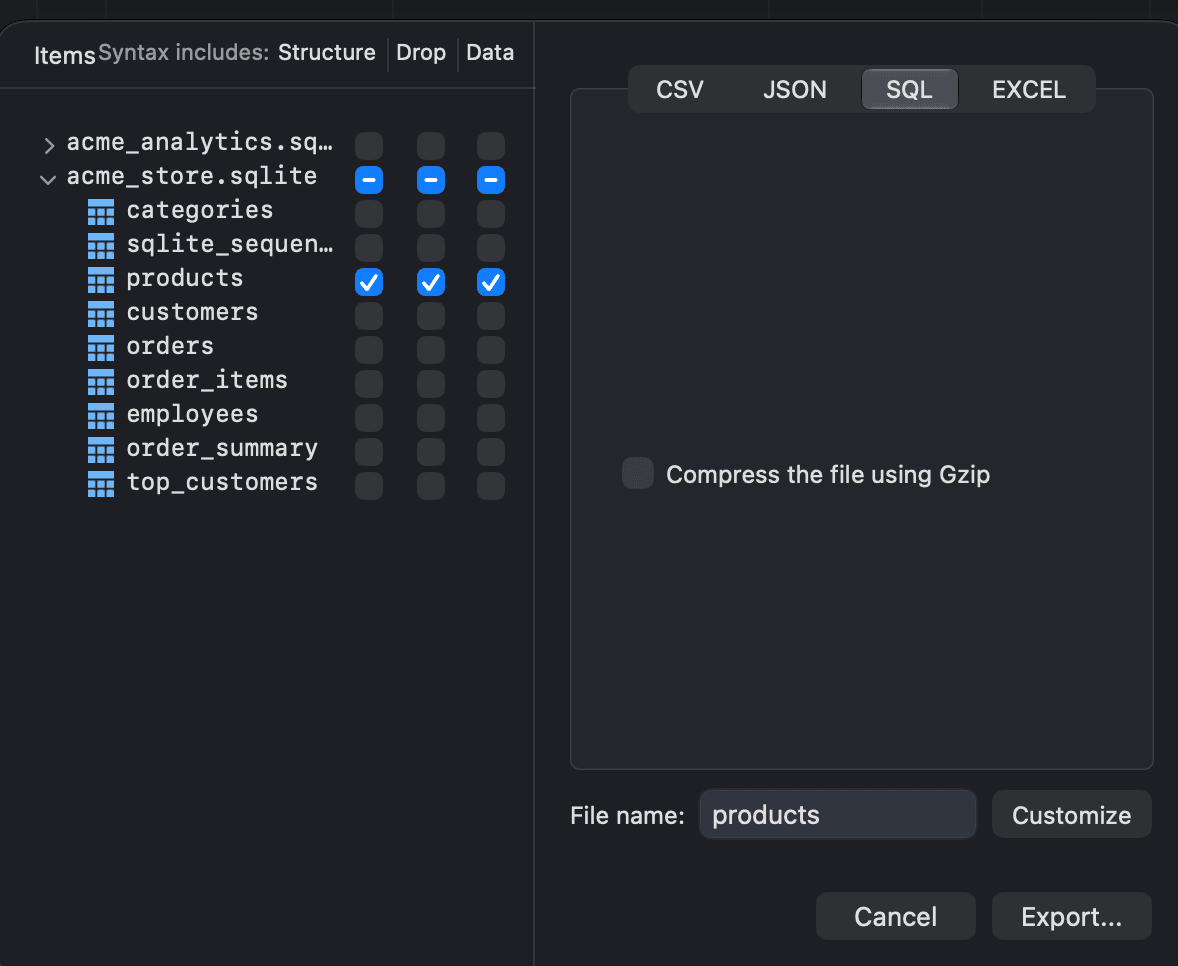
导出指定列的表格
要仅导出某张表的部分列,请右键单击该表,选择 Export > Export this Table with Column Selection...。在此窗口中,你可以选择要导出的字段,对于 SQL,可选择是否包含表结构、表内容以及一个 DROP TABLE IF EXISTS 语句。
要导出查询结果,请参阅 使用查询结果。
在后台运行导入和导出任务
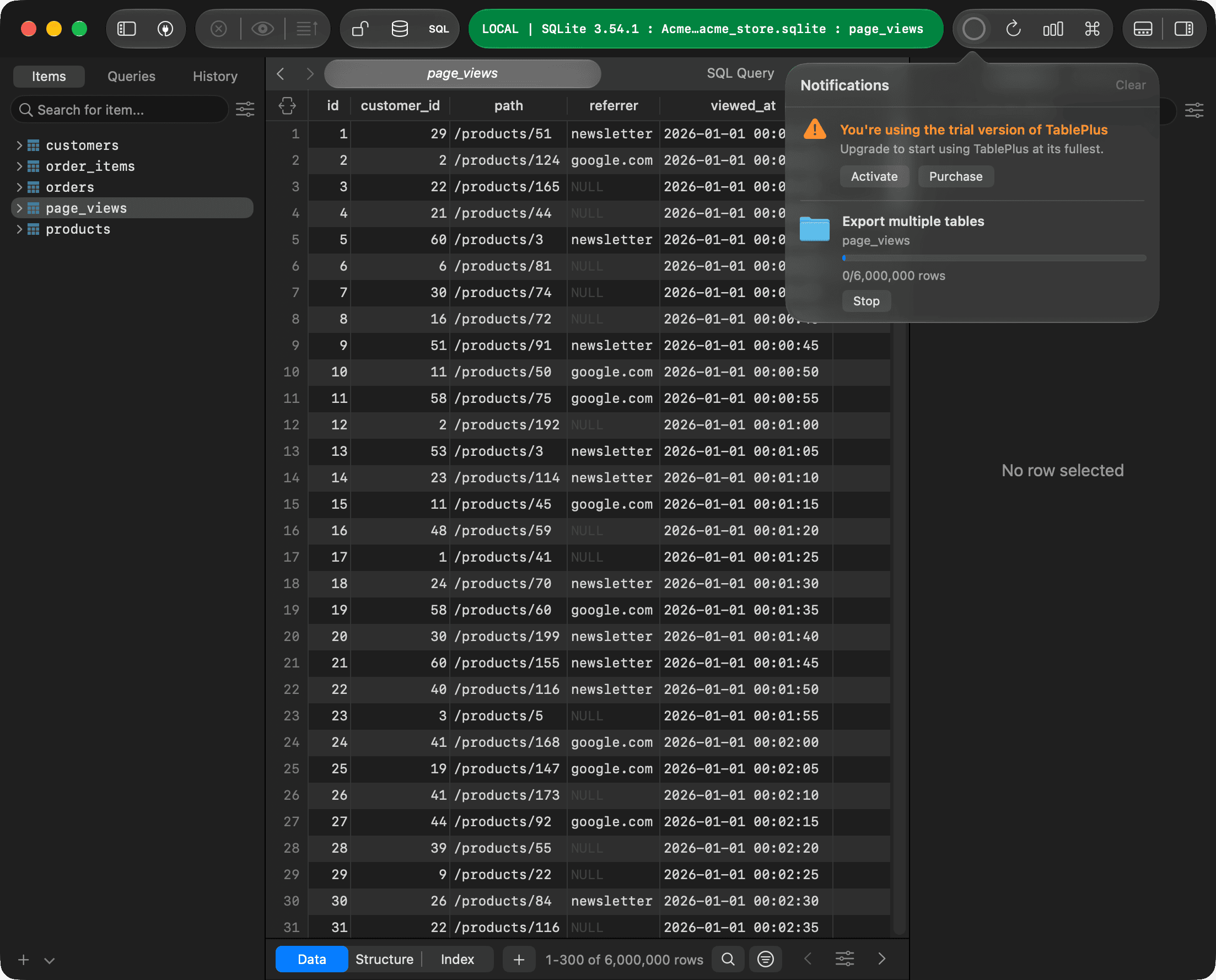
当导入或导出正在运行时,其进度窗口有一个 Import in Background 或 Export in Background 按钮。点击它以关闭进度窗口并继续在工作区工作。该任务会移至工具栏上的 Notifications 按钮,你可以在其中跟踪其进度、停止它,或在完成后点击 Open Folder 以在 Finder 中显示导出的文件。