实体关系图
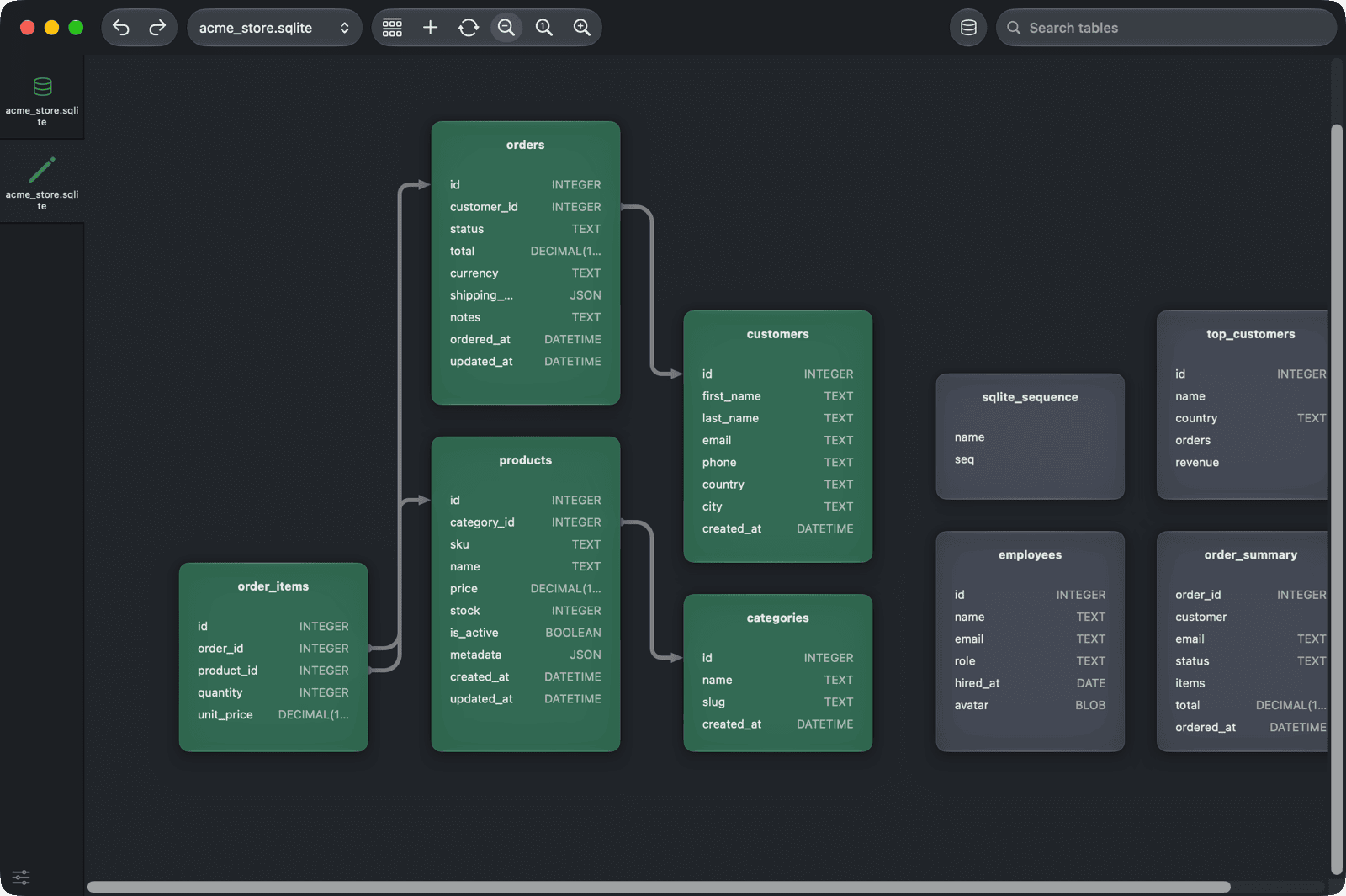
该图展示了数据库(或模式)中的表,以 ER 图的形式呈现:每个表及其列,以及表之间每条外键对应的连线。你还可以使用它来修改结构:添加表、编辑列和索引,以及创建或删除外键。
打开图表
任选以下一项:
图表将在工作区旁边的独立窗口标签页中打开。点击其工具栏中的 Workspace 即可返回工作区。
阅读图表
- 每个方框代表一个表,包含其列及对应的数据类型。
- 一条线连接外键列与其引用的列。
- 通过外键关联的表格具有相同的颜色,因此你可以轻松识别相关的表格组。没有外键的表格则没有颜色。
对于包含模式的数据库,图表会显示一个模式。请从工具栏的 Schema 菜单中选择另一个。
移动
- 在画布空白区域拖动以滚动。
- 拖动表格以移动其位置。
- 使用工具栏中的"放大"、"缩小"和"重置缩放"按钮来调整表格大小。
- 点击 Sort 可按 Name 或 列数 对表格进行排序。
- 点击 Rearrange 重新加载表并重新排列布局。
要查找表格,请在工具栏的搜索框中输入(按 ⌘ + F 跳转)。使用 ↑ 和 ↓ 浏览匹配项,然后按 Return 跳转到选定的表格。
调整结构
你在图表中进行的修改不会立即发送到数据库。与其他结构更改一样,这些修改需等待你提交才会生效。按 ⌘ + S 提交,或使用工具栏中的 撤销 和 重做 功能。有关详细信息,请参阅 提交更改。
编辑表格
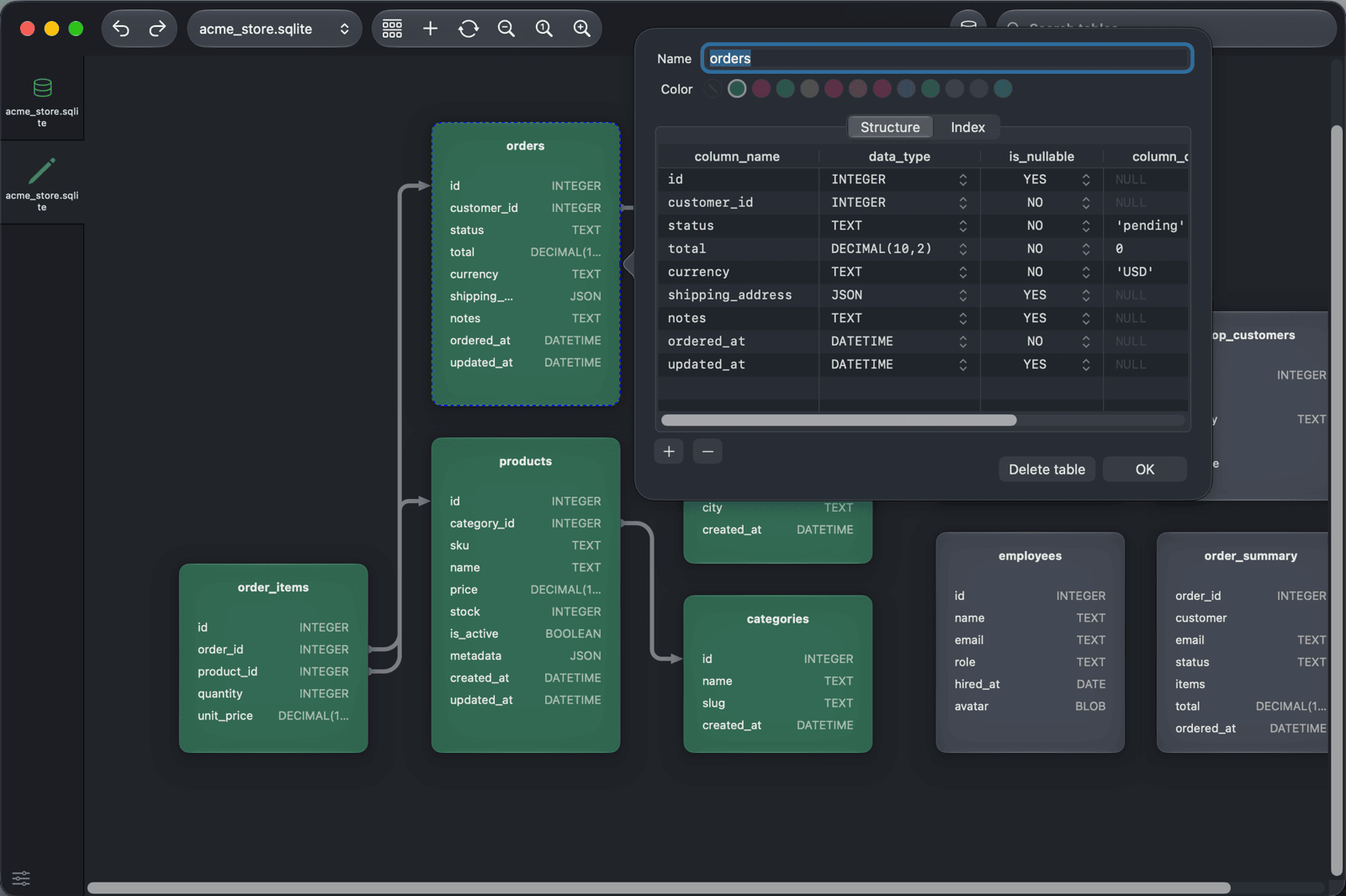
点击表格以打开其设置:
- Name:重命名表。
- 颜色:在图表中修改表格颜色。
- Structure:编辑、添加或删除列。
- Index:编辑、添加或删除索引(并非所有数据库都支持)。
- 删除表格:标记该表格以供删除。
点击OK以关闭设置。
右键单击表格,选择 Copy column name 以复制指针下方的列名,或选择 Delete table。
添加表格
点击工具栏中的 Add Table,或在画布空白区域右键单击并选择 Add table。TablePlus 会创建一个名为 untitled_table_ 后跟数字的新表,并将其在工作区中打开。在图表中点击该表以重命名并添加列。
创建外键
- 将光标移至表边缘中央,直到其变为十字准星。
- 拖拽至要引用的表并松开。
- 在弹窗中,请选择第一个表中的 Columns、Referenced Columns,以及 On Update 和 On Delete 选项。
- 点击 OK,或点击弹窗外部。
TablePlus 会在两侧选择的列数相同时添加外键,否则将删除该连线。
移除外键
右键点击该连线,选择 Delete。TablePlus 会标记两个表之间的外键以供删除。